Как использовать Routines в Google Assistant
TL;DR
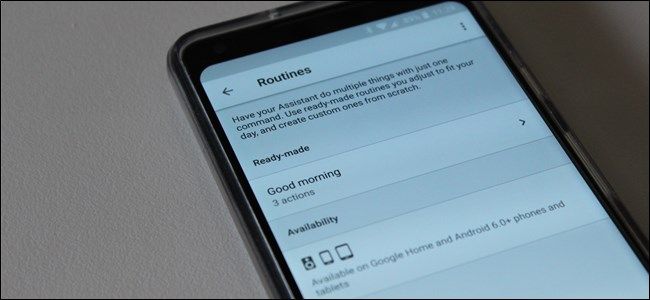
Routines — готовые сценарии в Google Assistant, которые запускают несколько действий одной фразой. Сейчас доступно шесть предустановленных сценариев с ограниченными, но полезными опциями; их можно настроить и включать/отключать отдельные действия.
Быстрые ссылки
- Понимание возможностей Routines
- Как настроить и использовать Routines
Понимание того, что умеют и чего не умеют Routines
Google недавно запустил Routines — наборы действий, которые выполняются одной фразой. В текущей реализации функциональность ограничена: доступны шесть предустановленных сценариев, у каждого — свой набор опций.
Доступные предустановки:
- «Good Morning»
- «Bedtime»
- «Leaving home»
- «I’m home»
- «Commuting to work»
- «Commuting home»
Каждый сценарий содержит ограниченный набор действий. Ниже — подробный разбор опций по сценарию.
Что именно можно делать
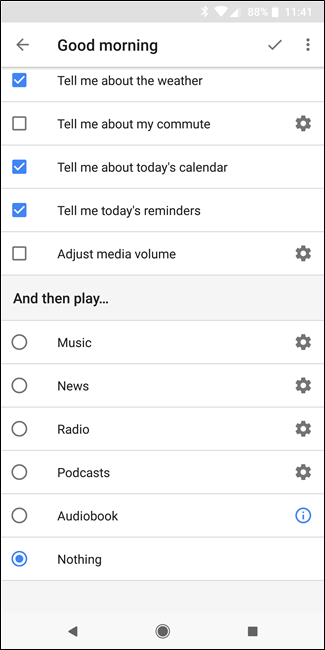
- «Good Morning» — отключает беззвучный режим (Android) и устанавливает громкость звонка/медиа, регулирует освещение и термостаты, сообщает погоду, трафик, события в календаре и напоминания, воспроизводит музыку, новости, радио, подкаст или аудиокнигу с места остановки.
- «Bedtime» — включает беззвучный режим (Android), сообщает погоду на завтра и первое событие в календаре, ставит будильник, регулирует освещение/термостаты/розетки, настраивает громкость медиа, воспроизводит музыку с таймером или звуки для сна.
- «Leaving Home» — регулирует освещение, термостаты и другие устройства.
- «I’m Home» — регулирует домашние устройства, рассылает вещание на Google Home о возвращении, сообщает напоминания с привязкой к дому, управляет громкостью и воспроизведением медиа.
- «Commuting to Work» (Android/iOS) — сообщает о маршруте на работу, погоде, событиях в календаре и напоминаниях; управляет устройствами и воспроизведением медиа.
- «Commuting Home» (Android/iOS) — сообщает о маршруте домой, управляет устройствами, может отправлять и читать сообщения, вещать на Google Home, управлять громкостью и медиа.
Вы можете включать и выключать каждое действие по отдельности, а те варианты, у которых справа есть иконка шестерёнки, позволяют тонкую настройку.
Ограничения
- Нельзя создать абсолютно произвольный набор действий — только параметры, которые предусмотрел Google для каждого шаблона.
- Интеграция зависит от того, какие устройства и службы уже подключены к Assistant (например, совместимые лампы, термостаты и музыкальные сервисы).
- Часть опций доступна только на мобильных ОС Android/iOS и зависит от разрешений (доступ к сообщениям, местоположению и т.д.).
Как настроить и использовать Routines
Шаги одинаковы для всех предустановленных сценариев.
- Откройте приложение Google Home на телефоне (Android или iOS) и откройте меню. Выберите Дополнительные настройки.
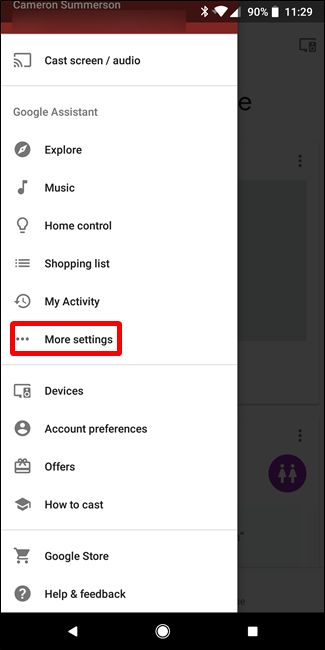
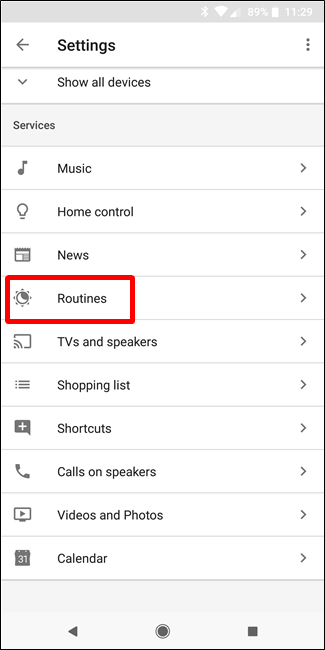
- Прокрутите и нажмите Настройки Routines.
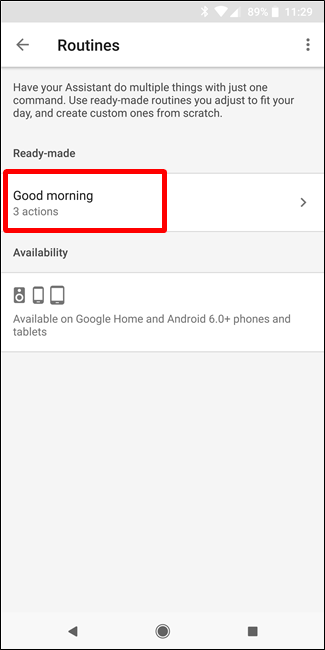
- Выберите один из готовых шаблонов, чтобы отредактировать его.
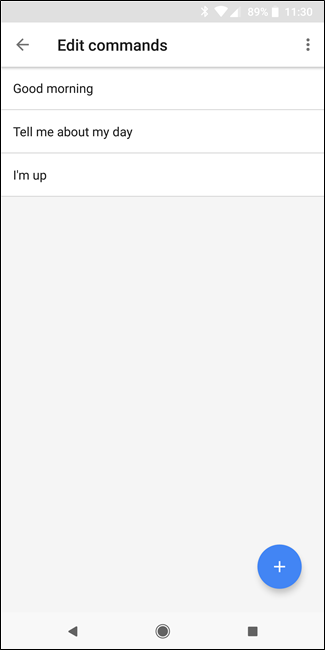
- Настройте фразу для активации. Для «Good Morning» можно использовать варианты “доброе утро”, «расскажи о моём дне» или «я проснулся» — всё зависит от того, какие фразы распознаёт Assistant в вашей локали.
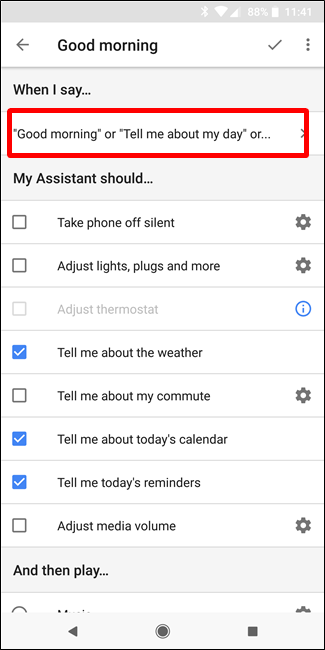
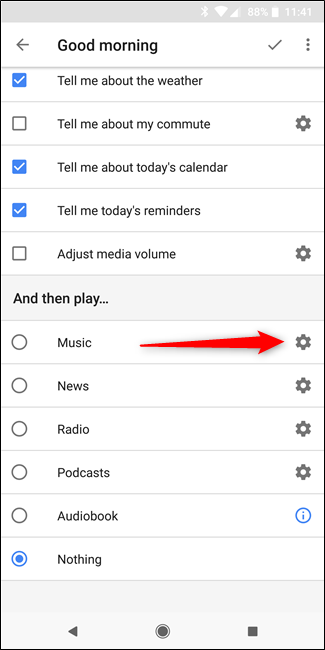
- Переключайте нужные опции. Те опции, у которых справа есть значок шестерёнки, содержат дополнительные настройки — нажмите шестерёнку, чтобы выбрать конкретное устройство, уровень громкости, источник музыки и т. п.
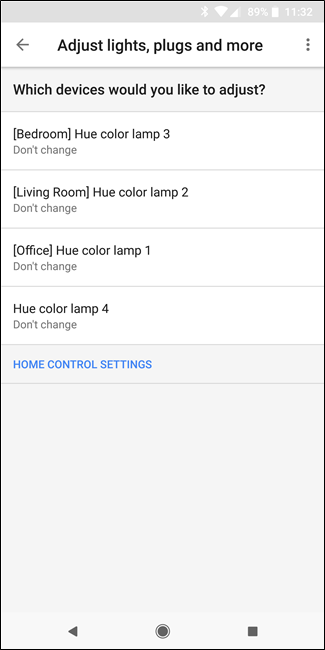
- В опции «Adjust lights, plugs, and more» выберите, какие именно устройства управлять и как (включить/выключить, установить яркость, сцены и т.д.).
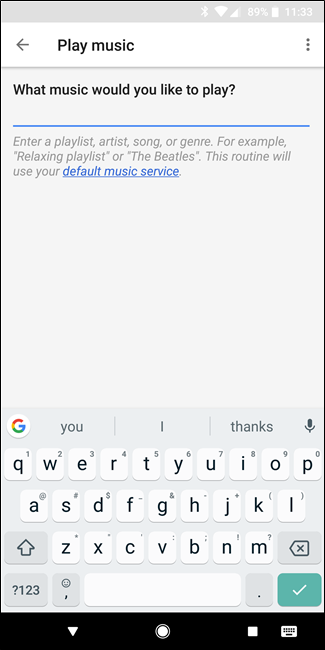
- В разделе «И затем воспроизвести» (And Then Play) укажите, что должно запускаться в конце сценария: музыка, новости, подкаст и т. п.; для музыки можно задать плейлист, исполнителя или конкретную композицию через ваш дефолтный музыкальный сервис.
- Для новостей и подкастов выберите источники или опцию продолжить с места остановки.
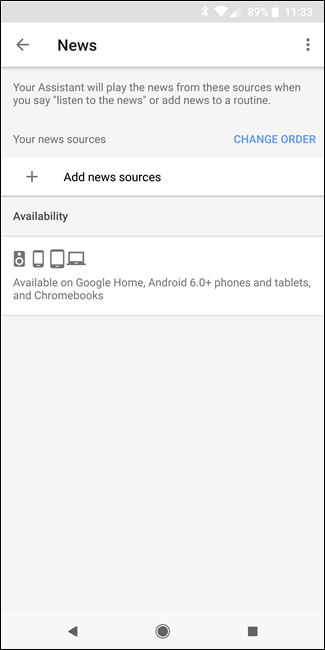
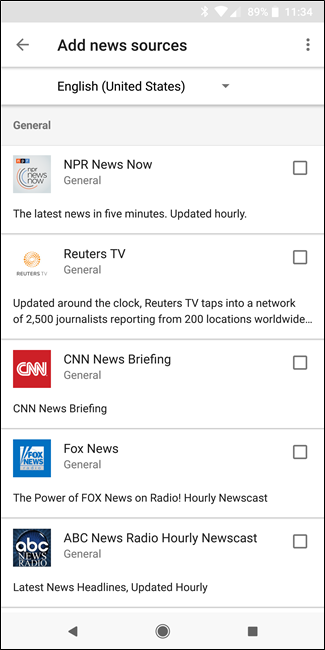
- Сохраните изменения. Теперь достаточно произнести фразу активации, и Assistant выполнит весь набор действий.
Советы по использованию и оптимизации
- Настройте одну фразу-активацию, которую удобно произносить из разных комнат.
- Если у вас несколько умных колонок, проверьте, на каких колонках будет воспроизводиться медиа: в Routines можно выбрать целевое устройство для вывода звука.
- Для приватности проверьте разрешения на чтение/отправку сообщений и доступ к геолокации, если вы планируете включать эти опции.
- Если часть устройств или сервисов не отображается, убедитесь в их интеграции с Google Home и обновлениях приложений.
Когда Routines не сработают (контрпримеры)
- Устройство вне сети или отключено от питания — автоматизация не выполнится.
- Служба музыки не поддерживает выбранный вариант воспроизведения в вашей стране.
- Ограничения приватности: если вы не дали разрешение на чтение сообщений, функции чтения/отправки SMS не будут работать.
- Конфликт команд: если одно действие пытается устанавливать несовместимые состояния для одного устройства, Assistant выполнит последнее применимое состояние.
Альтернативные подходы
- Использовать сторонние платформы автоматизации (IFTTT, Home Assistant) для гибких сценариев и триггеров, которых нет в Routines.
- Собрать собственную автоматизацию через Home Assistant и интегрировать её с Google Assistant через связку или кастомные команды.
- На Android можно комбинировать Routines с приложениями-ланчерами и таск-менеджерами для локальных автоматизаций.
Ментальные модели и эвристики
- Модель «Триггер → Набор действий → Финализация»: сначала определите, что будет триггером (время, голос, местоположение), затем какие действия обязательны, затем что должно проигрываться в конце.
- Эвристика 80/20: сосредоточьтесь на 20% действий, которые дают 80% пользы (свет, музыка, погода, будильник).
Мини-методология: быстрое внедрение Routines (шаги для 15 минут)
- Выберите один сценарий (например, «Good Morning»).
- Подключите базовые устройства (1-2 лампы, одна колонка).
- Настройте 3–4 ключевых действия (погода, свет, музыка, громкость).
- Протестируйте и отладьте фразу активации.
- Добавьте расширения по потребности (навигация, сообщения).
Чек-листы по ролям
Для домохозяйки/владельца умного дома:
- Проверить, что лампы и розетки подключены к Google Home.
- Настроить яркость и сцены для утреннего/ночного сценария.
- Убедиться в корректной работе голосовых команд.
Для рабочего/коммьютера:
- Подключить календарь и разрешить доступ к уведомлениям.
- Настроить оповещения о трафике и времени в пути.
Для ИТ-администратора:
- Проверить обновления приложений и совместимость интеграций.
- Описать политику доступа к сообщениям и геолокации для пользователей.
Визуальная схема решения — выбор шаблона (Mermaid)
flowchart TD
  A[Выбрать шаблон] --> B{Требуются ли дополнительные настройки?}
  B -- Да --> C[Нажать шестерёнку и выбрать устройства]
  B -- Нет --> D[Переключить опции]
  C --> E[Настроить медиа / новости / подкасты]
  D --> E
  E --> F[Сохранить]
  F --> G[Протестировать фразу]
  G --> H[Готово]
Критерии приёмки
- Рутины запускаются по произнесённой фразе в пределах корректно распознанной локали.
- Каждое включённое действие выполняется на соответствующих устройствах (лампы загораются, музыка играет на выбранной колонке).
- Нет конфликтов состояний (например, два действия не пытаются одновременно установить разную температуру).
Факт-бокс: ключевые цифры
- Предустановленных шаблонов: 6
- Основные группы опций: управление освещением/термостатом/розетками, медиа, новости, сообщения, будильник, информация о погоде и маршруте.
Риски и меры снижения
- Риск: утечка приватных данных при даче разрешений на чтение сообщений. Мера: выдавайте минимально необходимые разрешения и проверяйте, какие аккаунты привязаны.
- Риск: неверная синхронизация устройств. Мера: обновление прошивок и проверка соединения перед активным использованием.
Заключение
В текущем виде Routines — простая и понятная реализация сценариев автоматизации в Google Assistant. Они покрывают типичные сценарии «утро/ночь/поездка/возвращение домой» и дают базовый набор опций для большинства пользователей. Если вам нужна более тонкая и свободная автоматизация, стоит рассмотреть интеграцию с внешними платформами (IFTTT, Home Assistant) или ждать расширений от Google.
Важно: периодически проверяйте страницу поддержки Google по Routines — список опций и доступность функций может расширяться.
Источник: инструкция по настройке в приложении Google Home и практическая проверка доступных опций.