
Как играть на PS5 с мобильного через PS Remote Play

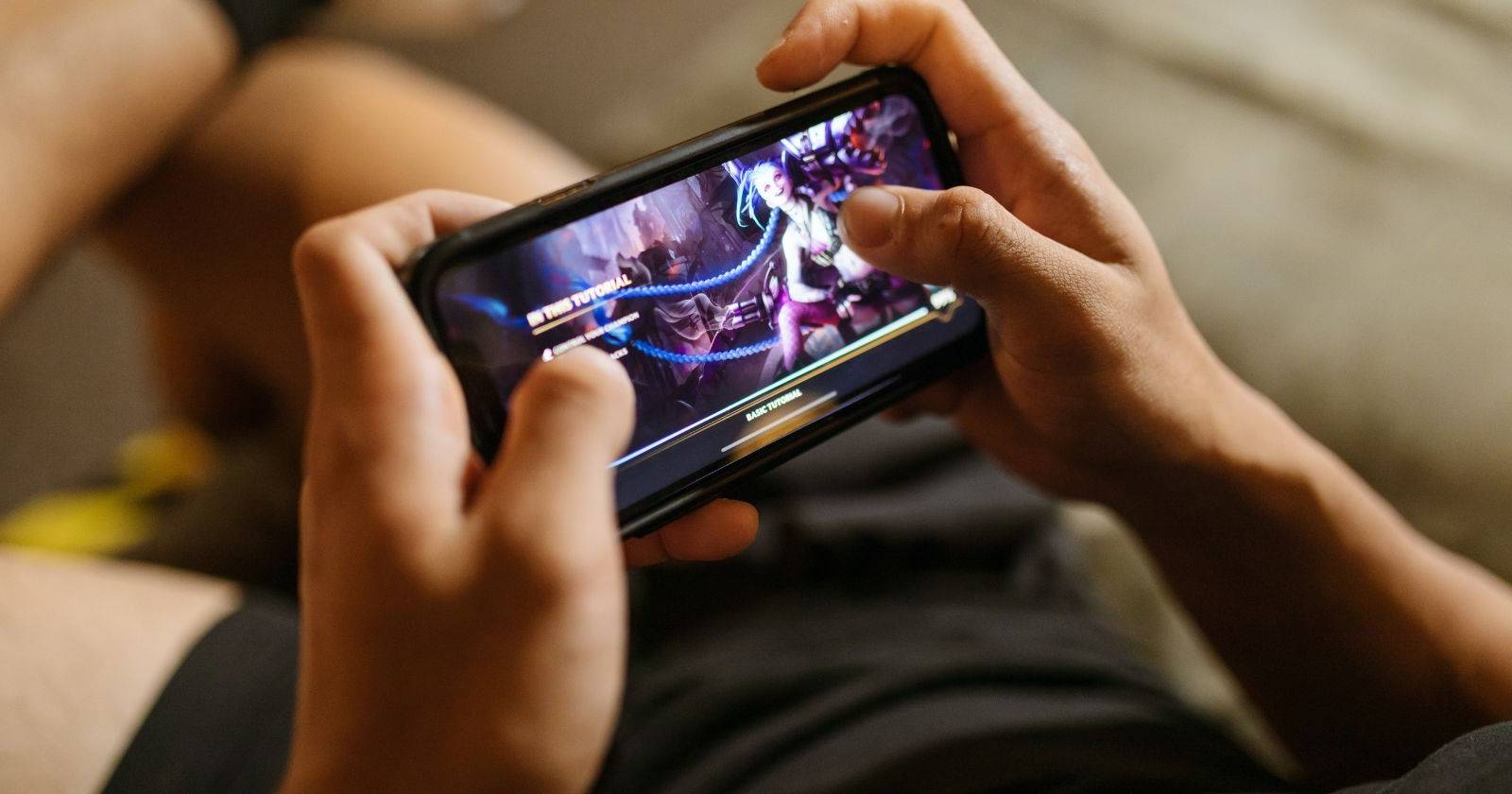
Что вам нужно для работы PS Remote Play
- Консоль PS5 или PS5 Digital Edition.
- Мобильное устройство: смартфон или планшет на Android, iPhone или iPad.
- Активный аккаунт PlayStation Network (PSN) — тот же, что привязан к вашей PS5.
- Быстрое и стабильное интернет-соединение: минимум 5 Мбит/с для базовой работы, около 15 Мбит/с и выше — для лучшего качества изображения.
- Примечание: потоковая передача игр сильно расходует трафик, поэтому при использовании мобильного интернета следите за объёмом данных.
Быть или не быть: требования к сети и ограничители
PS Remote Play передаёт видео и ввод в реальном времени, поэтому основное влияние на качество соединения оказывают:
- Скорость загрузки/выгрузки: минимально 5 Мбит/с, стабильно лучше 15 Мбит/с.
- Задержка (пинг): важно низкое время отклика сети, особенно в играх с быстрым геймплеем.
- Стабильность пакетов: потеря пакетов приводит к «лагам» и артефактам изображения.
Важно: при использовании мобильного интернета включайте уведомления о расходе данных и при необходимости разрешайте передачу через мобильную сеть вручную.
Подготовка PS5 для Remote Play
Перед подключением с телефона нужно включить соответствующие опции на самой PS5. Это выполняется один раз.
- Включите PS5 и войдите в свою учётную запись.
- Откройте настройки (значок шестерёнки в правом верхнем углу главного экрана).
- Перейдите в раздел Система.
- Выберите Remote Play.
- Включите переключатель Включить удалённый доступ (Enable Remote Play).
Если вы планируете запускать консоль, пока она находится в режиме покоя, включите ещё несколько опций:
- В настройках выберите Питание (Power Saving).
- Перейдите к Функции, доступные в режиме покоя (Features Available in Rest Mode).
- Включите Оставаться подключённым к Интернету (Stay Connected to the Internet).
- Включите Разрешить включение PS5 по сети (Enable Turning On PS5 From Network).
После этих шагов консоль готова принимать подключение от приложений Remote Play.
Подготовка мобильного устройства
- Установите приложение PS Remote Play из App Store или Google Play.
- Запустите приложение и войдите в аккаунт PSN — используйте ту же учётную запись, что на вашей PS5.
- Выберите PS5 в списке устройств.
- Приложение будет искать консоль: убедитесь, что PS5 включена или в режиме покоя с разрешением на удалённое включение. Подключение может занять несколько минут.
Если вы хотите играть по мобильной сети:
- Откройте настройки приложения (значок шестерёнки в правом верхнем углу).
- Выберите Мобильные данные.
- Включите Использовать мобильные данные.
- Включите Уведомлять при использовании мобильных данных, чтобы приложение предупреждало о расходе трафика.
Как запустить Remote Play
- Убедитесь, что PS5 включена или в режиме покоя с активированными опциями для Remote Play.
- Откройте приложение PS Remote Play на мобильном устройстве.
- При первом запуске приложение отобразит последнюю связанную консоль. Если это не ваша консоль, выберите Другие подключения и выполните поиск вручную.
- Можно использовать экранные касания для управления или подключить Bluetooth-контроллер (например, DualSense) к телефону.
Совет: если вы используете контроллер по Bluetooth, перед началом соединения лучше подключить его и проверить отклик в приложении.
Частые проблемы и способы решения
Когда Remote Play работает не так, как ожидается, проверьте следующие пункты:
- Нет соединения с консолью: проверьте, включена ли PS5 и активированы ли параметры режима покоя. Перезагрузите роутер.
- Плохое качество изображения или прерывания: переключитесь на Wi‑Fi с более высокой пропускной способностью или подключитесь к сети 5 ГГц. Закройте фоновые загрузки на PS5.
- Высокий пинг/задержка: попробуйте ближе к роутеру или используйте проводное подключение для PS5.
- Проблемы с авторизацией: убедитесь, что вы используете ту же учётную запись PSN на консоли и в приложении.
Когда Remote Play не подходит
- Если у вас медленный мобильный интернет или ограниченный трафик, удалённый стрим будет прерываться или обойдётся слишком дорого.
- В соревновательных играх с высокой чувствительностью к задержкам удалённая игра может быть неудобна.
- В сетях с ограничениями NAT или корпоративных Wi‑Fi портов соединение может полностью блокироваться.
Альтернативные способы играть удалённо
- Запуск PS Remote Play на ПК или Mac: Sony выпускает клиент для настольных систем, который можно использовать вместо мобильного приложения.
- Использование портативного маршрутизатора или точки доступа: помогает создать локальную стабильную сеть, если общественный Wi‑Fi ненадёжен.
- Локальный стрим с ПК с захватом консоли через HDMI-карты — это более сложный путь и чаще нужен для записи/стрима, а не личной игры на ходу.
Практический чеклист перед выходом из дома
- PS5 включена или в режиме покоя с включённым Remote Play.
- Включены опции оставаться в сети и включение по сети.
- На телефоне установлено и настроено приложение PS Remote Play.
- Включены мобильные данные в приложении при необходимости.
- Контроллер заряжен и сопряжён по Bluetooth.
- Понимаете приблизительный объём трафика для плановой игровой сессии.
Критерии приёмки — тесты для проверки работоспособности
- Подключение: приложение связывается с консолью менее чем за 2 минуты.
- Ввод: движения стиков и кнопки реагируют без заметной задержки (>200 мс считается проблемой).
- Качество: поток в разрешении и частоте кадров, соответствующих выбранным настройкам приложения (без серьёзных артефактов).
- Режим покоя: возможность разбудить PS5 через приложение и продолжить игру.
Безопасность и конфиденциальность
- Всегда используйте надёжный пароль для аккаунта PSN и включите двухфакторную аутентификацию.
- Не используйте Remote Play в открытых общественных Wi‑Fi сетях без VPN, если беспокоитесь о безопасности учётных данных.
- Приложение передаёт поток с вашей консоли; никому не давайте доступ к вашей учётной записи.
Ментальные модели и рекомендации
- Если сеть стабильна, Remote Play можно считать аналогом «удалённого монитора» для PS5 — основная проблема будет связана с пропускной способностью и задержкой.
- Для повседневного использования: предпочитайте Wi‑Fi 5 ГГц или мобильный интернет с хорошим покрытием. Для критичных сессий — локальная проводная сеть для PS5.
Краткий портативный план действий (SOP)
- На PS5: включить Remote Play и опции режима покоя.
- На телефоне: установить приложение, войти в PSN, подключить контроллер.
- Проверить соединение и качество в меню приложения.
- Играть, следя за уведомлениями о мобильных данных.
- По окончании выхода: выйти из приложения при использовании чужих устройств.
Глоссарий (одно предложение на термин)
- Remote Play — официальное приложение Sony для потоковой передачи игр с PS5 на другое устройство.
- Режим покоя — состояние PS5 с низким энергопотреблением, из которого консоль может быть включена удалённо.
- PSN — PlayStation Network, онлайн‑сервис учётных записей и сетевых функций PlayStation.
Часто задаваемые вопросы
Можно ли играть через мобильный интернет?
Да, приложение поддерживает мобильные данные, но качество и объём трафика зависят от скорости и тарифа вашего оператора.
Можно ли использовать DualSense по Bluetooth на телефоне?
Да, DualSense совместим с мобильными устройствами через Bluetooth; для оптимального результата убедитесь, что контроллер заряжен и сопряжён заранее.
Поддерживает ли Remote Play все игры на PS5?
Большинство игр поддерживают удалённый стрим, но некоторые приложения и сервисы с DRM могут иметь ограничения.
Что делать, если приложение не находит консоль?
Проверьте, включены ли нужные опции на PS5, перезапустите роутер, убедитесь, что вы вошли в ту же учётную запись PSN.
Короткое резюме
PS Remote Play — удобный инструмент для тех, кто хочет играть в игры PS5 с мобильного устройства. Главное — правильно настроить консоль и следить за качеством сети и расходом мобильного трафика. В большинстве случаев простая последовательная проверка настроек решит большинство проблем.
Important: играйте ответственно и контролируйте расход данных при использовании мобильного интернета.

Похожие материалы

RDP: полный гид по настройке и безопасности

Android как клавиатура и трекпад для Windows

Советы и приёмы для работы с PDF

Calibration в Lightroom Classic: как и когда использовать

Отключить Siri Suggestions на iPhone
