
Как включить и использовать «Картинка в картинке» на iPhone и iPad

Картинка в картинке — удобный способ одновременно смотреть видео и выполнять другие задачи: отвечать на письма, просматривать заметки или искать информацию в браузере. Ниже — понятные шаги, советы по совместимости, варианты на случай проблем и несколько практических сценариев использования.
Как включить «Картинка в картинке» на iPhone или iPad
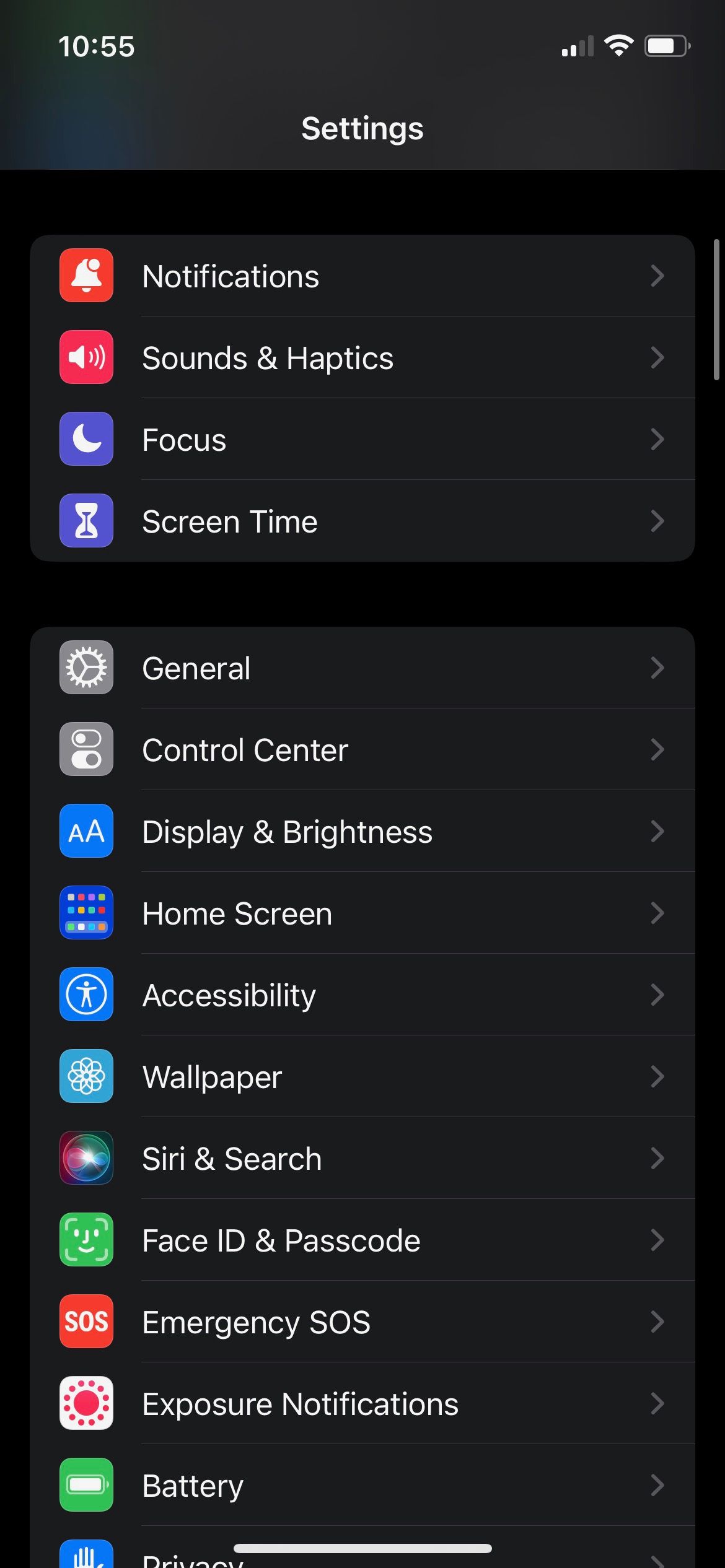
- Откройте приложение Настройки.
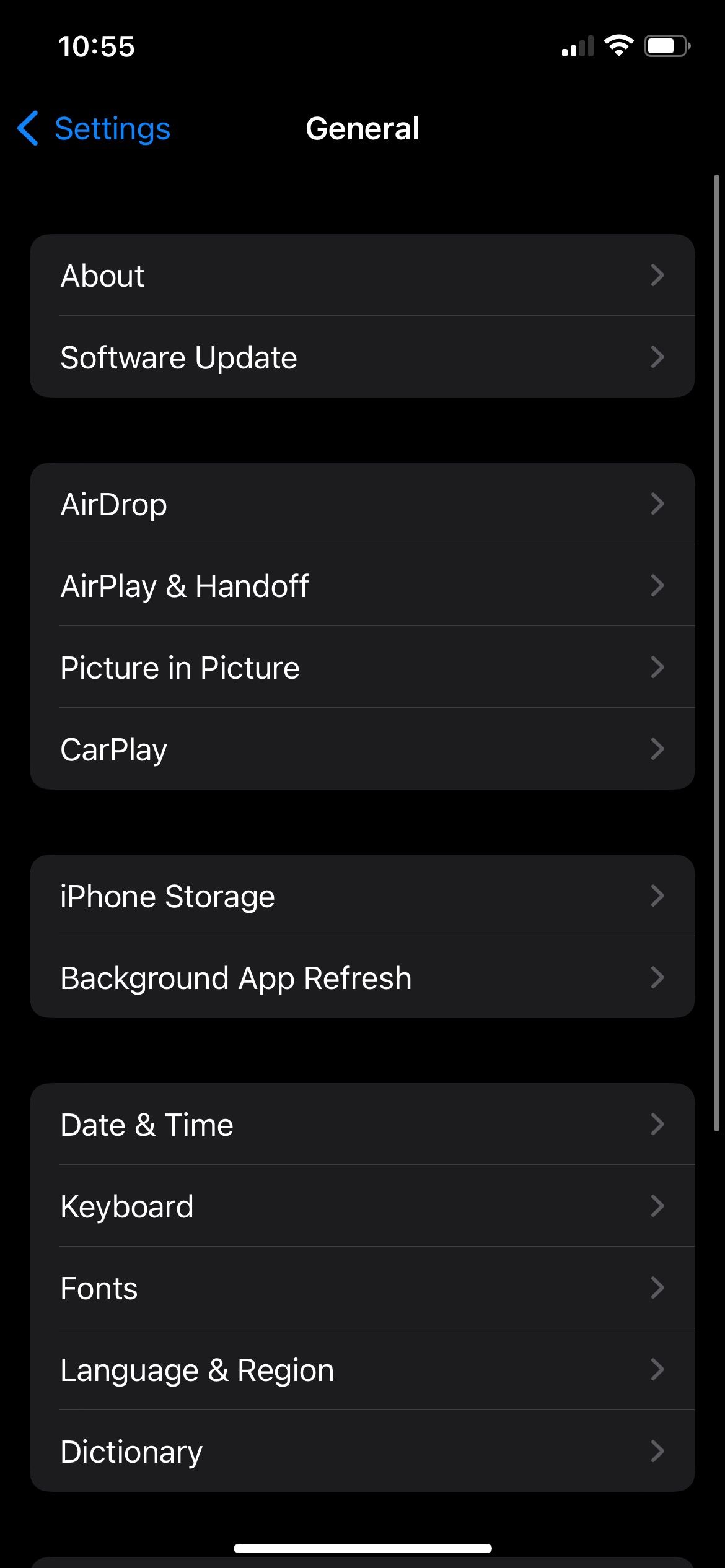
- Пролистайте и выберите Основные.
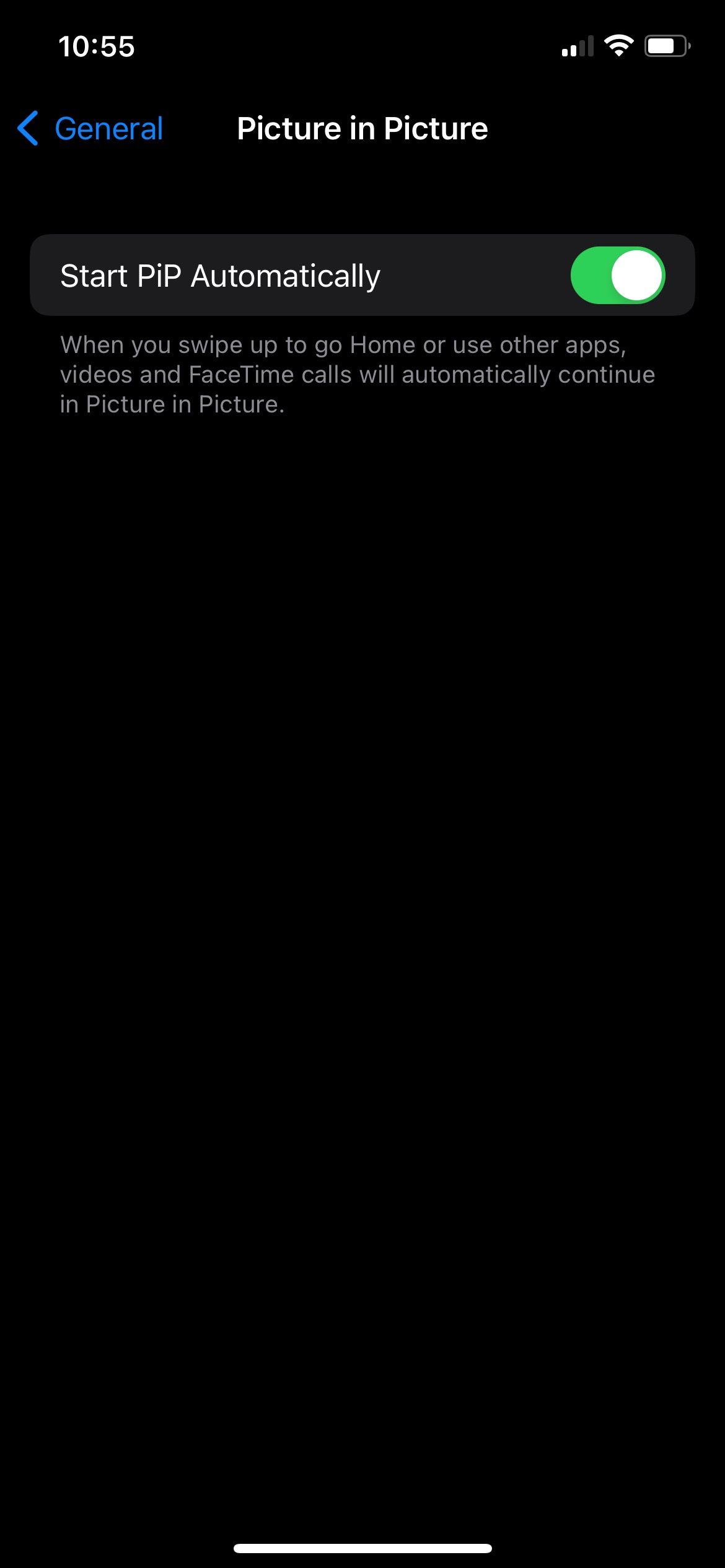
- Нажмите Картинка в картинке.
- Переключите Запуск PiP автоматически в положение «включено».
Совет: если вы не видите опции, убедитесь, что на устройстве установлена актуальная версия iOS или iPadOS. На iPhone функция PiP появилась начиная с iOS 14; на iPad она доступна дольше.
Как пользоваться «Картинка в картинке» шаг за шагом
- Откройте приложение с видео (например, приложение потокового сервиса или браузер).
- Запустите фильм или передачу.
- Когда видео начнёт воспроизводиться, сведите приложение на главный экран: проведите вверх от нижнего края экрана или нажмите кнопку «Домой» (если она есть).
- Видео автоматически уменьшится в плавающее окно. Перетащите окно мышкой (палецом) в любой угол экрана.
- Сжатием (pinch) измените размер окна по желанию. Нажмите на окно, чтобы увидеть элементы управления: воспроизведение, пауза, закрыть, вернуться в приложение.
Важно: некоторые приложения не поддерживают PiP — это решение принимают разработчики приложений.
Частые сценарии и советы
- Чтобы временно скрыть окно PiP, перетащите его вправо или влево за край экрана — видео продолжит воспроизводиться, а окно станет миниатюрным.
- Если хотите полностью остановить PiP, нажмите крестик или откройте приложение и верните видео в полноэкранный режим.
- Для YouTube: официальное приложение может ограничивать PiP для бесплатных аккаунтов; в таком случае попробуйте открыть сайт в Safari и включить PiP из контекстного меню плеера.
Когда «Картинка в картинке» не работает
- Разработчик приложения не добавил поддержку PiP. В этом случае окно не появится при сворачивании.
- Устройство работает на устаревшей версии iOS/iPadOS.
- Воспроизведение заблокировано DRM или особенностями сервиса (некоторые трансляции не позволяют PiP).
Если PiP не запускается:
- Обновите приложение и систему.
- Попробуйте запустить видео в браузере (Safari) и свернуть вкладку.
- Проверьте настройки «Картинка в картинке» в «Настройках».
Альтернативы и когда их выбрать
- AirPlay / HDMI: если хотите смотреть на большом экране, подключите iPhone/iPad к телевизору.
- Split View (только iPad): удобно, когда нужно разместить два приложения рядом и работать с обоими полноценно.
- Картинка в картинке через браузер: если приложение не поддерживает PiP, часто рабочий вариант — открыть сайт сервиса в Safari.
Ментальная модель: используйте PiP для пассивного просмотра (например, фоновый контент, новости, лекции), а Split View или полный экран — когда нужно активно взаимодействовать с контентом.
Краткий чеклист по ролям
- Для обычного пользователя:
- Включить «Запуск PiP автоматически».
- Запустить видео и свернуть приложение.
- Перетащить и изменить размер окна.
- Для администратора/IT-специалиста (корпоративные устройства):
- Проверить политику MDM: не блокируется ли функция.
- Убедиться, что устройства обновлены и приложения разрешены для работы в фоне.
Мини-руководство: быстрые приёмы (cheat sheet)
- Перемещение окна: тащите пальцем за любое место окна.
- Масштабирование: pinch to zoom — сжмите/раздвиньте пальцы.
- Временное скрытие: сдвиньте окно к краю экрана.
- Возврат в приложение: нажмите кнопку на окне PiP.
Критерии приёмки
- Видеоплеер уменьшается в плавающее окно при сворачивании приложения.
- Элементы управления (пауза/воспроизведение/закрыть) доступны в окне PiP.
- Окно можно перемещать и изменять его размер.
Decision flow (выбор подхода)
flowchart TD
  A[Нужно смотреть видео и работать одновременно?] -->|Да| B{Поддерживает ли приложение PiP?}
  B -->|Да| C[Включите PiP и сверните приложение]
  B -->|Нет| D{Можно ли открыть в браузере?}
  D -->|Да| E[Откройте видео в Safari и включите PiP]
  D -->|Нет| F[Используйте AirPlay или подключение к TV]
  A -->|Нет| G[Смотрите полноэкранно]
Часто задаваемые вопросы
Вопрос: Нужно ли платить за PiP? Ответ: Сам режим PiP встроен в систему и бесплатен. Ограничения могут налагать отдельные приложения (например, YouTube).
Вопрос: PiP доступен на всех iPhone и iPad? Ответ: Функция доступна на устройствах с поддерживаемыми версиями iOS/iPadOS. Если опция недоступна — обновите систему.
Вопрос: Можно ли изменить положение окна клавиатурой или внешним трекпадом? Ответ: Перемещать окно можно пальцем; сторонние устройства ввода обычно не влияют на позиционирование окна PiP.
Резюме
«Картинка в картинке» — простой и полезный инструмент для многозадачности на iPhone и iPad. Включите функцию в «Настройках», пробуйте в приложениях и используйте альтернативы (браузер, AirPlay, Split View), если официальное приложение не поддерживает PiP.
Важно: если вы хотите смотреть видео на большом экране, используйте AirPlay или подключение к TV вместо PiP.

Похожие материалы

Несколько аккаунтов Skype: Multi Skype Launcher

Журнал для работы: повысить продуктивность

Персональные звуки уведомлений на Android

Скачивание шоу Hulu для офлайн‑просмотра

Microsoft Start: персонализированная новостная лента
