
Как настроить родительский контроль на Nintendo Switch
Коротко о том, что делает родительский контроль на Nintendo Switch
Родительский контроль на Nintendo Switch делится на две главные группы:
- Ограничения контента — задают максимальный возраст для запуска игр, ограничивают возможность свободного общения и публикаций в социальных сетях.
- Лимиты по времени и будильники — задают, сколько часов в день можно играть, можно установить разный лимит для каждого дня недели и включить “время отбой” (bedtime), после которого консоль блокируется.
Важно: многие обходы возможны, поэтому комбинируйте программные ограничения с физической защитой и правилами семьи.
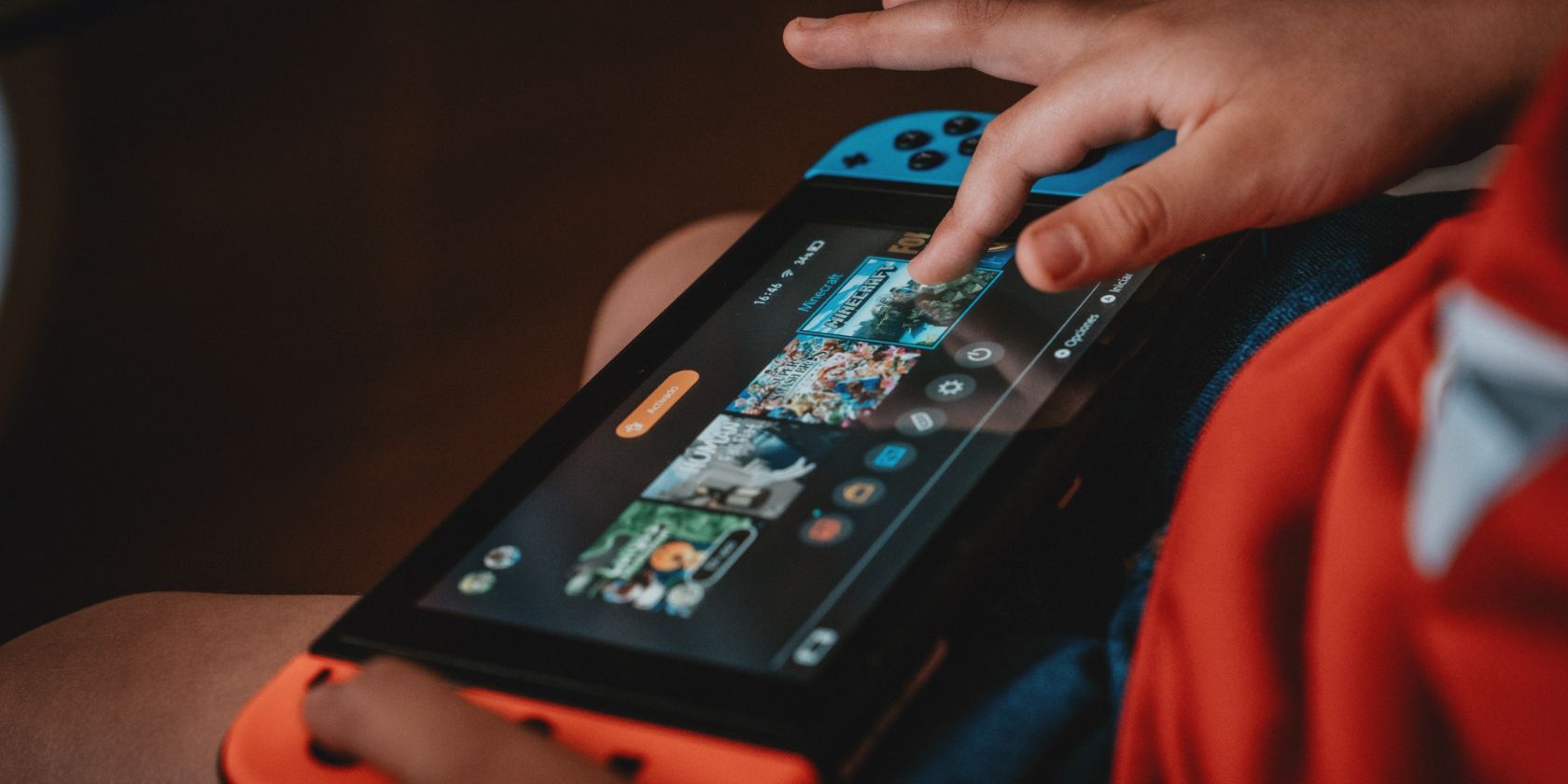
ALT: Ребёнок использует портативную консоль Nintendo Switch в гостиной
Основные принципы и ключевые моменты
- Все ограничения, заданные через системные настройки, действуют на всю консоль — на всех пользователей одновременно.
- Временные лимиты и будильники можно задать только через официальное мобильное приложение Nintendo Switch Parental Controls (Android и iOS).
- Пароль (PIN) управляет обходом ограничений — храните его в секрете и меняйте регулярно.
Важно: если кто‑то знает PIN, он сможет временно снять ограничения. После перехода консоли в спящий режим или полного отключения ограничения снова вступают в силу.
Что нужно подготовить перед настройкой
- Смартфон с Android или iOS и доступом к интернету.
- Аккаунт Nintendo (создайте, если ещё нет).
- Консоль Nintendo Switch, включённая и обновлённая до последней версии ПО.
- Место, где вы храните PIN, предпочтительно — безопасный менеджер паролей.
Как работает привязка приложения и консоли
Мобильное приложение генерирует регистрационный код, который вводится в системных настройках на Switch. После привязки вы сможете управлять настройками удалённо, смотреть сводки времени игры и менять ограничения.
ALT: Иконка родительского контроля в верхней части главного экрана Nintendo Switch
Подробная инструкция по настройке через мобильное приложение
Следуйте этим шагам, чтобы связать мобильное приложение и настроить ограничения по времени и будильник.
- Скачайте приложение Nintendo Switch Parental Controls на смартфон (Android или iOS) и войдите в свой аккаунт Nintendo.
- Откройте приложение и начните процедуру привязки: выберите опцию регистрации для привязки к консоли.
- В приложении нажмите “Далее” (Next) для получения шестизначного регистрационного кода.
- Включите Nintendo Switch и перейдите на главный экран.
- Откройте «Системные настройки» в меню консоли.
- Выберите «Родительский контроль» в боковой панели, затем — «Параметры родительского контроля».
- Выберите «Если вы уже скачали приложение» и затем «Ввести код регистрации». Введите шестизначный код из приложения.
- Подтвердите ввод кода — нажмите «ОК», затем «Связать» (Link).
После успешной привязки приложение предложит пройти начальную конфигурацию: выбрать профиль ограничений, задать график и PIN.
ALT: Экран приветствия приложения Nintendo Switch Parental Controls на смартфоне
ALT: Экранизация страницы приложения, где генерируется шестизначный код для привязки к консоли
ALT: На экране смартфона показано, что приложение Nintendo Switch Parental Controls успешно связано с консолью
Как задать лимит времени и будильники в приложении
- Откройте приложение на смартфоне.
- Нажмите “Настройки” в правом нижнем углу.
- Откройте раздел “Ограничение времени игры” (Play Time Limit).
- Нажмите “Ограничение времени” (Play Time Limit), чтобы задать одинаковый лимит на каждый день.
- Для будильника используйте опцию “Будильник” (Bedtime Alarm) и укажите время, после которого консоль должна блокироваться.
- Чтобы задать разные значения для разных дней, включите “Задать дни отдельно” (Set Days Individually) и настройте дни по очереди.
- Нажмите “Сохранить” в правом верхнем углу.
Совет: включите опцию “Приостанавливать программу” (Suspend Software) — тогда при достижении лимита консоль автоматически приостановит игру. Минус: возможна потеря несохранённого прогресса.
ALT: Экран настроек лимита времени в приложении Nintendo Switch Parental Controls
ALT: Выбор индивидуальных лимитов времени для каждого дня недели в приложении
Как задать ограничения контента через приложение
- В приложении откройте “Настройки”.
- Зайдите в раздел “Уровень ограничений” (Restriction Level).
- Выберите один из готовых профилей: “Подросток” (Teen), “Ребёнок” (Child) или “Маленький ребёнок” (Young Child).
- Для тонкой настройки выберите “Пользовательский” (Custom) и отредактируйте: ограничение программ, публикации в соцсетях, свободное общение, режим VR.
- Нажмите “Сохранить”.
Вы можете добавить отдельные игры в белый список, чтобы они оставались доступными даже при строгих ограничениях:
- Запустите требуемую игру на консоли.
- В приложении откройте настройки уровня ограничений и выберите “Белый список” (Whitelist).
- Включите переключатель напротив нужной игры и сохраните.
ALT: Экран приложения с выбранным уровнем ограничений “Ребёнок”
ALT: Пользовательский профиль ограничений с параметрами для общения и публикаций
Как изменить PIN в приложении
После привязки приложение генерирует PIN. Рекомендуется заменить его на понятный вам код и хранить в надёжном месте.
- Откройте приложение и перейдите в “Настройки”.
- Нажмите опцию “PIN”.
- Просмотрите текущий PIN или введите новый в поле “Сменить PIN” (Change PIN).
ALT: Экран консоли для ввода PIN родительского контроля
Как просматривать активность пользователей и отчёты о времени игр
В приложении откройте “Время игры” (Time Played). Там:
- Отображается время игры по дням.
- Нажмите на конкретный день, чтобы увидеть разбивку по пользователям и играм.
- Во вкладке “Ежемесячная сводка” (Monthly Summary) видно самую популярную игру и в скольких днях в месяце пользователь играл.
Эти отчёты помогают понять, соблюдаются ли правила и пытались ли дети обходить ограничения.
ALT: Экран приложения с ежедневной статистикой времени, проведённого за играми
ALT: Сводка времени игры, показывающая распределение игр между пользователями
ALT: Ежемесячная диаграмма с информацией о наиболее часто играемых играх
Как настроить родительский контроль только на консоли (без приложения)
Если вы не хотите устанавливать мобильное приложение, можно задать базовые ограничения контента прямо на Switch. Учтите: лимиты времени и будильники недоступны без приложения.
- Включите Switch и откройте главный экран.
- Откройте “Системные настройки” > “Родительский контроль” > “Параметры родительского контроля”.
- Нажмите “Если у вас нет смартфона” (If You Don’t Have a Smart Device) или нажмите X.
- Подтвердите предупреждение, затем откройте “Уровень ограничений”.
- Выберите один из преднастроенных профилей или “Пользовательский” и задайте параметры: ограничение ПО, систему рейтингов, публикации в соцсетях, свободное общение, VR.
- Нажмите “Далее” и создайте PIN для сохранения настроек.
ALT: Системный экран консоли для выбора уровня ограничений
Как отключить родительский контроль
Если нужно полностью снять ограничения:
- Включите Switch и откройте “Системные настройки” > “Родительский контроль”.
- Если консоль была связана с приложением — выберите “Отключить приложение” (Unlink App) и введите PIN для подтверждения.
- Если приложение не использовалось — выберите “Изменить параметры” (Change Settings), введите PIN и затем нажмите X, чтобы удалить настройки.
ALT: Параметр в системных настройках для отвязки мобильного приложения от консоли
Почему родительский контроль может не сработать и как предупредить обходы
Контроль может оказаться неэффективным, если:
- PIN известен детям или другим членам семьи.
- Дети получают доступ к другому устройству, на котором не настроены ограничения (второй Switch).
- Контроль касается только возраста игр, но не сетевого взаимодействия — дети продолжают общаться через сторонние чаты.
- Включён режим приостановки программ, но игроки теряют прогресс и учатся обходить систему.
Как снизить риск обходов:
- Храните PIN в менеджере паролей и не используйте очевидные комбинации.
- Устанавливайте правила использования устройства (время, место, цели игры).
- Регулярно просматривайте отчёты времени игры и активности.
- Используйте физические меры: хранение устройства вне доступа в ночное время, выключение Wi‑Fi для гостей и т.п.
Важно: комбинируйте технологические и поведенческие методы — только так родительский контроль будет работать стабильно.
Чек-лист для разных ролей
Родитель — основные шаги:
- Установить приложение Nintendo Switch Parental Controls на смартфон.
- Привязать приложение к консоли и задать PIN.
- Настроить уровни ограничений и при необходимости составить белый список игр.
- Установить лимиты времени и будильники по дням.
- Проверять еженедельно отчёты по времени игры.
Опекун/бабушка/дедушка — краткая инструкция:
- Получить от родителя PIN или временный код доступа.
- Знать, где хранится смартфон с приложением (при необходимости менять настройки).
- Соблюдать семейные правила использования устройства.
Техник/администратор сети — что проверить:
- Обновления прошивки консоли и приложения.
- Настройки домашнего роутера (гостевая сеть, расписание Wi‑Fi).
- Резервное копирование данных аккаунтов и безопасное хранение PIN.
SOP: Быстрая инструкция для настройки (шаг за шагом)
- Обновите Switch до последней версии ПО.
- На смартфоне установите приложение Parental Controls и войдите в аккаунт Nintendo.
- Генерируйте регистрационный код в приложении.
- На Switch в разделе «Родительский контроль» введите код и свяжите устройство.
- В приложении задайте уровень ограничений и лимиты времени.
- Создайте и сохраните PIN, поставьте его в менеджер паролей.
- Проверьте работу ограничений: воспроизведите ситуацию с достижением лимита.
- Раз в неделю просматривайте отчёты и корректируйте настройки по необходимости.
План реагирования на попытку обхода ограничений
- Если ребёнок сообщает о знании PIN — немедленно смените PIN в приложении.
- Если замечаете превышение лимитов без смены PIN — проверьте, не использовали ли ребёнок другой профиль или другую консоль.
- Если обнаружен обход через сетевые сервисы — ограничьте доступ в интернет для консоли через роутер или поменяйте пароли Wi‑Fi.
- При подозрении на утрату учётных данных — смените пароль Nintendo Account и активируйте двухфакторную аутентификацию, если доступна.
Критерии приёмки: как убедиться, что всё работает
- Лимит времени: при достижении лимита на экране консоли появляется оповещение и (если включено) игра приостанавливается.
- Будильник: после заданного времени консоль блокирует игры до следующего дня.
- Ограничения контента: игры с рейтингом выше заданного не запускаются без ввода PIN.
- Отчёты: приложение показывает корректное распределение времени по дням и пользователям.
Когда стоит выбирать “Пользовательские” настройки
Выбрать “Пользовательские” имеет смысл, если:
- У семьи есть специфические требования (разрешённые только образовательные игры).
- Нужно отключить сетевую коммуникацию, но оставить одиночный режим игр.
- Вы хотите гибрид: строгие возрастные ограничения для приложений, но белый список для разрешённых игр.
Советы по работе с несколькими консолями и аккаунтами
- Приложение позволяет управлять несколькими системами Switch с одного смартфона, но к одной системе можно привязать только одно устройство‑менеджер.
- Если у ребёнка есть свой Nintendo Account, помните: ограничения привязаны к консоли, а не к учётной записи. То есть, если ребёнок перейдёт на другую консоль, настройки не сохранятся автоматически.
- Для управления несколькими консолями лучше иметь единый семейный аккаунт родителя для привязки и централизованного контроля.
Защита данных и конфиденциальность
- Приложение использует ваш аккаунт Nintendo для передачи данных статистики времени игры. Данные хранятся в сервисах Nintendo.
- Минимизируйте поддержку гостевого доступа и публичного Wi‑Fi при использовании консоли ребёнком.
- Не храните PIN в общедоступных записках — используйте менеджер паролей.
Сравнение вариантов: приложение vs только консоль
Мобильное приложение:
- Плюсы: гибкие временные лимиты, ежедневные будильники, отчёты и удалённое управление.
- Минусы: требуется смартфон и интернет, привязка только к одному смартфону как менеджеру.
Только консоль:
- Плюсы: не требует смартфона, быстро настроить базовые возрастные ограничения.
- Минусы: нет лимитов времени и подробных отчётов.
Набор тестов для проверки корректности настроек
- Тест 1: Введите ограничения по возрасту и попробуйте запустить заблокированную игру — ожидаемый результат: игра не запускается, запрашивается PIN.
- Тест 2: Установите дневной лимит 10 минут, играйте 11 минут — ожидаемый результат: оповещение о достижении лимита и приостановка/блокировка в зависимости от настроек.
- Тест 3: Поменяйте PIN и попробуйте ввести старый — ожидаемый результат: старый PIN не работает.
- Тест 4: Создайте белый список и проверьте, что игры из белого списка доступны несмотря на общий строгий уровень.
Однострочный глоссарий ключевых терминов
- PIN — четырёх- или шестизначный код для обхода и управления родительским контролем.
- Белый список — список игр, доступных при любых уровнях ограничений.
- Будильник (bedtime) — время, после которого консоль блокируется.
- Приостановка программы — автоматическая пауза/останова игры при достижении лимита (может привести к потере несохранённого прогресса).
Частые вопросы
Можно ли использовать два телефона для управления одной консолью?
Нет. К одной консоли можно привязать только один смартфон как основной менеджер родительского контроля. Вы можете управлять несколькими консолями с одного смартфона, но не несколько смартфонов к одной системе.
Сбросит ли приостановка программы сохранение в игре?
Приостановка программы может привести к потере несохранённого прогресса, поэтому важно сохранять игру перед ожидаемым временем ограничения.
Можно ли заблокировать интернет‑доступ для Switch в ночное время?
Да — это можно сделать либо через параметры маршрутизатора (расписание доступа по MAC‑адресу), либо через сторонние решения по контролю доступа в сеть.
Итог и рекомендации
- Для полного контроля рекомендуем использовать мобильное приложение и привязать его к консоли.
- Установите PIN, записав его в безопасном месте, и создайте семейные правила использования.
- Проводите регулярные проверки отчётов времени игры и обсуждайте с ребёнком причины и последствия нарушений.
Важно: технологические меры действуют лучше, если сопровождаются открытой коммуникацией в семье.
Ресурсы и дальнейшие шаги
- Скачайте приложение Nintendo Switch Parental Controls (Android / iOS).
- Обновляйте ПО консоли и приложение по мере появления обновлений.
- Настройте резервное хранение учётных данных и PIN.
FAQPage
Вопросы и ответы
Вопрос: Что делать, если ребёнок узнал PIN? Ответ: Сразу смените PIN в приложении и при необходимости смените пароль аккаунта Nintendo.
Вопрос: Можно ли отключить только сетевое общение, но оставить однопользовательские игры? Ответ: Да — в пользовательских настройках ограничений можно отключить свободное общение и публикации, оставив одиночные игры доступными.
Вопрос: Как добавить игру в белый список? Ответ: Запустите игру на консоли, затем в приложении откройте настройки уровня ограничений → Белый список и включите игру.

Похожие материалы

Несколько аккаунтов Skype: Multi Skype Launcher

Журнал для работы: повысить продуктивность

Персональные звуки уведомлений на Android

Скачивание шоу Hulu для офлайн‑просмотра

Microsoft Start: персонализированная новостная лента
