
Родительский контроль на Android TV
Быстрые ссылки
- Как настроить родительский контроль
- Как пользоваться родительским контролем
Введение
Родительский контроль помогает вам знать, что и когда смотрят дети. На Android TV доступны простые механизмы блокировок: расписание, ограничения входов и требование PIN для покупок или воспроизведения. Это даёт контроль над временем и контентом без сложных настроек.
Важно: родительский контроль защищает базовый доступ на устройстве, но не обязательно фильтрует весь контент в сторонних приложениях. Для стриминговых сервисов может потребоваться отдельная настройка внутри приложения.
Как настроить родительский контроль
- Откройте меню «Настройки» — иконка шестерёнки в правом верхнем углу.
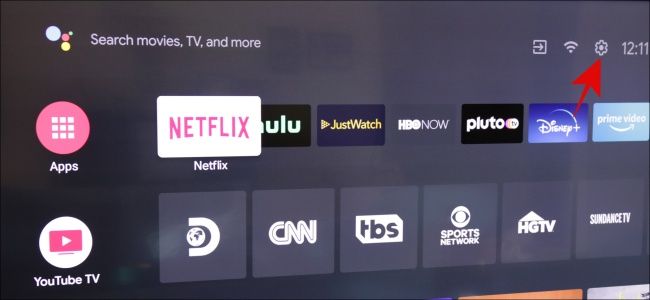
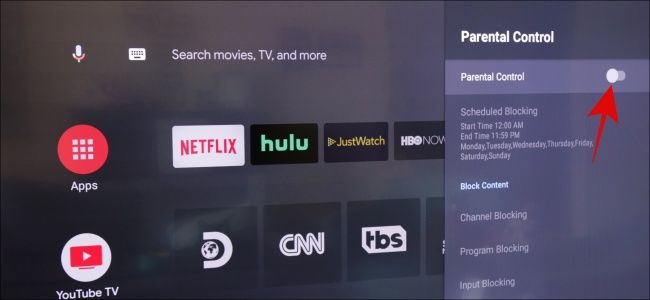
- В меню выберите «Родительский контроль» — пункт под «Ввод».

Включите тумблер, чтобы активировать функции контроля.
Задайте четырёхзначный PIN‑код. Выберите код, который ребёнок не угадает, и запишите в надёжном месте.
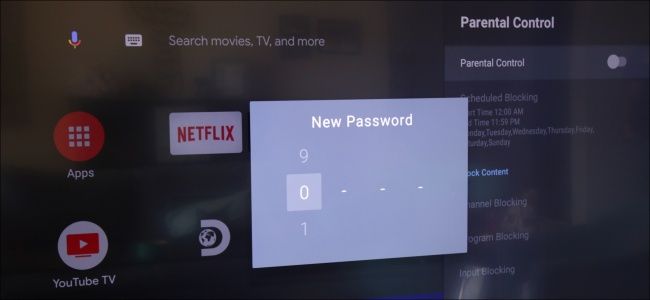
- Подтвердите PIN повторным вводом.
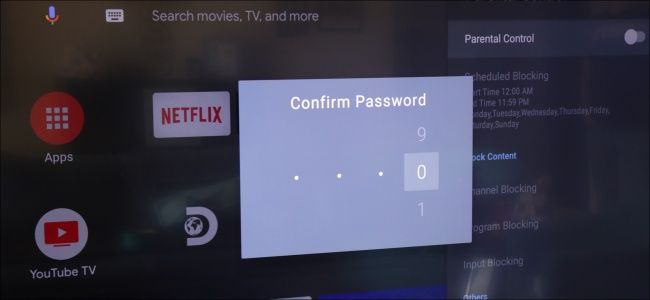
- После подтверждения вы вернётесь в главное меню родительского контроля, где сможете изменить другие параметры.
Как пользоваться родительским контролем
Откройте Настройки → Родительский контроль. В этом разделе доступны несколько типов ограничений. Ниже — что делает каждый и как его настроить.
Блокировка по расписанию
- Выберите старт и конец времени, когда телевизор разрешён к использованию.
- Можно выбрать дни недели: например, разрешать просмотр в выходные и блокировать по будням.

Практический совет: задавайте небольшие «окна» для домашних заданий и один вечер в неделю для развлечений.
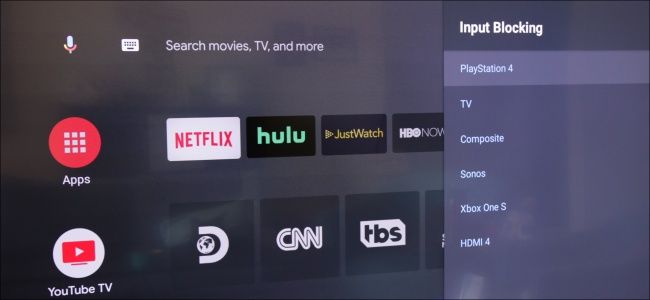
Блокировка входов
- Разрешает блокировать конкретные входы (HDMI, AV и т. п.).
- Полезно, если у вас есть консоль или медиаплеер с неподходящим контентом.
Смена PIN и дополнительные настройки
- В меню можно изменить PIN. Для этого потребуется старый код.
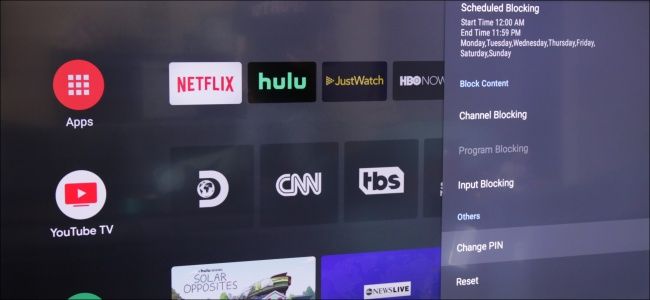
Записывайте старый PIN в защищённом месте, чтобы не потерять доступ к настройкам.
Когда родительский контроль может не сработать
- Некоторые приложения (например, сторонние стриминговые сервисы) могут иметь собственные профили и фильтры. В таких случаях настройте родительский контроль внутри приложения.
- Если устройство подключено к интернету и профиль ребёнка входит под отдельную учётную запись сервиса, ограничения на устройстве могут не блокировать покупки в учётной записи.
- Физический доступ к кнопкам и попытки сброса настроек (hard reset) могут обойти локальные настройки; храните устройство в безопасности.
Альтернативные подходы
- Используйте родительские профили в платных сервисах (Netflix, YouTube Kids, Disney+) для фильтрации контента по возрасту.
- Настройте блокировки на уровне роутера (фильтрация времени/контента для всех подключённых устройств).
- Приложения сторонних производителей могут предложить отчёты по просмотру и расширенные фильтры.
Быстрая методология принятия решения (мини‑метод)
- Определите приоритет: время, контент или оба.
- Включите базовый родительский контроль на устройстве (PIN + расписание).
- Проверьте ключевые приложения — настройте фильтры внутри них.
- Закрепите доступ: смените стандартный пароль роутера и храните PIN отдельно.
Чек‑листы по ролям
Родитель:
- Включил родительский контроль на Android TV.
- Установил расписание и заблокировал нежелательные входы.
- Настроил профили внутри стриминговых сервисов.
Опекун/Старший член семьи:
- Знает PIN или имеет контакт с родителем для экстренного доступа.
- Следит за тем, что смотрят дети и соблюдается расписание.
Технический администратор:
- Доступ к учётным данным администратора телевизора и роутера.
- Настроил фильтрацию на уровне сети, если нужно.
Критерии приёмки
- Родительский контроль включён и PIN установлен.
- Ночное и школьное время заблокированы согласно расписанию.
- Внешние входы (если нужно) заблокированы.
- Стриминговые приложения настроены отдельно при необходимости.
Дополнительные рекомендации по безопасности и приватности
- Не храните PIN в заметках, доступных из телефона ребёнка.
- Для покупки контента включите подтверждение покупок в учётной записи.
- Регулярно проверяйте журналы активности внутри приложений, если они доступны.
Важно: настройки на устройстве не заменяют разговор с ребёнком о правилах просмотра.
Краткий глоссарий (1‑строчные определения)
- PIN: четырёхзначный код для блокировки доступа.
- Блокировка по расписанию: автоматическое разрешение/блокировка воспроизведения в заданные часы.
- Блокировка входов: отключение доступа через конкретные физические входы (HDMI и др.).
Итог
Родительский контроль на Android TV — быстрый и эффективный способ ограничить время и доступ к контенту. Начните с включения тумблера и установки PIN, затем настройте расписание и блокировку входов. Для полного покрытия добавьте фильтры внутри приложений и, при необходимости, блокировку на уровне сети.
Важно: комбинируйте технические меры с воспитательными беседами — это лучшая защита.

Похожие материалы

Несколько аккаунтов Skype: Multi Skype Launcher

Журнал для работы: повысить продуктивность

Персональные звуки уведомлений на Android

Скачивание шоу Hulu для офлайн‑просмотра

Microsoft Start: персонализированная новостная лента
