
Как настроить родительский контроль в Disney+
Что предлагает Disney+ для контроля за просмотром
.jpg)
Disney+ содержит огромную библиотеку — от мультфильмов до фильмов Marvel и Star Wars. В отдельных регионах на платформе может появляться дополнительный контент (например, через хаб Star). Чтобы родители могли управлять, что смотрят дети, встроены несколько механизмов контроля.
Коротко о ключевых возможностях:
- Возрастные рейтинги: контент помечен по возрастным категориям; профили можно ограничить только подходящими возрастными группами.
- Детские профили: отдельный тип профиля с упрощённым интерфейсом и отобранным контентом.
- PIN для профиля: четырёхзначный код для входа в профиль взрослого.
- Ограничение на создание профилей: пароль требуется при создании новых профилей.
Важно: эти механизмы работают на уровне профиля, поэтому профили нужно настраивать индивидуально.
Основные элементы и почему они важны
- Возрастные рейтинги: показывают, какой материал считается подходящим по возрасту. Простая модель — если рейтинг выше установленного, заголовок будет скрыт.
- Детский профиль: устраняет элементы интерфейса и предложения для взрослых, уменьшает риск случайного доступа к нежелательному контенту.
- PIN и блокировка создания профилей: предотвращают намеренные или случайные обходы ограничений.
Примечание: рейтинги основаны на внутренних критериях платформы и могут отличаться по регионам.
Как использовать родительский контроль на Disney+ (ПК / браузер)
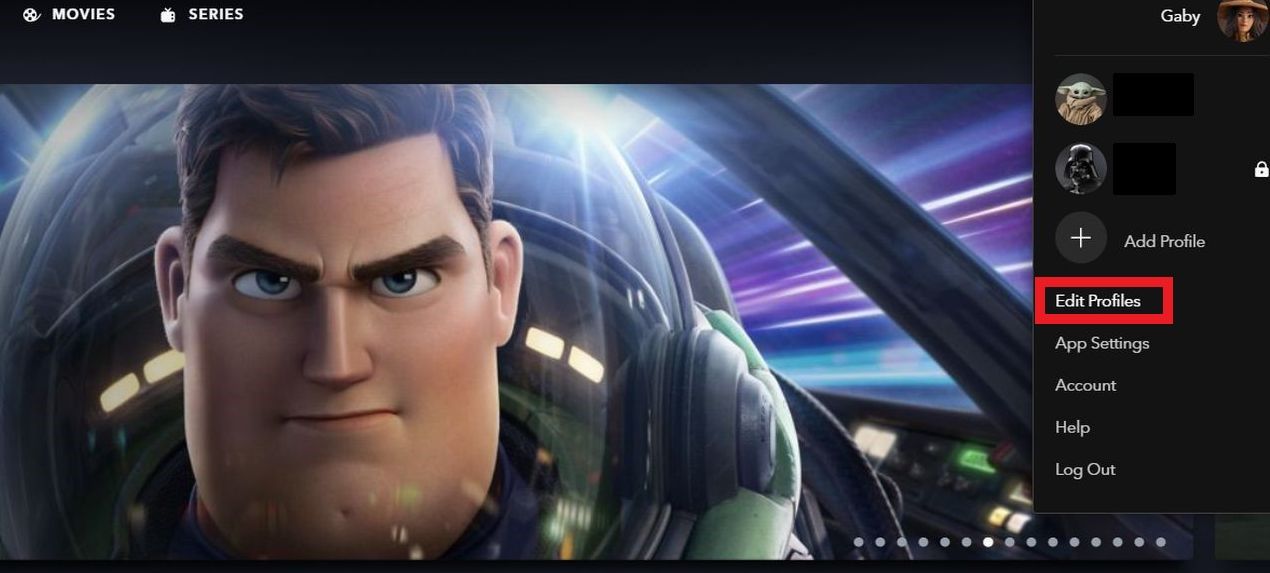
Ниже — пошаговая инструкция для настольной версии.
Выберите подходящий возрастной рейтинг для профиля
- Откройте Disney+ в браузере и наведите курсор на значок профиля. Выберите Редактировать профили.
- Выберите профиль, который хотите изменить.
- Прокрутите до раздела Родительский контроль и нажмите Рейтинг контента.
- При необходимости введите пароль для подтверждения действий.
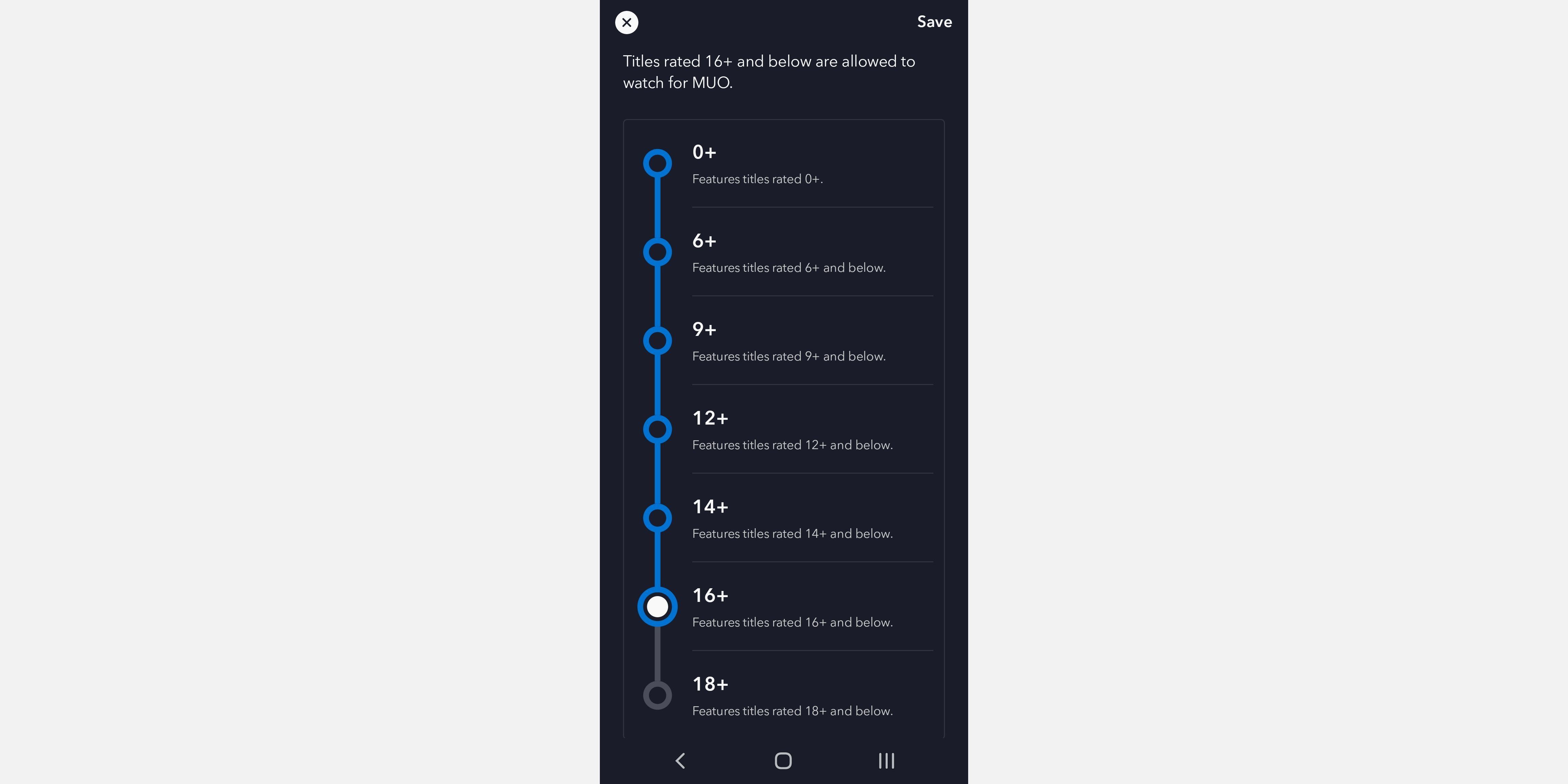
- Выберите возрастной рейтинг: 0+, 6+, 9+, 12+, 14+, 16+ или 18+. Профиль будет видеть только контент с рейтингом, равным или ниже выбранного.
- Нажмите Сохранить.

Совет: для малышей обычно достаточно 0+ или 6+. Для подростков — 12+ или 14+, в зависимости от вашего доверия и зрелости ребёнка.
Создайте детский профиль
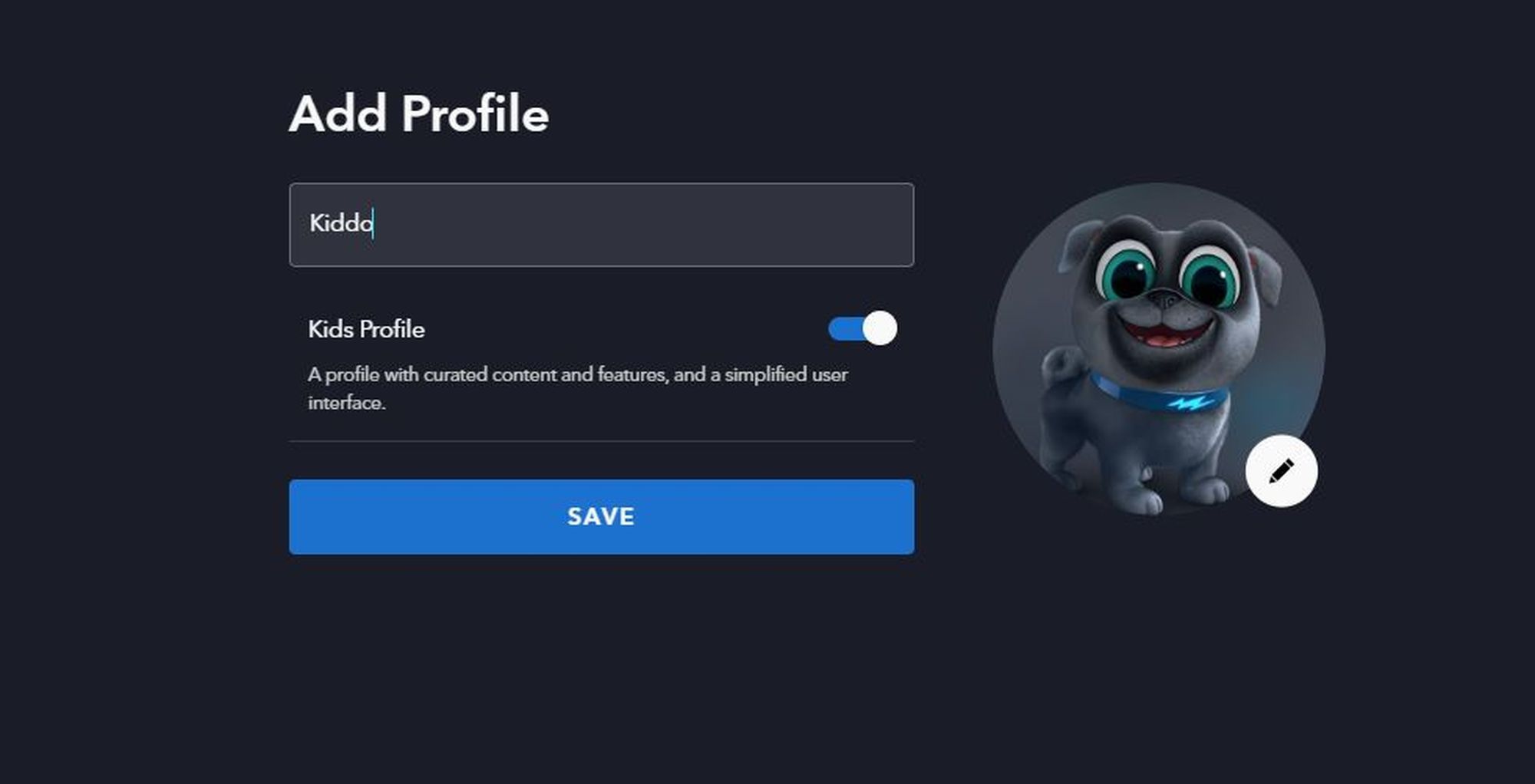
- Перейдите в Disney+ и нажмите Добавить профиль.
- Выберите аватар из доступных вариантов.
- Введите имя профиля.
- Переключите тумблер Детский профиль, чтобы включить упрощённый интерфейс и отбор контента.
- Нажмите Сохранить.
Установите PIN для профиля
- Откройте Disney+, наведите курсор на профиль и выберите Редактировать профиль.
- Выберите профиль и в разделе Родительский контроль нажмите PIN профиля.
- При запросе введите ваш пароль.
- Создайте четырёхзначный PIN и сохраните.

Если вы забудете PIN, его можно сбросить, введя пароль аккаунта.
Ограничьте создание новых профилей
- В браузере наведите на профиль и выберите Аккаунт.
- Прокрутите до Настройки и переключите опцию Ограничить создание профилей.
- Подтвердите действие паролем.
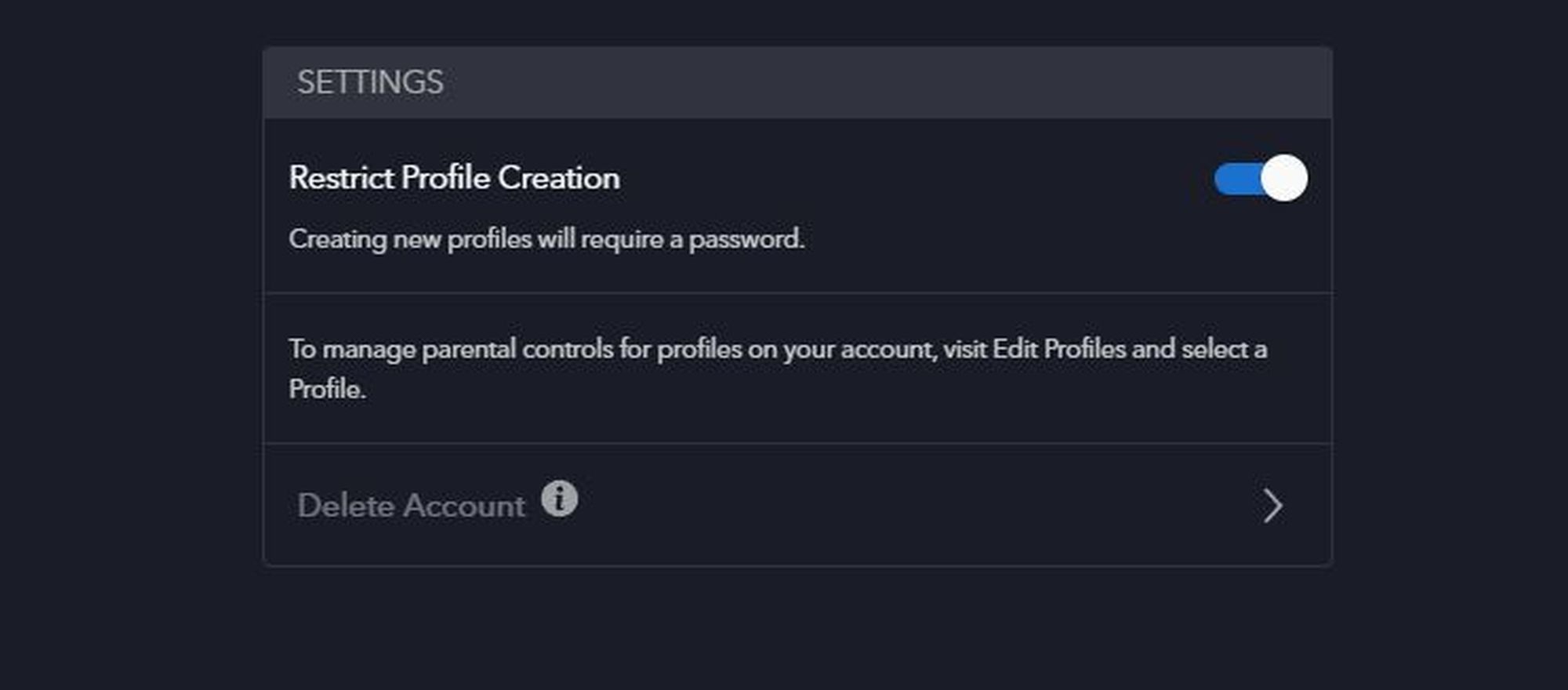
Эта опция полезна, если в доме есть любопытные дети, которые пытаются заводить новые профили.
Как настроить родительский контроль в мобильном приложении
Настройки на мобильном устройстве почти зеркальны десктопной версии — удобно менять быстро, когда вас нет дома.
Выберите подходящий рейтинг контента
- Откройте приложение Disney+ и нажмите на аватар профиля в нижнем правом углу.
- Нажмите Редактировать профили и выберите профиль.
- Прокрутите до Родительский контроль и нажмите Рейтинг контента.
- При запросе введите пароль.
- Выберите подходящий рейтинг и нажмите Сохранить в углу экрана.
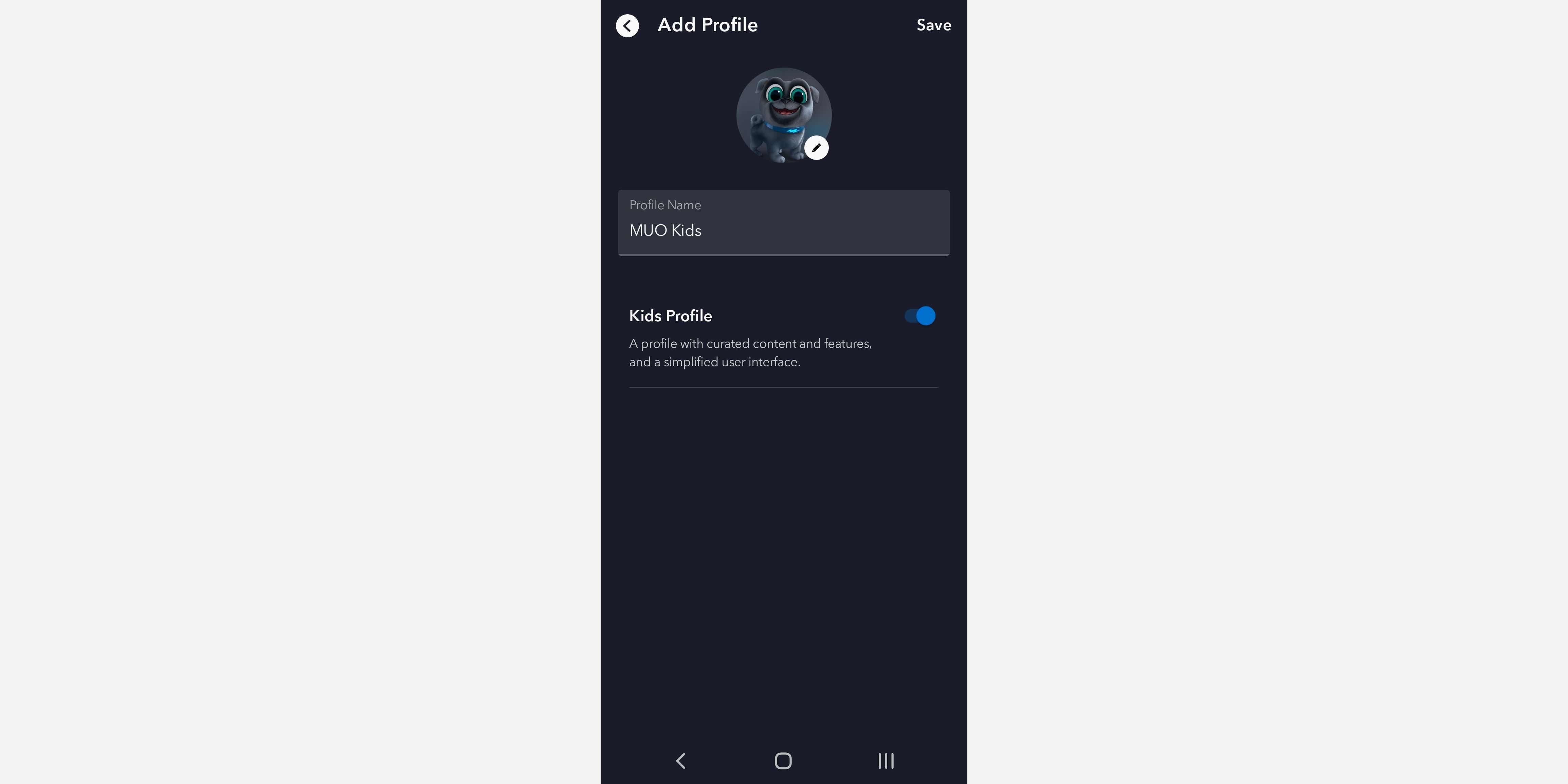
Создайте детский профиль (мобильный)
- В приложении нажмите на профиль в правом нижнем углу.
- Выберите Добавить профиль.
- При необходимости введите пароль.
- Выберите аватар и введите имя.
- Включите переключатель Детский профиль и нажмите Сохранить.
###
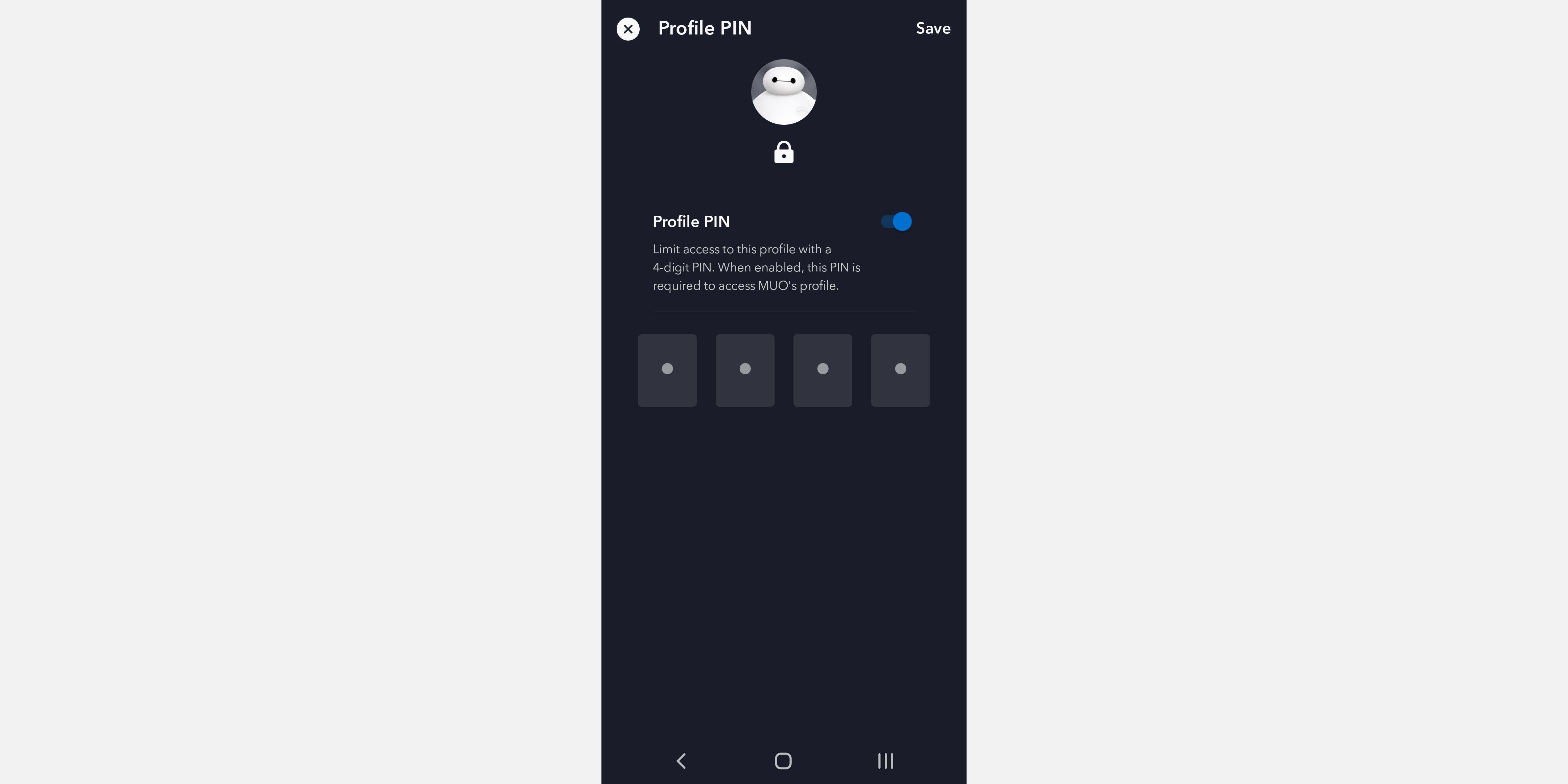
Установка PIN на мобильном
- Откройте приложение и перейдите в профиль.
- Нажмите Редактировать профили вверху экрана.
- Выберите профиль, прокрутите вниз и нажмите PIN профиля.
- Введите пароль, включите опцию и задайте четырёхзначный PIN. Сохраните.
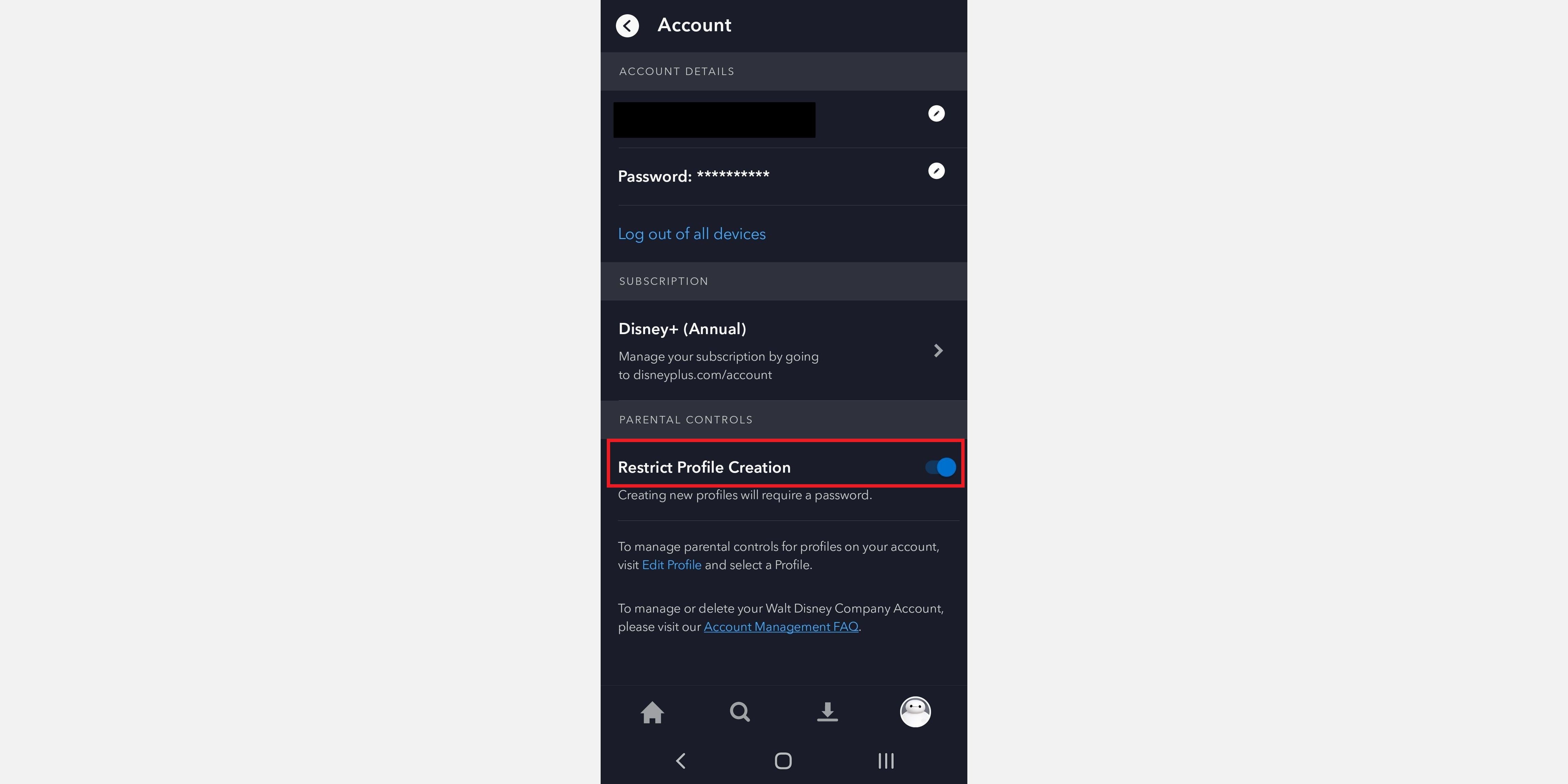
Ограничение на создание профилей (мобильный)
- В приложении откройте профиль и нажмите на изображение профиля внизу.
- Перейдите в Аккаунт.
- Выберите Родительский контроль.
- Включите Ограничить создание профилей и подтвердите паролем.
Когда родительский контроль может не сработать
- Совместный вход: если несколько людей используют один профиль, ограничения действуют для всех пользователей профиля.
- Кросс-региональный контент: в разных странах классификация и доступность контента могут отличаться.
- Сбои приложения или устаревшая версия: всегда держите приложение и устройства обновлёнными.
- Подбор паролей и PIN: простой или предсказуемый PIN могут быть подобраны ребёнком или другом семьи.
Важно: родительский контроль — часть решения, но не абсолютная гарантия. Комбинируйте технические меры с открытой беседой с ребёнком о безопасности и содержании.
Альтернативные и дополнительные подходы
- Родительские приложения и роутер: многие роутеры и сторонние приложения позволяют блокировать контент по времени или по категориям на уровне сети.
- Временные лимиты просмотра: установите правила по времени экрана через системные настройки устройств (iOS/Android).
- Семейные аккаунты: используйте отдельный аккаунт для детей с минимальным набором платных подписок.
Сравнение (кратко):
- Встроенные средства Disney+: просты, работают на уровне профиля, но зависят от учётной записи.
- Сторонние решения (роутер, MDM): работают на уровне сети/устройства, охватывают все приложения, но сложнее в настройке.
Практическое руководство (SOP) — быстрая проверка безопасности перед сном
Шаги, которые родитель может выполнить за 2–3 минуты:
- Откройте приложение и убедитесь, что дети используют детский профиль.
- Проверьте, что рейтинг контента для профиля установлен корректно.
- Убедитесь, что PIN установлен для взрослых профилей.
- Если хотите, включите «Ограничить создание профилей».
- Обновите приложение при появлении уведомлений об обновлении.
Критерии приёмки:
- Профиль ребёнка показывает только подходящие по возрасту заголовки.
- Вход в взрослый профиль требует PIN.
- Создание нового профиля запрашивает пароль владельца аккаунта.
Чеклисты по ролям
Родитель:
- Настроить детский профиль.
- Установить рейтинг и PIN.
- Обсудить с ребёнком правила просмотра.
Подросток:
- Знать установленный возрастной рейтинг и ограничение времени.
- Обсудить, если контент кажется неподходящим — обратиться к родителю.
Гость (друг семьи):
- Использовать гостевой или отдельный профиль, не менять настройки.
Риски и способы снижения
- Риск: несовместимость рейтингов между регионами. Митигирование: проверяйте описания контента и трейлеры перед просмотром.
- Риск: забытый PIN. Митигирование: храните пароль к аккаунту в надёжном менеджере паролей.
- Риск: обход ограничений технически подкованным ребёнком. Митигирование: используйте блокировку создания профилей и сетевые фильтры.
Краткая методология проверки
- Назначьте ответственного взрослого за настройки аккаунта.
- Проведите раз в месяц быструю проверку профилей и обновлений приложения.
- Запланируйте разговор с детьми о правилах просмотра и обосновании ограничений.
Факт-бокс — что запомнить
- Основные элементы: рейтинг, детский профиль, PIN, запрет на создание профилей.
- Рейтинги: 0+, 6+, 9+, 12+, 14+, 16+, 18+.
- Профили настраиваются индивидуально; ограничения действуют на уровне профиля.
Заключение
Родительский контроль Disney+ — гибкий и удобный инструмент, который покрывает большинство сценариев домашнего использования. Чтобы он работал надёжно, применяйте технические методы вместе с чёткими правилами для детей. Регулярно проверяйте настройки и обновления приложения, а при необходимости дополняйте платформенные средства сетевыми фильтрами или системными ограничениями устройств.
Важное: родительский контроль помогает снизить риск случайного просмотра неподходящего контента, но не заменяет диалог и воспитание цифровой грамотности у ребёнка.
Короткий план действий прямо сейчас:
- Создайте детский профиль. 2. Установите подходящий рейтинг. 3. Включите PIN для взрослых профилей. 4. Ограничьте создание новых профилей.

Похожие материалы

Несколько аккаунтов Skype: Multi Skype Launcher

Журнал для работы: повысить продуктивность

Персональные звуки уведомлений на Android

Скачивание шоу Hulu для офлайн‑просмотра

Microsoft Start: персонализированная новостная лента
