
Nearby Share на Android — как настроить и пользоваться
Что такое Nearby Share?
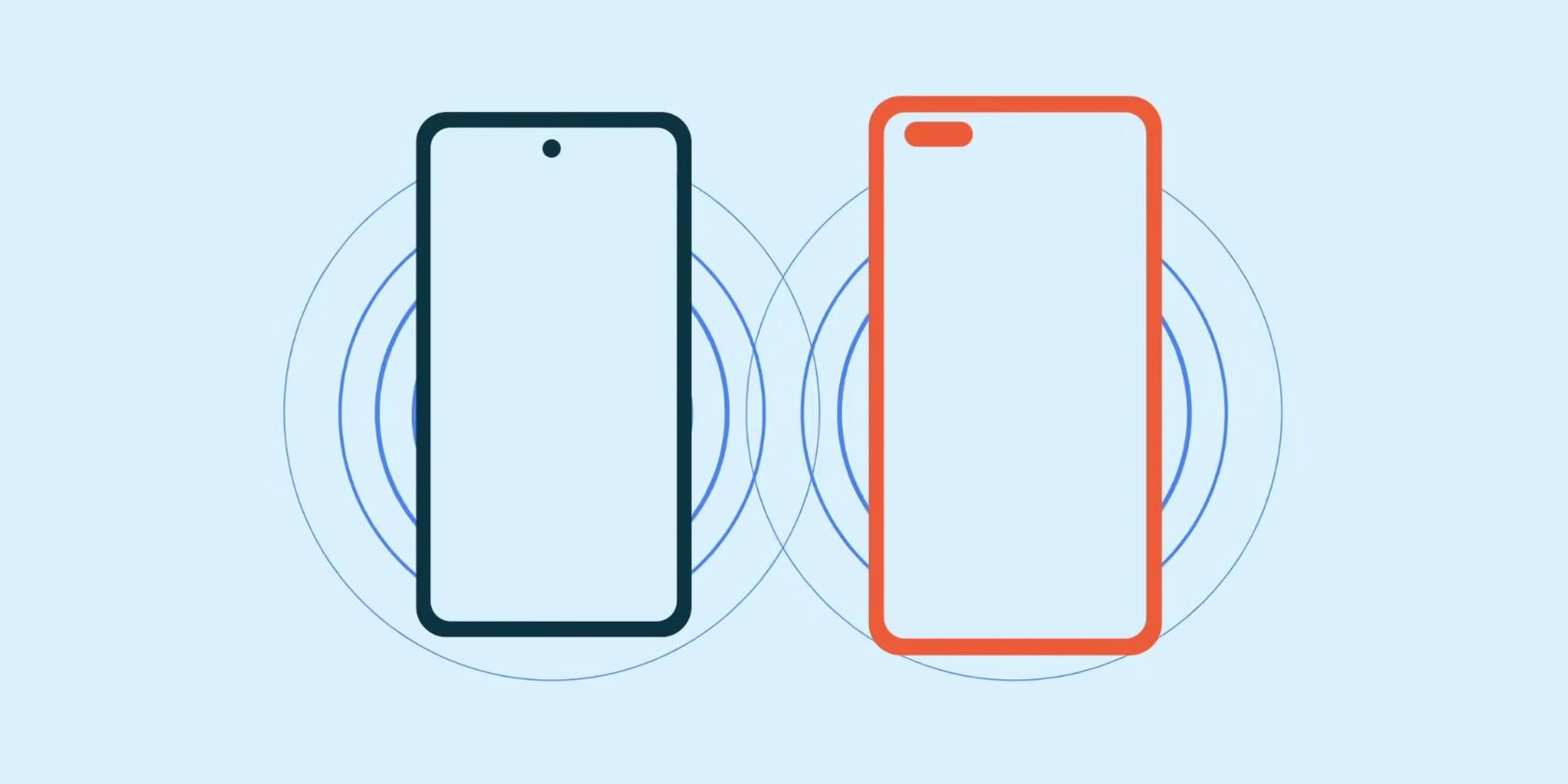
Nearby Share — это реализация Google, похожая на AirDrop от Apple. Функция позволяет в несколько касаний передавать файлы, фото, ссылки и даже установленные приложения между близко расположенными Android‑устройствами. Она также работает с Chromebook.
Коротко о принципе работы: Nearby Share автоматически выбирает лучший канал передачи (Bluetooth, Bluetooth Low Energy, WebRTC или Wi‑Fi Direct) в зависимости от размера файла и условий сети. В большинстве случаев процесс прост: устройство обнаруживает приёмник, вы подтверждаете приём — и передача начинается.
Важно: Nearby Share недоступен на iOS и большинстве дистрибутивов Linux. Для кросс‑платформенной передачи можно рассмотреть Snapdrop (веб‑решение), облачные диски или мессенджеры.
Требования и ограничения
- Устройства с Android 6.0 (Marshmallow) и новее обычно поддерживают Nearby Share.
- Для работы нужны включённые локация (Геоданные), Wi‑Fi и Bluetooth.
- Функция может временно использовать мобильный интернет для передачи очень маленьких файлов — это зависит от условий соединения.
- Nearby Share не поддерживает iPhone и большинство Linux‑систем напрямую.
Как настроить Nearby Share
- Откройте на Android: Настройки > Google > Устройства и обмен > Nearby Share.
- Включите переключатель Nearby Share в верхней части экрана.
- При первом запуске согласитесь на доступ к локации (если система запросит). Геолокация нужна только для обнаружения устройств рядом.
- Измените имя устройства через опцию Имя устройства, чтобы другие могли быстрее вас распознать.
- Для «Видимости устройства» выберите одно из: Только контакты, Все, Скрыто. В режиме «Все» любой Android‑поблизости может обнаружить ваше устройство; этот режим удобен на короткое время при массовом обмене файлами.
- В меню Данные отключите использование мобильного интернета, если не хотите, чтобы Nearby Share применял мобильные данные даже для небольших файлов.
- При желании добавьте и подтвердите номер телефона для упрощённого поиска и обмена с контактами.
Как отправлять файлы через Nearby Share
- Откройте любой файловый менеджер, Галерею или приложение с нужным документом.
- Выберите файл(ы) и нажмите кнопку «Поделиться» (Share).
- В меню «Поделиться» выберите Nearby Share.
- Устройство начнёт поиск доступных приёмников поблизости.
- Выберите целевое устройство из списка.
- На приёмном устройстве появится уведомление. Попросите получателя нажать Принять.
- Дождитесь завершения передачи и проверьте файл.
Совет по безопасности: проверьте PIN или код подтверждения на обоих устройствах, если он отображается, чтобы убедиться, что вы отправляете файл нужному человеку.
Когда Nearby Share удобен и когда нет (примеры)
- Подходит: передача фото и видео между своими телефонами; отправка больших файлов друзьям на расстоянии комнаты или офиса; перенос приложений между смартфонами.
- Не подходит: обмен с iPhone без сторонних решений; сценарии, где нет Bluetooth/Wi‑Fi и мобильный интернет запрещён; офлайн‑передача между специализированными устройствами без Android.
Альтернативы и обходные пути
- Snapdrop (веб): кроссплатформенный обмен через браузер — работает между iOS, Android, Windows, Linux и macOS.
- Облачные диски (Google Drive, Dropbox): удобны для больших файлов и когда устройства не рядом.
- Bluetooth: медленнее, но работает на старых устройствах.
- NFC/QR: полезно для небольших файлов, ссылок или мгновенного сопряжения.
Ментальные модели и эвристики использования
- Если файл < 10 МБ — Nearby Share часто использует Bluetooth/WebRTC и быстро переносит данные.
- Для больших файлов Nearby переключится на Wi‑Fi Direct, если оба устройства поддерживают его.
- Если передача тормозит — перезапустите Bluetooth и Wi‑Fi на обоих устройствах и повторите попытку.
Контрольный список перед передачей
- Включён Bluetooth.
- Включён Wi‑Fi (не обязательно подключён к сети).
- Включена геолокация/локация устройства.
- Видимость устройства настроена корректно.
- Получатель готов принять файл и находится близко.
Устранение проблем — быстродействующие шаги
- Проверьте, включены ли Bluetooth, Wi‑Fi и геолокация.
- Убедитесь, что оба устройства обновлены до актуальной версии Android/Google Play Services.
- Сбросьте видимость: установите «Скрыто», затем снова «Все» или «Только контакты».
- Перезагрузите оба устройства.
- Если передача всё равно не идёт, используйте Snapdrop или облачный диск как запасной вариант.
Приватность и безопасность
Nearby Share требует минимальных разрешений для работы (локация и доступ к файлам). Файлы передаются напрямую между устройствами, и сервис не хранит их в облаке. Тем не менее:
- Не оставляйте видимость «Все» включённой постоянно в общественных местах.
- Подтверждайте коды/πIN при их появлении.
- Отключите опцию использования мобильных данных, если у вас ограничённый тариф.
Краткая методика для администраторов и продвинутых пользователей
Модель действий при массовом развёртывании в офисе:
- Настройте политику видимости устройства как «Только контакты» через MDM (если поддерживается).
- Обучите сотрудников основным шагам и правилам безопасности.
- Разрешите Nearby Share только на доверенных Wi‑Fi сетях или через отключение мобильных данных для передачи.
- Логируйте случаи инцидентов и проводите периодические проверки доступности сервисов.
Пример сценариев тестирования (приёмочные критерии)
- Передача фото 5–10 МБ между двумя смартфонами проходит успешно в течение нескольких минут.
- Приёмник виден в режиме «Только контакты» только контактам отправителя.
- При отключении Wi‑Fi и Bluetooth передача не начинается и выдаёт понятное сообщение об ошибке.
Быстрый справочник (cheat sheet)
- Вызов: Меню «Поделиться» → Nearby Share.
- Видимость: Все / Только контакты / Скрыто.
- Отключить мобильные данные для передачи: Настройки → Google → Устройства и обмен → Nearby Share → Данные.
Решение: стоит ли использовать Nearby Share?
Если вы часто передаёте файлы между Android‑устройствами или используете Chromebook — да. Nearby Share даёт быстрое и простое локальное решение. Для кроссплатформенного обмена сохраняйте под рукой альтернативы (Snapdrop, облако).
Словарь в одну строку
- WebRTC — протокол для передачи медиа и данных в реальном времени между браузерами/устройствами.
- Wi‑Fi Direct — прямая связь Wi‑Fi между устройствами без точки доступа.
- BLE — Bluetooth Low Energy, энергоэффективный режим Bluetooth.
Итог: Nearby Share значительно упрощает локальный обмен файлами на Android. Настройте видимость и параметры данных, и вы получите надёжную альтернативу Bluetooth и устаревшим способам передачи.

Похожие материалы

Несколько аккаунтов Skype: Multi Skype Launcher

Журнал для работы: повысить продуктивность

Персональные звуки уведомлений на Android

Скачивание шоу Hulu для офлайн‑просмотра

Microsoft Start: персонализированная новостная лента
