
Nearby Share на Android: настройка и обмен файлами
Что такое Nearby Share?
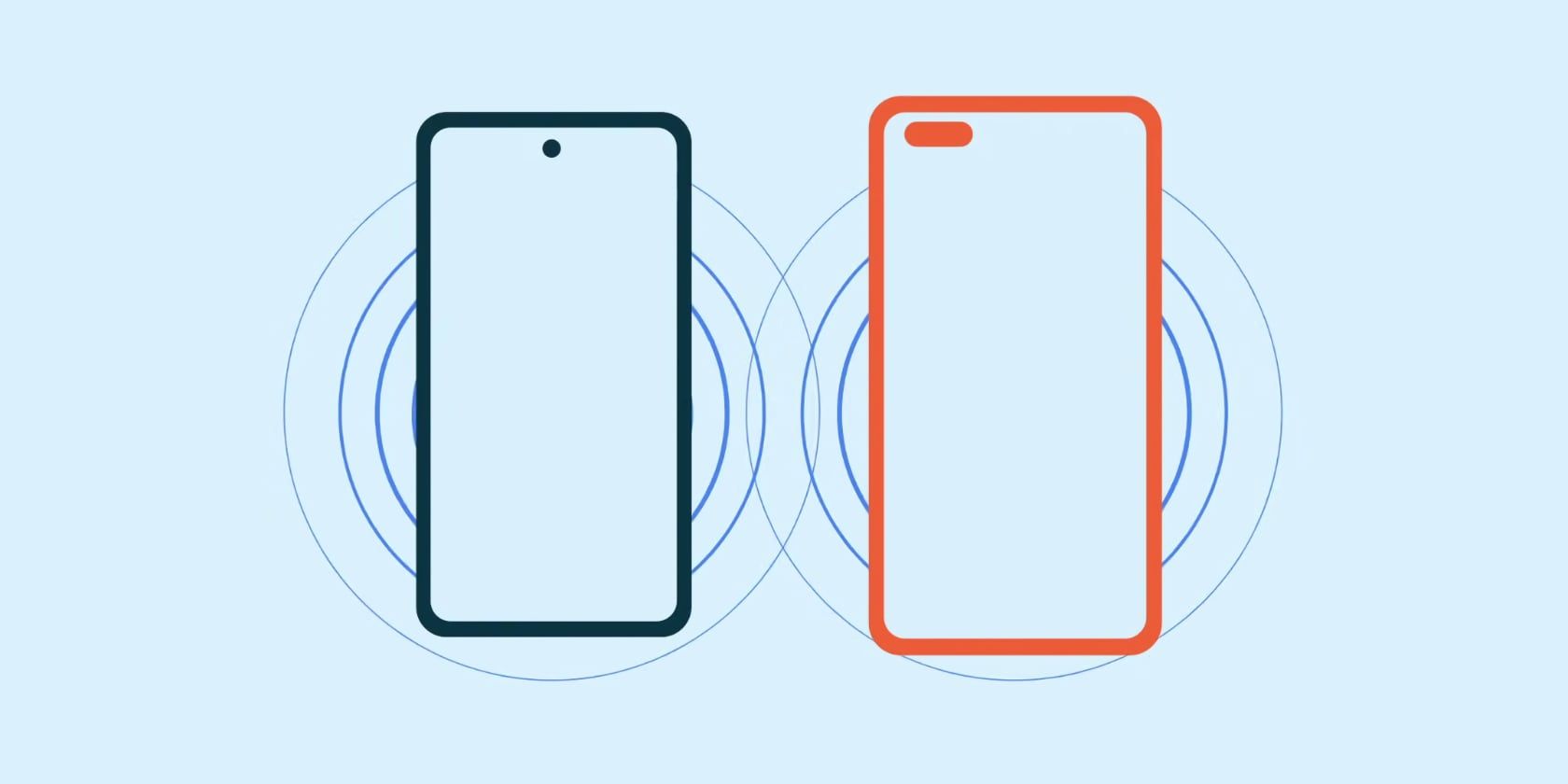
Nearby Share — это реализация Google, похожая на AirDrop от Apple, но для Android и Chromebook. Одной фразой: Nearby Share позволяет быстро и безопасно передавать файлы, ссылки и приложения между близко расположенными устройствами в пару касаний.
Ключевые механизмы: Bluetooth/Bluetooth Low Energy для обнаружения, WebRTC и Wi‑Fi Direct для передачи данных. Функция может работать офлайн и переключаться между локальной Wi‑Fi‑передачей и мобильными данными в зависимости от условий и настроек.
Важно: Nearby Share доступен почти на всех устройствах с Android 6.0 и новее. Для работы требуются включённые местоположение, Wi‑Fi и Bluetooth.
Преимущества Nearby Share
- Простой обмен без парной настройки по Bluetooth.
- Поддержка больших файлов за счёт использования Wi‑Fi Direct или локальной сети.
- Интеграция с системным меню «Поделиться» в Android.
- Работает с приложениями, фото, ссылками и установленными APK на двух устройствах.
Ограничения и совместимость
- Nearby Share официально не доступен на iOS или Linux. Для мультиплатформенного обмена можно использовать Snapdrop или другие веб‑решения.
- В отдельных случаях может использоваться мобильный трафик для малых файлов, если это разрешено в настройках.
Как настроить Nearby Share
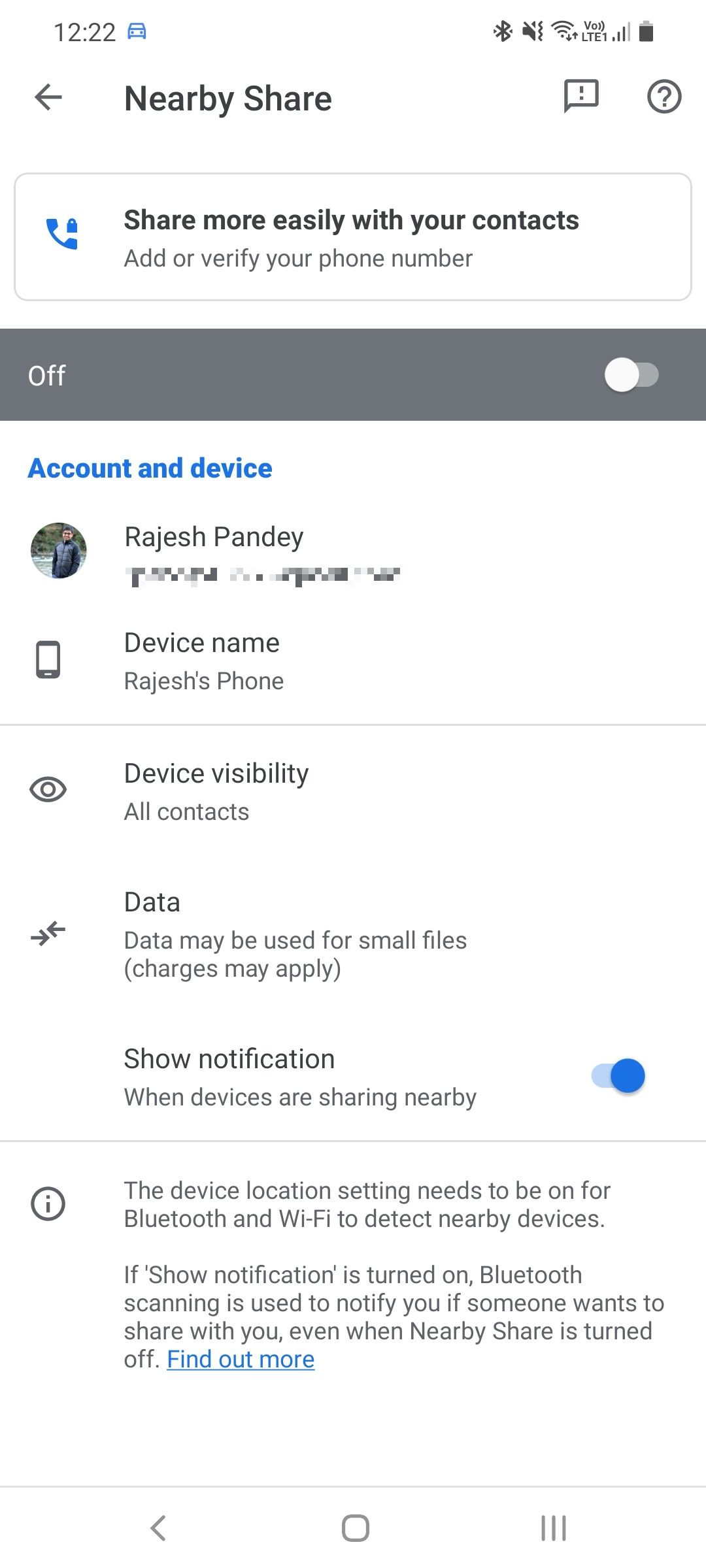
- Откройте “Настройки” → Google → Устройства и общий доступ → Nearby Share.
- Включите переключатель Nearby Share вверху экрана.
- При желании измените «Имя устройства», чтобы вас было проще найти.
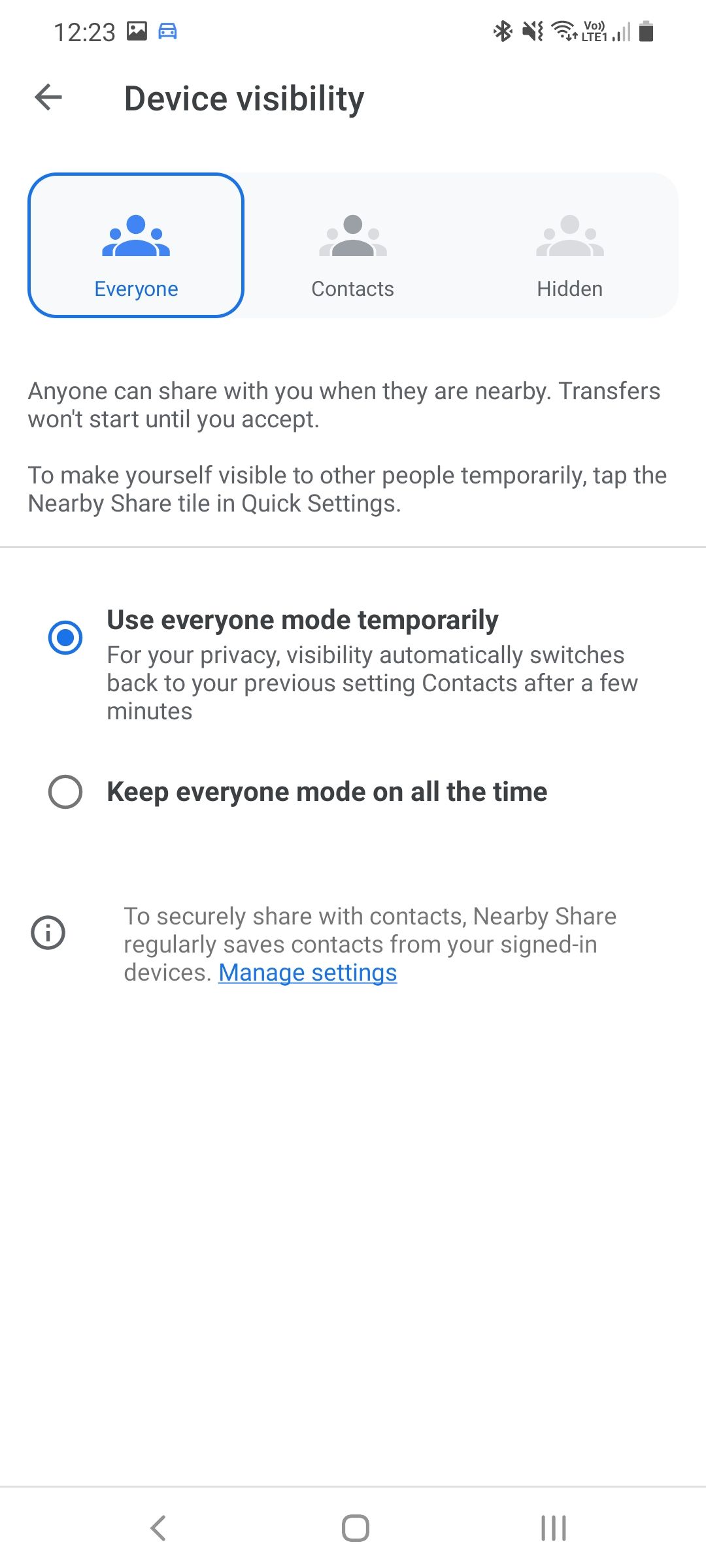
- В разделе видимости выберите: “Все контакты”, “Все” или “Скрыт”. “Все контакты” делает устройство видимым только для людей из вашей адресной книги. “Все” позволяет любому устройству Android обнаружить вас (есть опция временного режима).
- В меню «Данные» отключите передачу по мобильной сети, если не хотите, чтобы Nearby Share использовал трафик.
- При желании привяжите и подтвердите номер телефона для упрощения распознавания контактов.
Закрыть
Совет: для временного обмена с незнакомцем включайте режим “Все” только на короткое время и сразу после передачи возвращайте видимость в более строгий режим.
Как отправлять файлы через Nearby Share
- Выберите файл, фото или приложение, которое хотите отправить, и нажмите кнопку «Поделиться».
- В появившемся меню выберите Nearby Share.
- Устройство начнёт искать рядом включённые устройства с включённым Nearby Share.
- Выберите получателя в списке.
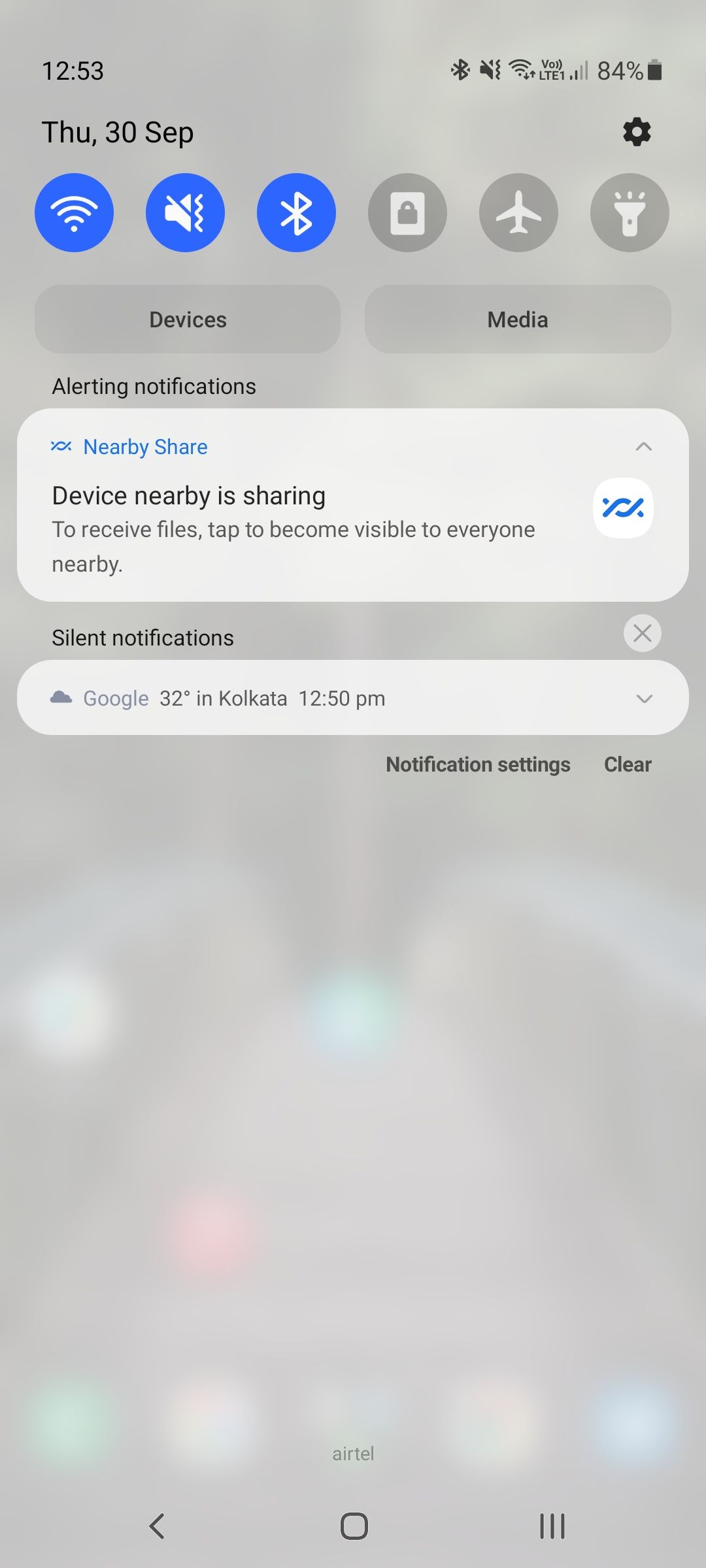
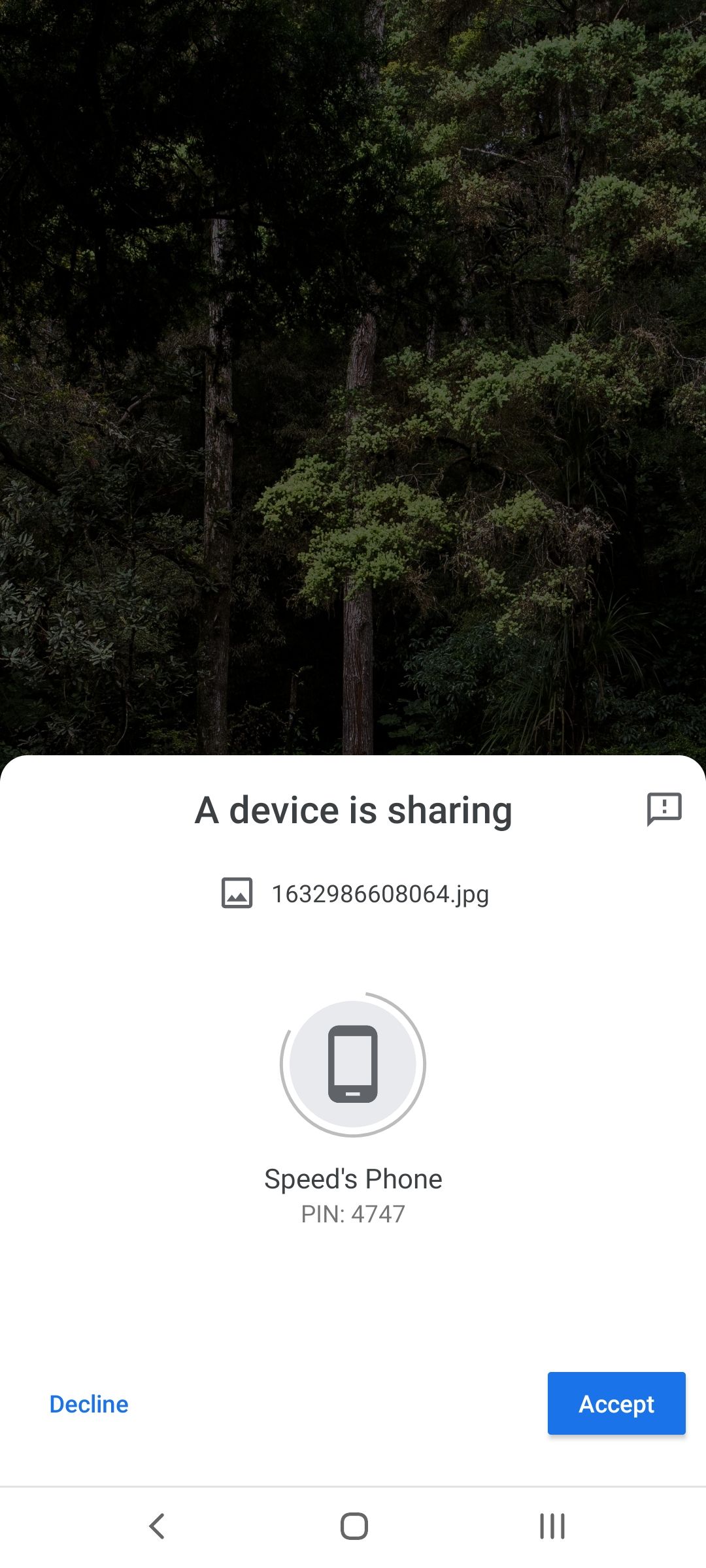
- На устройстве получателя появится уведомление: нажмите, затем «Принять», чтобы начать передачу.
Закрыть
Подсказки:
- Для безопасности сверяйте PIN, если он отображается на обоих устройствах.
- Можно отправлять и несколько файлов одновременно.
- В большинстве случаев крупные файлы передаются локально по Wi‑Fi (или Wi‑Fi Direct).
Что делать, если Nearby Share не работает
Частые причины и быстрые проверки:
- Убедитесь, что на обоих устройствах включены Bluetooth, Wi‑Fi и геолокация.
- Проверьте режим видимости (возможно устройство получателя скрыто).
- Отключите VPN/прокси, если они влияют на локальную сеть.
- Если передача не начинается — попробуйте перезапустить Bluetooth или перезагрузить устройства.
- Проверьте, не блокирует ли корпоративная политика или мобильный профиль функцию Nearby Share.
Если устройство старое или не сертифицировано, Nearby Share может работать с ограничениями или вообще не появляться в настройках.
Альтернативы и когда их использовать
- AirDrop — если оба устройства Apple.
- Snapdrop (веб) — когда нужно переслать файлы между Android, iOS и Linux через браузер в одной локальной сети.
- Bluetooth — для очень старых устройств, если скорости и удобство не важны.
- Передача через облако (Google Диск, Dropbox) — когда адресат в другом месте или нужен доступ из нескольких устройств.
Советы по безопасности и приватности
Важно: устанавливайте видимость в режим “Все” только на короткое время и в безопасной обстановке. Nearby Share использует локальные каналы передачи; данные не проходят через централизуемые сервера Google при локальной передаче, но некоторые метаданные могут обрабатываться сервисом для обнаружения.
Рекомендации:
- Отключайте видимость после обмена.
- Не принимайте файлы от неизвестных устройств.
- Ограничивайте использование мобильных данных в настройках, чтобы избежать непреднамеренных списаний.
Ролевые чеклисты
Пользователь — быстрый чеклист:
- Включить Bluetooth, Wi‑Fi, геолокацию.
- Открыть Настройки → Google → Nearby Share и включить.
- Настроить видимость и имя устройства.
- Выбрать файл → Поделиться → Nearby Share → Принять.
ИТ‑администратор — краткий чеклист для корпоративной среды:
- Проверить политики MDM/UEFI, не блокируют ли Nearby Share.
- Описать допустимые сценарии использования и режимы видимости.
- Рекомендовать сотрудникам отключать видимость вне рабочих задач.
Критерии приёмки
- Оба устройства обнаруживают друг друга в течение 30–60 секунд.
- Передача файла начинается после нажатия «Принять» и завершается без ошибок.
- Файл открывается на устройстве получателя в целевом приложении или сохраняется в ожидаемой папке.
Простая диаграмма принятия решения
flowchart TD
  A[Нужно передать файл?] --> B{Получатель на Android или Chromebook}
  B -- Да --> C[Использовать Nearby Share]
  B -- Нет --> D[Использовать Snapdrop или облако]
  C --> E{Передача не начинается}
  E -- Да --> F[Проверить Bluetooth/Wi‑Fi/видимость]
  E -- Нет --> G[Завершено]
Частые ошибки и способы их устранения
- Не видно устройство получателя: проверьте видимость и перезапустите Bluetooth.
- Файл не отправляется: проверьте свободное место на приёмном устройстве и права приложений.
- Передача прерывается: переключитесь в ту же локальную сеть или повторите попытку рядом с другим маршрутизатором.
Короткое объявление для коллег или сотрудников (100–200 слов)
Nearby Share — встроенный в Android инструмент для быстрого обмена файлами между телефонами и Chromebook. Пользоваться просто: включите Nearby Share в Настройках → Google → Устройства и общий доступ, выберите видимость и отправляйте файлы через меню «Поделиться». Это надёжнее и быстрее, чем Bluetooth, и не требует кабелей. Для совместной работы в локальной сети это хорошая альтернатива облачным пересылкам: данные передаются напрямую между устройствами. При использовании следуйте правилам безопасности: не включайте видимость «Все» в публичных местах.
Краткий глоссарий — 1 строка термина
Nearby Share — функция Google для локальной беспроводной передачи файлов между Android‑устройствами и Chromebook.
Часто задаваемые вопросы
Какой минимальный Android нужен для Nearby Share?
Nearby Share доступен на большинстве устройств с Android 6.0 и новее, но точная доступность может зависеть от производителя.
Будут ли мои файлы проходить через серверы Google?
Если передача происходит по локальной сети (Wi‑Fi Direct или локальный Wi‑Fi), файлы передаются напрямую между устройствами. Для обнаружения устройств и управления обменом могут использоваться служебные соединения.
Можно ли отправлять приложения?
Да, Nearby Share позволяет передавать установочные APK некоторых приложений между устройствами, если это разрешено политикой устройств.
Важно: Nearby Share отлично подходит для локального обмена; если нужна кроссплатформенность (iOS, Linux), используйте Snapdrop или облачные сервисы.
Короткое резюме и что делать дальше:
- Включите Nearby Share в настройках Google.
- Настройте видимость и ограничения на мобильные данные.
- Пробуйте отправлять фото или документы через меню «Поделиться». Убедитесь в безопасности соединения перед принятием файлов.

Похожие материалы

Несколько аккаунтов Skype: Multi Skype Launcher

Журнал для работы: повысить продуктивность

Персональные звуки уведомлений на Android

Скачивание шоу Hulu для офлайн‑просмотра

Microsoft Start: персонализированная новостная лента
