
Как использовать профили в Firefox: полное руководство
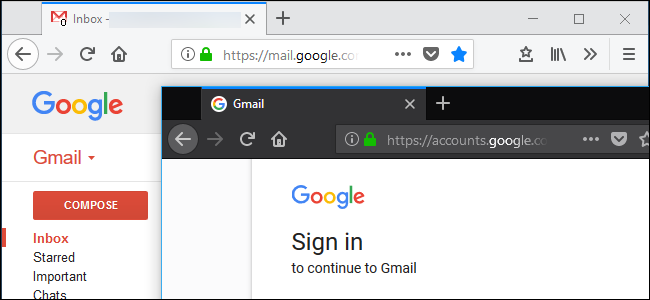
- Профили Firefox изолируют закладки, расширения, историю, куки и настройки. Создайте отдельные профили для работы, учёбы и личного использования.
- Быстрый способ разделять сессии в одной установке — расширение Firefox Multi-Account Containers; профили нужны, если требуется отдельный набор расширений и закладок.
- Управление профилями доступно на странице about:profiles; для одновременной работы нескольких профилей запускайте Firefox с опцией -no-remote.
Быстрые ссылки
- Рассмотрите расширение Firefox Multi-Account Containers как альтернативу
- Как создать профиль и переключаться между ними
- Как запускать несколько профилей одновременно
- Как использовать старый Диспетчер профилей
Firefox имеет систему профилей, похожую на переключатель учётных записей в Chrome. Каждый профиль хранит собственные закладки, настройки, расширения, историю браузера, куки и другие данные. Например, можно создать профиль для работы и отдельный профиль для личного браузинга, чтобы данные не смешивались.
Mozilla не делает Диспетчер профилей очень заметным элементом интерфейса, но функциональность доступна. В этом руководстве показано, как создавать профили, переключаться между ними, запускать несколько профилей одновременно и когда лучше использовать расширение контейнеров.
Когда лучше выбрать Firefox Multi-Account Containers
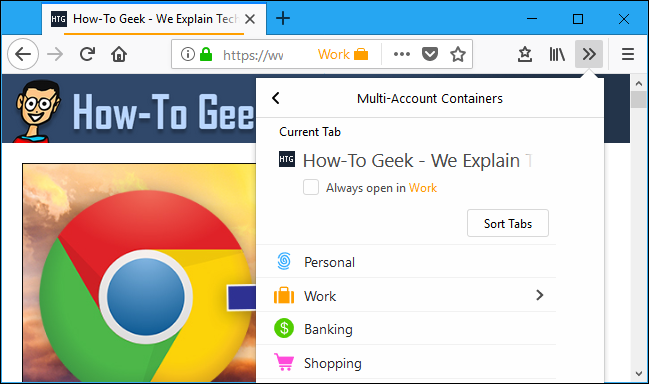
Firefox Multi-Account Containers — расширение от Mozilla, которое упрощает разделение сессий внутри одной установки браузера. Контейнеры назначаются отдельным вкладкам. Например, можно открывать рабочие вкладки в контейнере «Work», а личные — в контейнере «Personal». Вкладки в разных контейнерах имеют отдельное состояние входа и куки, поэтому можно одновременно работать с рабочими и личными аккаунтами на одном сайте.
Важно: контейнеры не изолируют закладки, историю и расширения — они разделяют только куки и состояние входа. Если вам нужна полная изоляция (разные расширения, отдельная история), используйте отдельные профили.
Как создать профиль и переключаться между ними
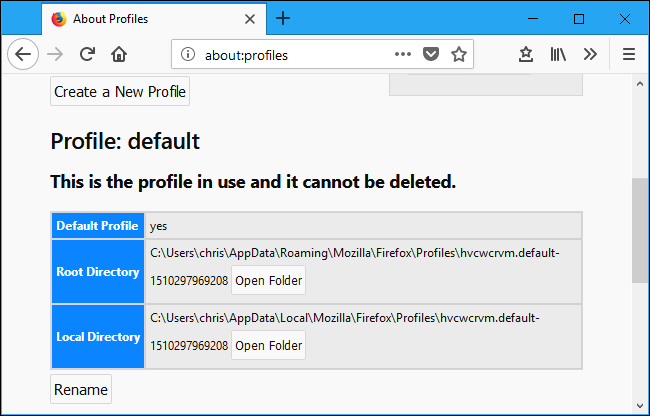
Firefox позволяет управлять профилями прямо во время работы браузера. Откройте адресную строку, введите about:profiles и нажмите Enter. Рекомендуется добавить эту страницу в закладки для быстрого доступа.
Если вы не создавали профили раньше, скорее всего используете профиль default.
Чтобы создать новый профиль, нажмите кнопку «Создать новый профиль» на странице about:profiles.
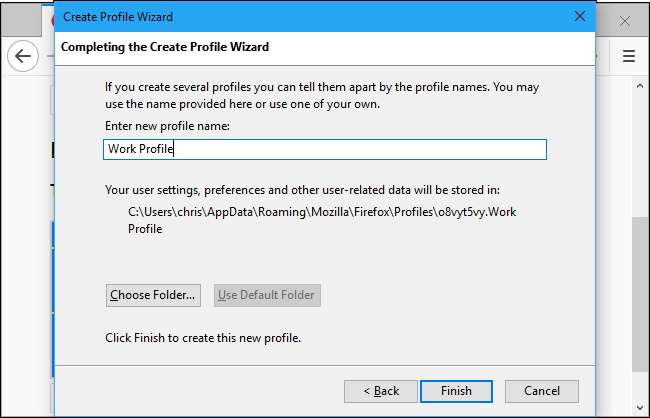
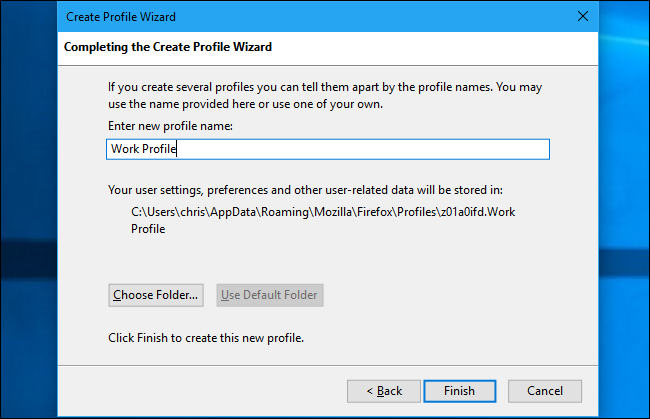
Запустится мастер создания профиля. Присвойте понятное имя, например Work Profile или Личный профиль, чтобы потом быстро понять назначение.
Чтобы сделать профиль профилем по умолчанию, нажмите кнопку «Set as default profile» под нужным профилем на странице about:profiles. Затем полностью закройте все окна Firefox и запустите браузер снова — он откроется с профилем по умолчанию.
Чтобы переключиться на другой профиль, вернитесь на about:profiles, нажмите «Set as default profile» для нужного профиля и снова закройте и откройте Firefox.
Если профиль больше не нужен, используйте кнопку «Remove», чтобы удалить профиль из системы. Внимание: это удалит все данные профиля, включая закладки, пароли и расширения, если вы не сделали резервную копию или не используете Firefox Sync.
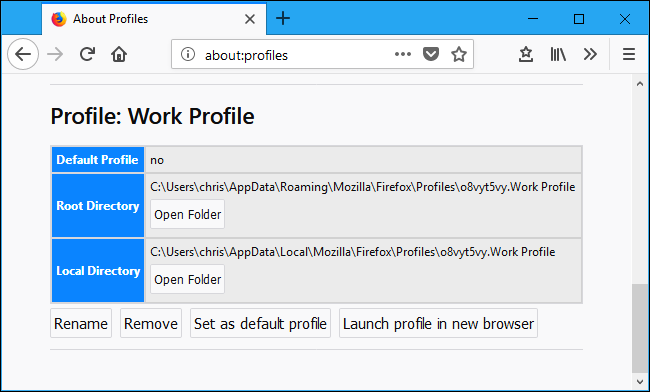
Как запускать несколько профилей одновременно
По умолчанию Firefox позволяет работать только с одним профилем в единицу времени. На странице about:profiles есть кнопка «Запустить профиль в новом окне», но она не сработает без специального параметра запуска.
Чтобы запускать несколько профилей одновременно, нужно запустить отдельный экземпляр Firefox с опцией
-no-remoteЭто можно сделать, изменив ярлык, с которого вы запускаете Firefox. Пример для Windows: найдите ярлык, откройте его свойства, на вкладке Ярлык добавьте в конец поля Цель следующий текст:
'C:\Program Files\Mozilla Firefox\firefox.exe' -no-remoteПосле этого закройте все окна Firefox и запустите браузер через изменённый ярлык. Теперь можно вернуться на страницу about:profiles и нажать «Launch profile in new browser» — профиль откроется в новом окне отдельного процесса.
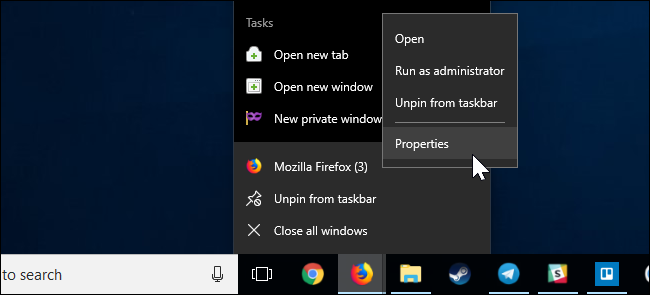
Если нужно отличать окна визуально, перейдите в меню > Дополнения > Темы и установите разную тему для каждого профиля.
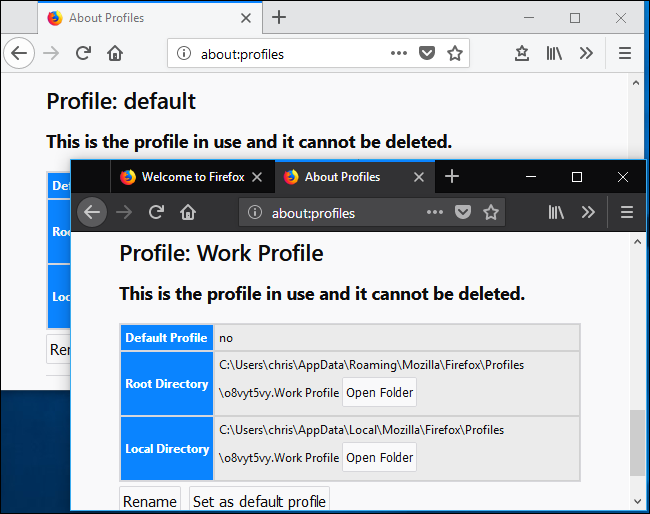
Важно: один профиль не может быть открыт в нескольких экземплярах одновременно. При попытке открыть уже используемый профиль вы увидите ошибку Profile In Use. Если Firefox кажется закрытым, но профиль всё равно «в использовании», возможно процесс firefox.exe остаётся в фоне — откройте диспетчер задач и завершите процесс принудительно.
Как использовать старый Диспетчер профилей
Если вы предпочитаете старый интерфейс, можно вызвать Диспетчер профилей напрямую. Для этого браузер должен быть полностью закрыт.
- На Windows нажмите Win+R, введите firefox.exe -p и нажмите Enter.
- На Mac откройте Терминал и выполните /Applications/Firefox.app/Contents/MacOS/firefox-bin -profilemanager
- На Linux выполните firefox -profilemanager
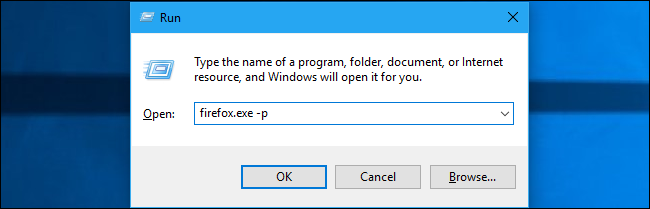
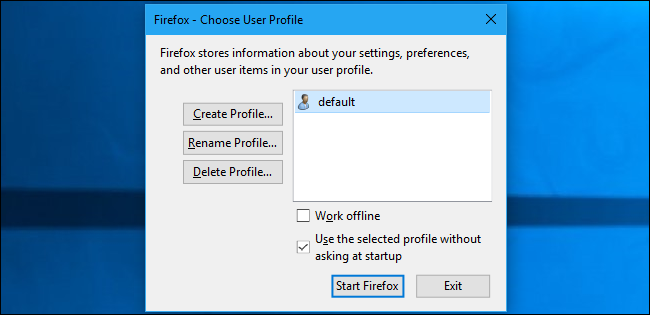
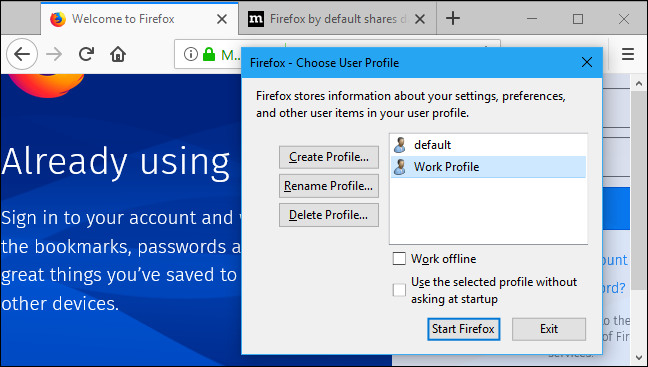
В окне Выбор профиля будет профиль по умолчанию с именем default. Отсюда можно создать, переименовать или удалить профиль. Снимите флажок «Use the selected profile without asking at startup», если хотите, чтобы при каждом запуске Firefox спрашивал, какой профиль открыть. Так можно выбирать профиль без редактирования ярлыков.
При создании нового профиля мастер покажет папку, где будет храниться профиль. По умолчанию это подпапка профилей в пользовательском профиле системы с случайным префиксом из восьми символов.
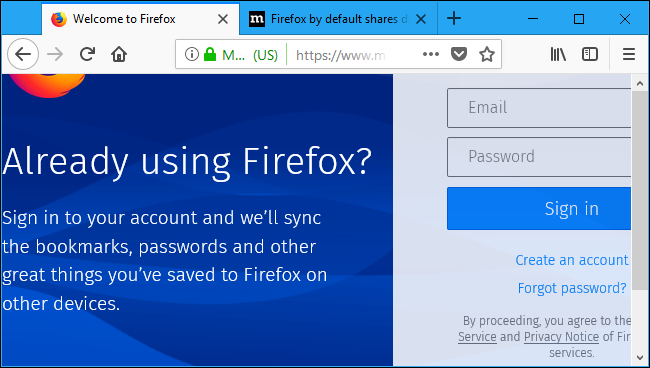
Выберите профиль и нажмите Start Firefox, чтобы открыть браузер с выбранным профилем. При первом запуске с новым профилем вы увидите приветственный экран.
Вы также можете создать отдельный ярлык, который всегда будет открывать Диспетчер профилей. На Windows сделайте копию ярлыка Firefox на рабочем столе и добавьте -p в поле Цель.
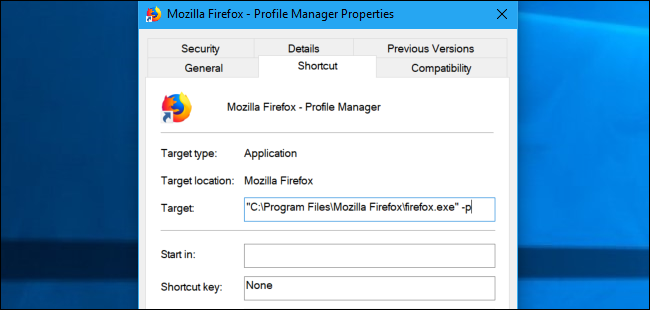
Чтобы открыть несколько профилей одновременно через Диспетчер профилей, добавьте к параметрам запуска также -no-remote, например -p -no-remote.
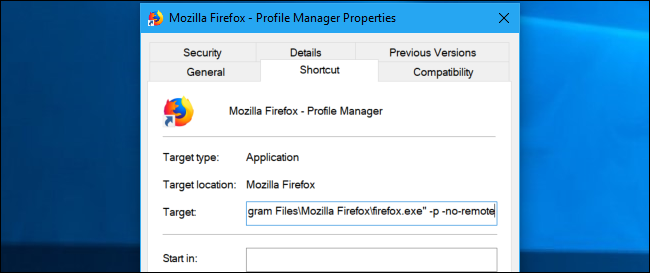
Если при запуске возникает ошибка «Profile In Use», убедитесь, что вы не пытаетесь открыть уже используемый профиль. Если Firefox висит в фоне, завершите процесс firefox.exe через Диспетчер задач.
Рекомендации по организации профилей и контейнеров
- Используйте контейнеры для разделения сессий и учётных записей на одном компьютере, когда вам важна только изоляция куки и логинов.
- Используйте профили, если нужно отдельное пространство настроек, разные наборы расширений, собственная история и закладки.
- Для рабочих и личных задач многие используют комбинацию: основной профиль для личного использования + профиль для работы с отдельной темой + контейнеры внутри профиля для отдельных проектов.
Важно: профили увеличивают сложность резервного копирования и восстановления. Настройте Firefox Sync или регулярно экспортируйте закладки и список расширений.
Резервное копирование и перенос профиля
Путь к папке профиля показан в about:profiles или в мастере профилей. Чтобы перенести профиль на другой компьютер:
- Закройте Firefox полностью.
- Скопируйте папку профиля (папка с префиксом из восьми символов) в переносной носитель.
- На целевом компьютере создайте новый профиль и укажите в мастере путь к скопированной папке, либо замените содержимое вновь созданной папки профиля на содержимое скопированной.
Не удаляйте профиль, пока не убедитесь, что резервная копия корректна.
Мэтоды устранения проблем
- Ошибка “Profile in use”: откройте Диспетчер задач и завершите firefox.exe, затем повторите запуск.
- Профиль пропал: проверьте папку профилей на диске и страницу about:profiles; если записи отсутствуют, используйте резервную копию.
- Конфликт расширений между профилями: устанавливайте расширения только в тех профилях, где они нужны.
- Сброс настроек без удаления профиля: используйте опцию Обновить Firefox, чтобы вернуть браузер к чистому состоянию, сохранив важные данные.
Критерии приёмки
- Новый профиль успешно создаётся и отображается на about:profiles.
- При выборе профиля и перезапуске Firefox открывается именно выбранный профиль.
- Запуск ярлыка с опцией -no-remote позволяет одновременно открывать другой профиль в новом окне.
- При попытке открыть профиль, уже используемый другим процессом, появляется сообщение об ошибке “Profile in use”.
Чеклист ролей при развертывании в компании
Администратор сети
- Оценить необходимость отдельных профилей для отделов.
- Настроить политику резервного копирования профилей.
- Предоставить инструкцию по созданию ярлыков с -no-remote при необходимости.
IT-поддержка
- Помогать пользователям с восстановлением профилей из резервных копий.
- Контролировать процессы firefox.exe при сообщениях о зависании.
Обычный пользователь
- Создать профиль для работы и один для личного использования.
- Использовать контейнеры для разделения учётных записей на одном профиле.
Менеджер по безопасности
- Оценить риски хранения данных в отдельных профилях.
- Настроить правила для синхронизации и удаления устаревших профилей.
Простая методология принятия решения
- Нужна ли полная изоляция браузерных данных (расширения, история, закладки)? Если да — используйте профиль.
- Нужна ли только изоляция входов и куки? Если да — используйте контейнеры.
- Нужно ли запускать одновременно несколько профилей? Если да — используйте -no-remote и отдельные ярлыки.
Дерево решений (Mermaid)
flowchart TD
  A{Что вы хотите разделить?} -->|Только логины/куки| B[Использовать контейнеры]
  A -->|История/закладки/расширения| C[Создать отдельный профиль]
  C --> D{Нужно ли запускать одновременно несколько профилей?}
  D -->|Да| E[Добавить -no-remote в ярлык]
  D -->|Нет| F[Управлять через about:profiles]
Шаблон быстрого плана внедрения профилей
- Цель: разделить рабочие и личные данные.
- Шаги:
- Обучить пользователей about:profiles и контейнерам.
- Создать стандартное имя для рабочих профилей (например Work-имя).
- Настроить резервное копирование папок профилей.
- При необходимости выдать инструкцию по созданию ярлыка с -no-remote.
- Контроль качества: тест запуска двух профилей одновременно без ошибок.
Когда этот подход не подходит
- Если вам нужно просто временно войти в другой аккаунт на одном сайте, проще использовать приватное окно.
- Если вы не готовы управлять резервными копиями и сложностью нескольких профилей, лучше ограничиться контейнерами и одной основной учётной записью.
Советы по безопасности и приватности
- Не храните пароли в профилях без резервного копирования или без менеджера паролей.
- При удалении профиля убедитесь, что важные данные экспортированы или синхронизированы.
- Контейнеры полезны для уменьшения утечек учётных данных между сайтами, но не заменяют полноценную сегментацию при работе с конфиденциальной информацией.
Совместимость и заметки по миграции
- Профили Firefox совместимы между платформами в смысле структуры, но перенос профиля с Windows на Mac требует корректного копирования файлов и учёта путей.
- Для восстановления профиля с другой машины всегда лучше сначала создать новый профиль, а затем заменить его содержимое на содержимое резервной копии.
Краткая памятка командной строки
-about:profiles — страница управления профилями внутри Firefox
-п (или -profilemanager) — открывает старый Диспетчер профилей при запуске
-no-remote — позволяет запускать отдельный экземпляр Firefox с другим профилем
Пример редактирования ярлыка на Windows:
'C:\Program Files\Mozilla Firefox\firefox.exe' -no-remoteПримеры сценариев использования
- Фрилансер, работающий с клиентами: профиль Клиенты с набором расширений для тестирования и профиль Личное для ежедневного использования.
- Исследователь: профиль Эксперименты с отключёнными автозагрузками и профилем для обычной работы.
- Система с общим компьютером: профиль Общий и профиль Личный, чтобы не смешивать историю и пароли.
Итог
Профили Firefox дают мощный инструмент для разделения настроек и данных браузера. Если нужна только изоляция входов и сессий — сначала попробуйте Firefox Multi-Account Containers. Если требуется полностью отдельное окружение с собственными расширениями, закладками и историей — создавайте отдельные профили и, при необходимости, используйте опцию -no-remote для одновременной работы нескольких профилей. Всегда делайте резервные копии и документируйте выбранный рабочий процесс для простоты восстановления.
Важно
- Никогда не удаляйте профиль, не сохранив резервную копию важных данных.
- При возникновении ошибок сначала проверьте процессы firefox.exe в Диспетчере задач.
Краткое резюме
- Контейнеры для изоляции сессий и логинов
- Профили для полной изоляции браузерных данных
- -no-remote для одновременного запуска нескольких профилей
Список полезных действий
- Откройте about:profiles
- Создайте профиль и дайте понятное имя
- При необходимости отредактируйте ярлык с -no-remote
- Используйте разные темы для визуальной идентификации профилей

Похожие материалы

Несколько аккаунтов Skype: Multi Skype Launcher

Журнал для работы: повысить продуктивность

Персональные звуки уведомлений на Android

Скачивание шоу Hulu для офлайн‑просмотра

Microsoft Start: персонализированная новостная лента
