
Как подключить и настроить несколько мониторов в Windows 11
Кратко
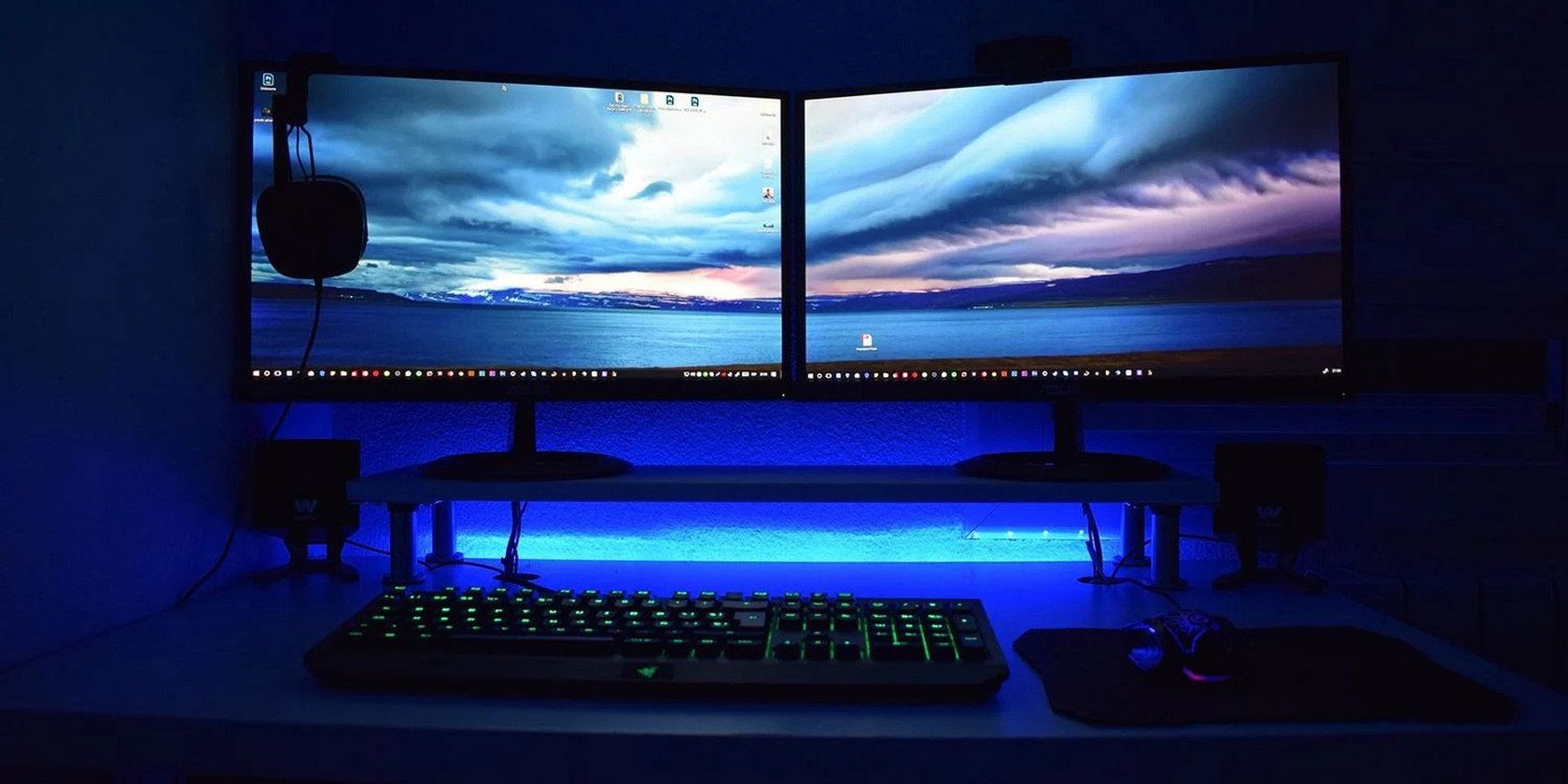
Если вы работаете на ПК много часов в день, подключение двух и более мониторов заметно увеличит рабочее пространство, упростит мультитаскинг и снизит количество переключений между окнами. В статье — пошаговая инструкция по подключению, выбору режима отображения, настройке разрешения и HDR, советы по кабелям и GPU, чек-листы для разных ролей и подробный план устранения неполадок.
Почему стоит использовать несколько мониторов
Основное преимущество — больше полезной площади экрана. Вместо постоянного переключения между вкладками и окнами вы располагаете разные задачи на отдельных экранах: главный монитор для работы, второй для справочной информации, коммуникаций или медиаплеера.
Кому это полезно:
- специалистам по разработке: код на одном экране, документация и терминал — на другом;
- дизайнерам и видео-монтажёрам: полотно и инструменты на отдельных дисплеях;
- трейдерам и аналитикам: несколько панелей с графиками и новостями;
- менеджерам и сотрудникам поддержки: коммуникации и рабочие приложения одновременно.
Когда многомониторная конфигурация не даст ожидаемого выигрыша:
- у очень слабого ПК или ноутбука без дискретной графики мультимониторная поддержка ограничена и интерфейс может «тормозить»;
- при слабом интерфейсе передачи данных (старые VGA/DVI без поддержки высокой частоты обновления) вы получите ухудшение качества визуала;
- если рабочие привычки предполагают строго последовательную работу с одним окном — дополнительный монитор может отвлекать.
Важно: для комфортной работы обычно достаточно ПК среднего уровня с процессором класса Core i5 и выше и современной встроенной/дискретной графикой. Однако требования зависят от задач — для игр и 4K-редактирования нужна более мощная видеокарта.
Быстрая проверка перед покупкой и подключением
- Проверьте выходы видеокарты (HDMI, DisplayPort, USB‑C, DVI, VGA).
- Убедитесь, что кабели и переходники поддерживают требуемое разрешение и частоту обновления.
- Если используете ноутбук — проверьте поддержку Alternate Mode по USB‑C (DisplayPort over USB‑C) или наличие док‑станции.
- Для HDR и 4K убедитесь, что кабель и порт поддерживают версию HDMI/DisplayPort, необходимую для желаемой пропускной способности.
1. Подключение и начальная настройка
Ниже — детальная последовательность действий: от физического подключения до выбора режима отображения.
1.1 Подключите второй и последующие мониторы
- Определите, какие порты есть на компьютере и мониторах: VGA, DVI, HDMI, DisplayPort, USB‑C.
- Выберите кабель/переходник, который обеспечивает нужное разрешение и частоту обновления. Например, для 4K при 60 Гц нужен HDMI 2.0 (или выше) или DisplayPort 1.2 (или выше).
- Подключите кабель к монитору и компьютеру. Включите монитор.
По умолчанию Windows 11 обычно обнаруживает новый дисплей и дублирует изображение. Если обнаружение не произошло, выполните следующие шаги.
1.2 Обнаружение дисплеев в параметрах Windows
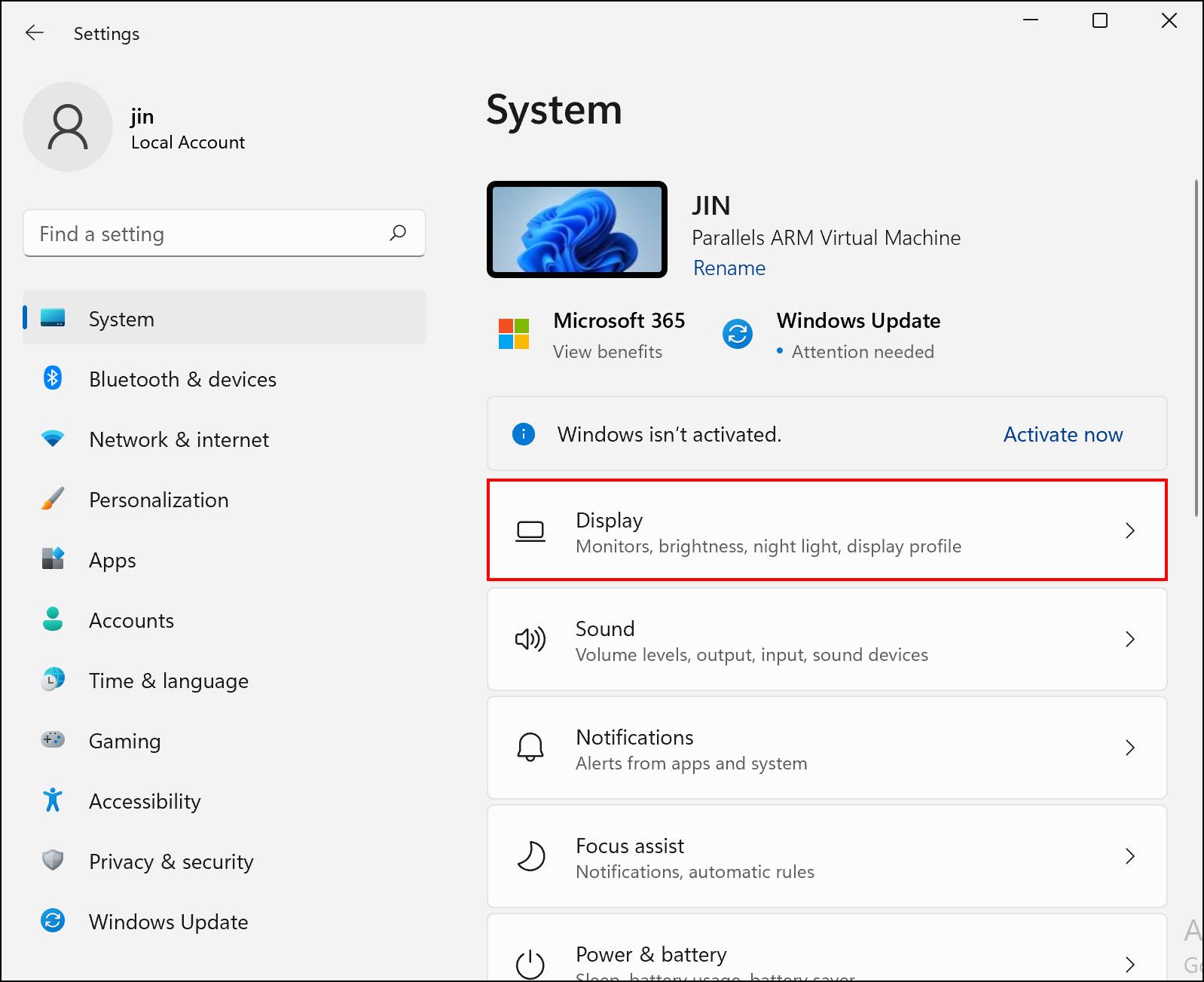
- Откройте Параметры Windows и перейдите в раздел Система.
- Выберите Экран.
- Если один из дисплеев не отображается, разверните секцию Несколько дисплеев и нажмите Обнаружить.
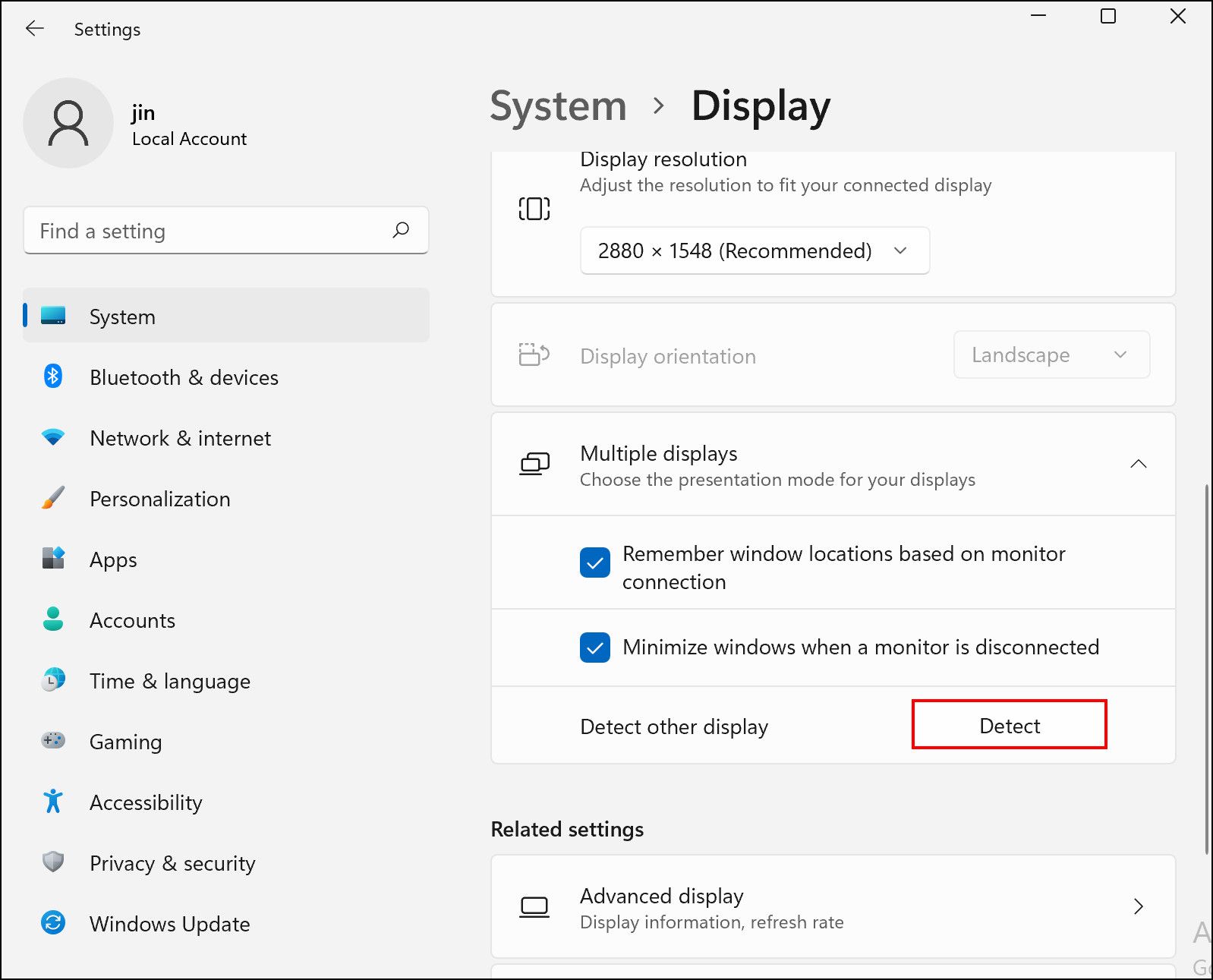
Если экран по‑прежнему не виден, проверьте кабели, питание монитора и входной источник на самом мониторе (например, убедитесь, что выбран HDMI вместо DisplayPort).
1.3 Выбор основного дисплея
- В Параметры > Система > Экран выберите дисплей, который должен быть основным.
- Поставьте галочку Сделать этот экран основным.
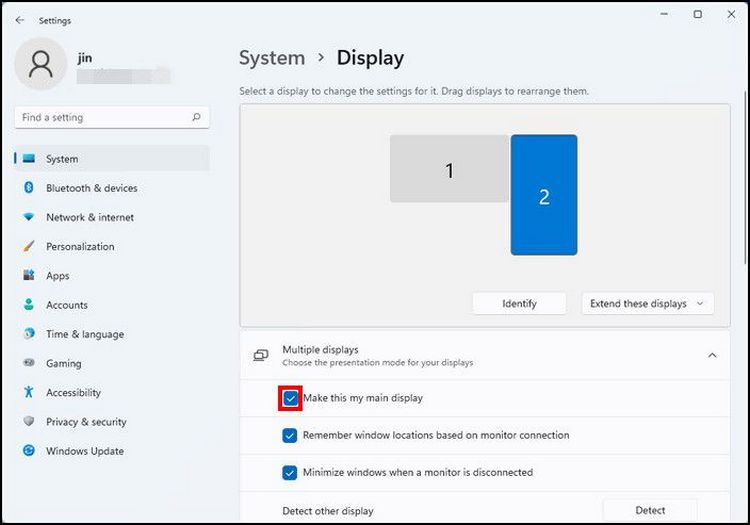
Теперь на этом дисплее будут отображаться панель задач и большинство системных уведомлений (если настройки панели задач не изменены).
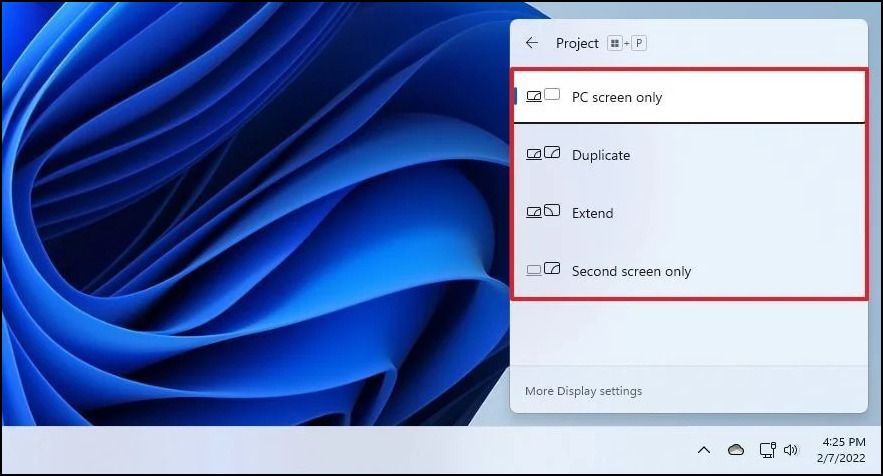
1.4 Выбор режима отображения
Windows 11 предлагает четыре режима:
- Только экран ПК — используется только основной дисплей.
- Дублировать — второй экран повторяет изображение основного.
- Расширить — второй экран становится продолжением рабочего стола (подходящий для большинства задач).
- Только второй экран — используется только дополнительный дисплей.
Чтобы быстро переключаться, нажмите Win + P и выберите режим в появившемся меню.
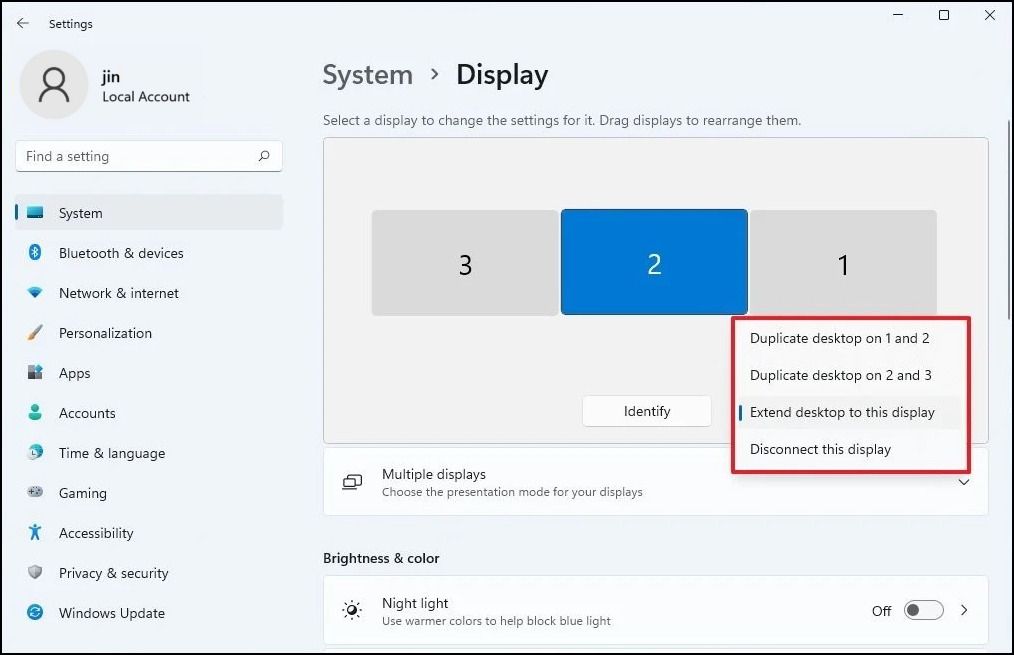
Альтернативно выбирайте режим в Параметры > Система > Экран, выбрав требуемый дисплей и нижнее правое выпадающее меню.
2. Настройка отображения и удобства работы
После подключения следует настроить разрешение, масштабирование, ориентацию и дополнительные параметры, такие как HDR и обои.
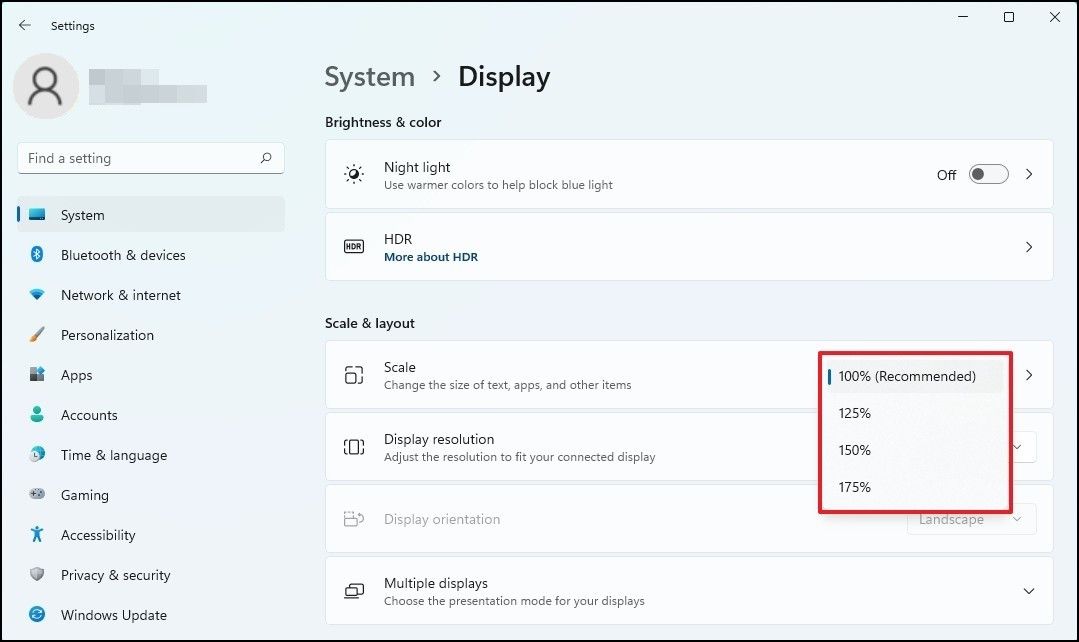
2.1 Разрешение и масштабирование
- В Параметры > Система > Экран выберите нужный монитор.
- В разделе Масштаб и макет выберите Масштаб (рекомендуется) и Расширение экрана.
Советы:
- Оставляйте «рекомендуемое» разрешение для каждого монитора, если не требуется специальное поведение.
- Для мониторов с разной плотностью пикселей используйте разные настройки масштабирования, но учтите, что некоторые приложения могут выглядеть размытыми при смешанном масштабировании.
- Частота обновления (в дополнительных параметрах) должна соответствовать возможностям монитора и кабеля.
2.2 Включение HDR
HDR расширяет динамический диапазон изображения, делая цвета и яркие участки более реалистичными. Работает только на дисплеях с поддержкой HDR.
- В Параметры > Система > Экран выберите монитор.
- В Разделе Яркость и цвет включите Использовать HDR.
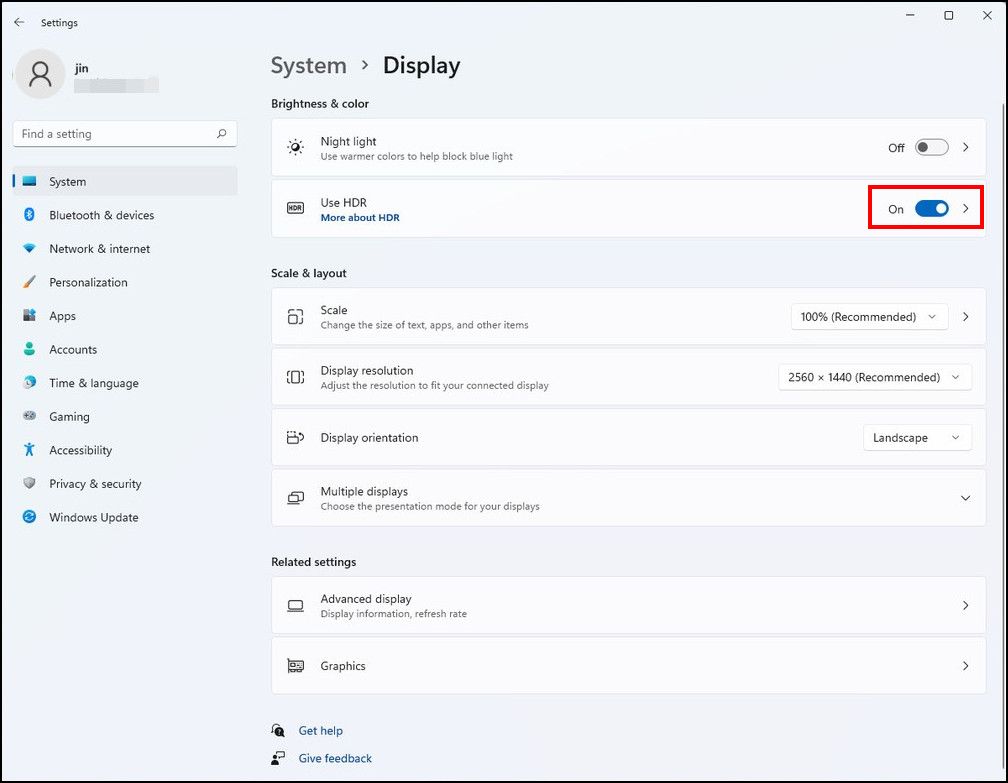
Примечание: в играх и приложениях могут быть отдельные настройки HDR. Также некоторые кабели и порты не обеспечивают достаточную полосу пропускания для HDR в высоких разрешениях.
2.3 Персонализация обоев для каждого экрана
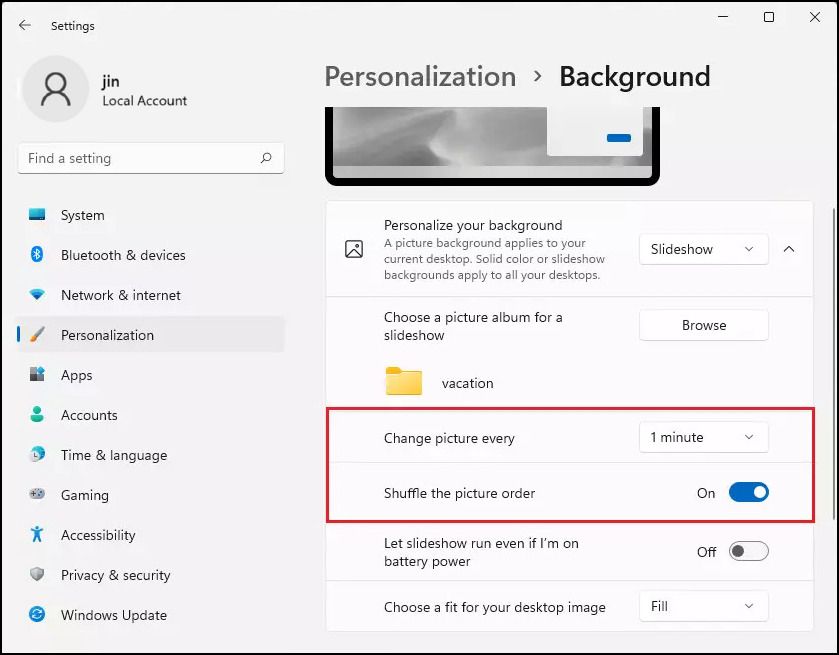
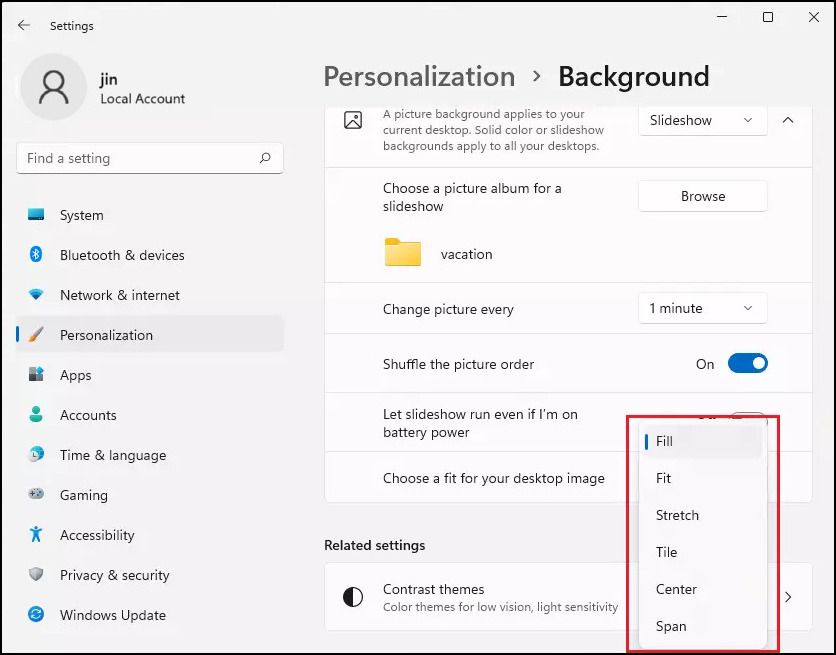
Вы можете задать разные обои для каждого дисплея или включить слайд-шоу.
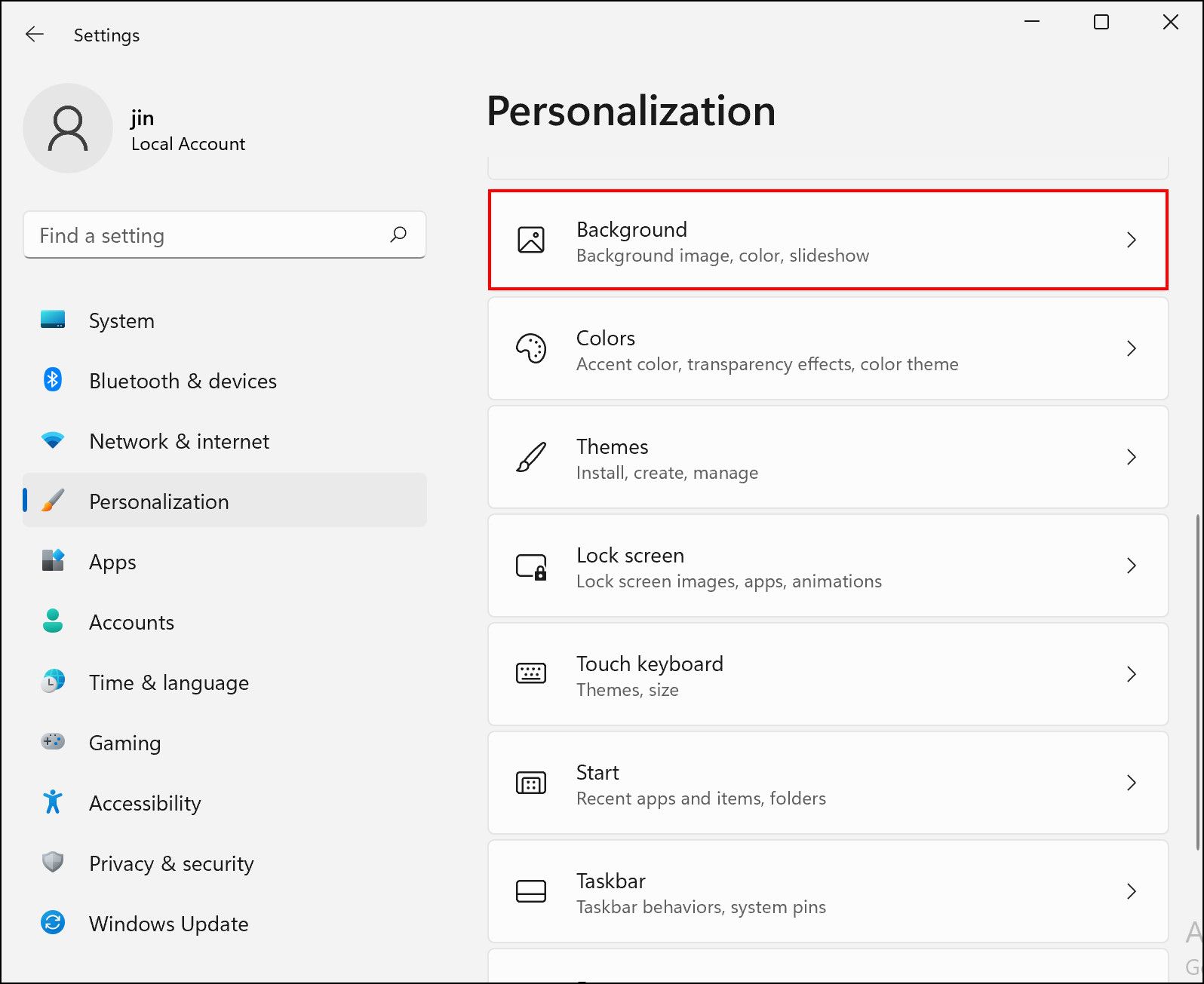
- Откройте Параметры > Персонализация > Фон.
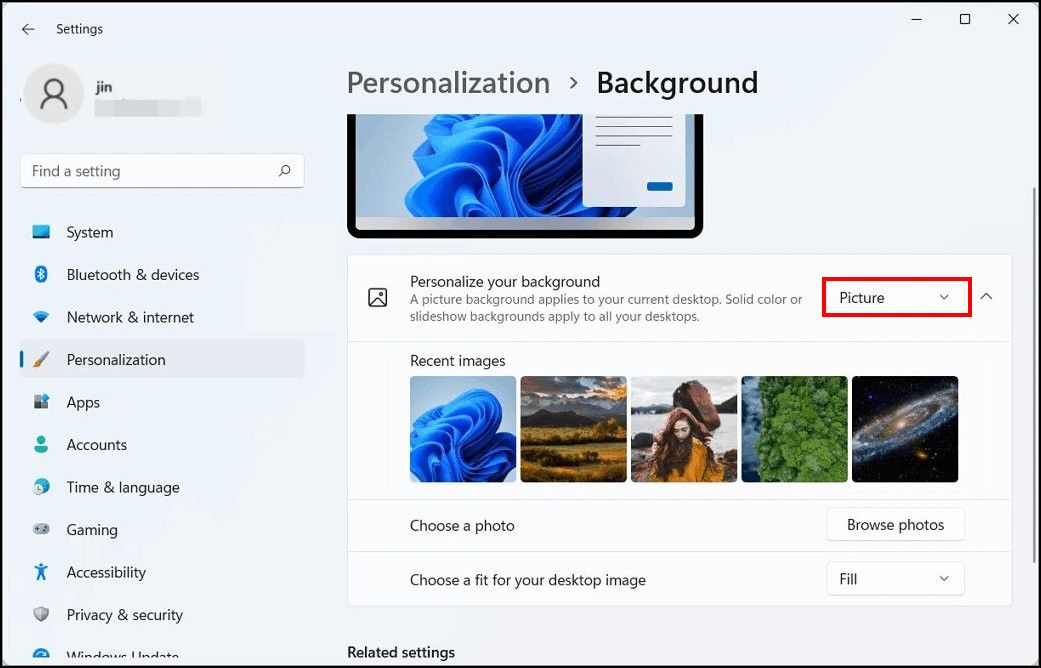
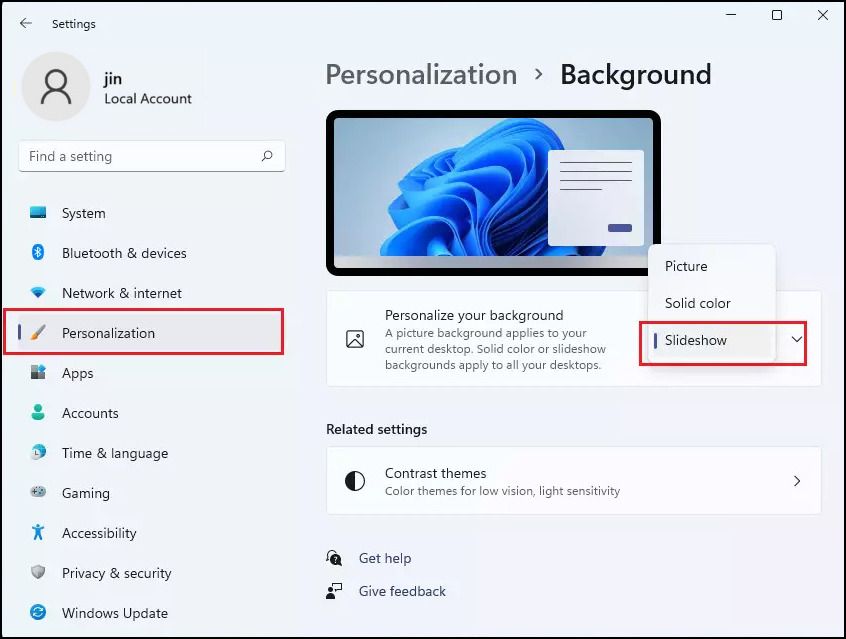
- Выберите Тип персонализации — Рисунок, Цвет или Слайд-шоу.
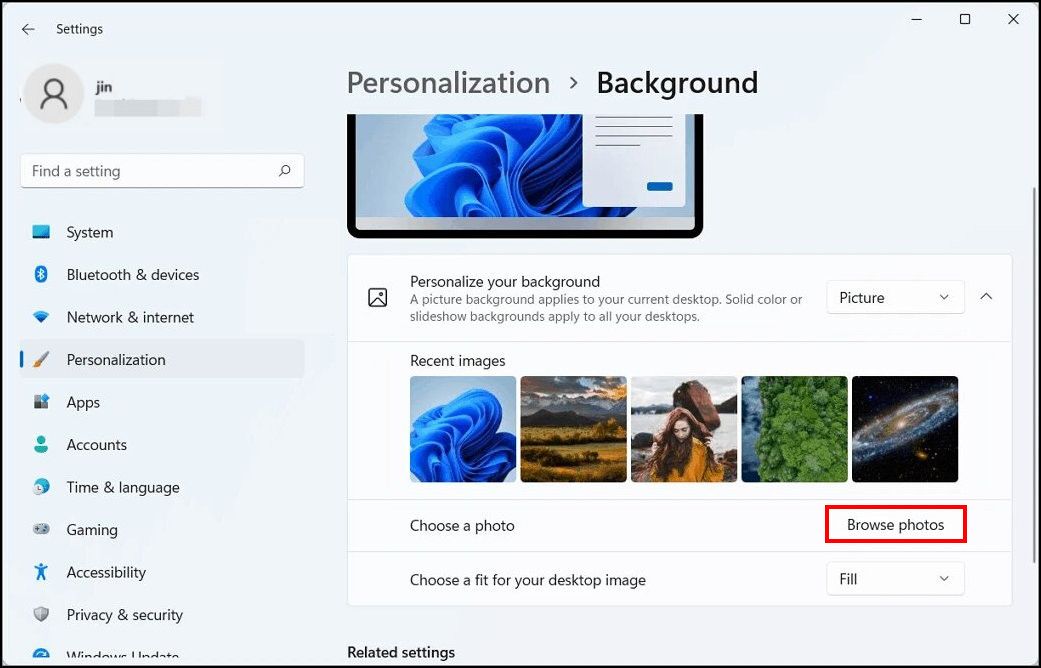
- Нажмите Обзор и выберите изображение.
- Правой кнопкой мыши по изображению — Установить для дисплея 1 / 2 и т. д.
Для слайд-шоу укажите папку с изображениями, частоту смены и режим заполнения.
2.4 Удобства Windows 11 для многомониторных конфигураций
- Snap layouts и Snap groups — позволяют быстро расположить окна и восстановить их при подключении/отключении дисплеев.
- Виртуальные рабочие столы — держите разные наборы приложений на отдельных рабочих столах.
- Параметры панели задач позволяют отображать значки на всех мониторах или только на основном.
3. Кабели, адаптеры и распространённые проблемы совместимости
Короткий справочник по разъёмам и советам по совместимости:
- VGA: устаревший аналоговый интерфейс, не подходит для 4K и современных HDR‑режимов.
- DVI: цифровой интерфейс, может поддерживать высокие разрешения, но ограничен по функционалу по сравнению с HDMI/DisplayPort.
- HDMI: распространённый интерфейс. Для 4K60 выбирайте HDMI 2.0 или выше; для 4K120 и HDR — HDMI 2.1.
- DisplayPort: лучше подходит для мониторов высокого разрешения и частоты (DisplayPort 1.4 и выше для 4K HDR).
- USB‑C / Thunderbolt: может передавать видео (DisplayPort Alt Mode), питание и данные через один кабель; удобен для ноутбуков.
Практические советы:
- При нестабильной работе используйте родные кабели от производителя монитора или качественные сертифицированные кабели.
- Переходники пассивные (например, DisplayPort → HDMI) подойдут не всегда; для конверсии сигналов используйте активные адаптеры, если требуется поддержка конкретной версии протокола.
- Если монитор подключён, но без изображения — проверьте входной источник (Input Source) на мониторе.
4. Тестирование и критерии приёмки
Критерии, по которым можно оценить корректность конфигурации:
- Каждый монитор отображает рабочий стол в выбранном режиме (дублирование/расширение/только второй).
- Разрешение и частота обновления соответствуют выбранным параметрам в настройках.
- HDR включается и не вызывает существенных артефактов (если поддерживается дисплеем).
- При отключении и повторном подключении монитора Snap layouts корректно восстанавливают расположение окон (если нужно).
Тестовые сценарии:
- Подключение второго монитора: ожидаемый результат — монитор определяется в Параметры > Экран.
- Переключение режимов через Win + P: проверка всех четырёх режимов.
- Проверка разных кабелей: убедиться, что картинка стабильна при нужной частоте.
- Проверка работы с приложениями, требовательными к графике (видео/игры): убедиться в отсутствии мерцания и потери цветопередачи.
5. Устранение неполадок (runbook)
Последовательность действий при проблемах с обнаружением или качеством изображения:
- Физическая проверка
- Проверьте питание монитора и индикаторы.
- Переподключите кабель на обоих концах.
- Попробуйте другой кабель и другой порт.
- Настройки монитора
- На мониторе выберите правильный вход (HDMI, DP и т. д.).
- Проверка в Windows
- Откройте Параметры > Система > Экран и нажмите Обнаружить.
- Перезапустите ПК, если дисплей отображается нестабильно.
- Драйверы
- Обновите драйверы графического адаптера через сайт производителя (Intel, NVIDIA, AMD) или через Центр обновления Windows.
- Аппаратные ограничения
- Убедитесь, что графический процессор поддерживает нужное количество дисплеев и требуемые разрешения.
- Локализация ошибки
- Подключите проблемный монитор к другому ПК для проверки.
Если после всех шагов проблема сохраняется, обратитесь к производителю монитора или службе поддержки вашего ПК.
6. Риски и меры по их снижению
Риск: некорректная цветопередача при смешанных мониторах. Митигирование: калибруйте важные мониторы аппаратным калибратором или используйте профиль ICC для точных задач.
Риск: снижение производительности при множестве дисплеев высокого разрешения. Митигирование: снизьте разрешение или частоту обновления на второстепенных мониторах; используйте дискретную видеокарту.
Риск: неработоспособность док‑станции. Митигирование: проверяйте совместимость док‑станции с вашим ноутбуком и обновляйте фирменное ПО док‑станции.
7. Альтернативные подходы и сторонние инструменты
Если встроенных средств Windows 11 недостаточно, есть проверенные сторонние утилиты:
- DisplayFusion — мощный менеджер окон и обоев для нескольких мониторов.
- Actual Multiple Monitors — дополнительные параметры панели задач и управления окнами.
- MultiMonitorTool — лёгкий инструмент для базового управления и командной работы.
Эти утилиты помогут автоматически перемещать окна, управлять курсором и назначать горячие клавиши для часто используемых действий.
8. Чек-листы по ролям
Чек‑лист для домашнего пользователя:
- проверить совместимость кабелей;
- подключить и обнаружить дисплей в Windows;
- задать основной экран;
- установить обои и слайд-шоу.
Чек‑лист для разработчика:
- разместить IDE на основном экране;
- открыть документацию и браузер на втором;
- включить расширение для управления окнами (при необходимости).
Чек‑лист для дизайнера:
- установить рекомендуемое разрешение для каждого монитора;
- настроить цветовой профиль и калибровать экран;
- настроить отдельные фоны и рабочие области.
Чек‑лист для геймера:
- убедиться в поддержке частоты и FreeSync/G‑Sync;
- проверить HDMI/DP версии;
- настроить приоритетный монитор для полноэкранных игр.
9. Ментальные модели и быстрые правила
- Один основной экран для фокусной работы, второй — для вспомогательных задач.
- Используйте «расширение» для постоянного рабочего пространства, «дублирование» — для презентаций.
- Если видите разную плотность пикселей — задайте индивидуальное масштабирование и проверьте приложения на нечёткость.
10. Быстрая методика внедрения в компании (mini‑SOP)
- Оценка рабочих задач и числа требуемых мониторов.
- Проверка стандартных конфигураций рабочих станций (GPU, порты).
- Закупка кабелей и док‑станций, совместимых с выбранной конфигурацией.
- Пакетная настройка через учётные записи и образ системы (если есть).
- Тестирование и приёмка по критериям (см. раздел Критерии приёмки).
11. Decision flowchart для выбора конфигурации
flowchart TD
  A[Нужен дополнительный экран?] -->|Нет| B[Оставить один монитор]
  A -->|Да| C{Тип устройства}
  C -->|Настольный ПК| D[Проверить выходы GPU]
  C -->|Ноутбук| E[Проверить USB‑C/HDMI или док‑станцию]
  D --> F{Поддерживает нужное разрешение/частоту}
  F -->|Да| G[Подключить напрямую]
  F -->|Нет| H[Рассмотреть док‑станцию или новую видеокарту]
  E --> I{Поддерживает DisplayPort Alt Mode}
  I -->|Да| G
  I -->|Нет| H
  H --> J[Использовать адаптер/док/обновить оборудование]
  G --> K[Настроить в Windows и проверить]
  K --> L[Готово]
12. Советы по производительности и стабильности
- Для игр и интенсивной графики используйте DisplayPort или HDMI 2.1.
- Если работаете с 4K на нескольких мониторах, предпочтительна дискретная видеокарта с достаточной видеопамятью.
- Для ноутбуков удобнее док‑станции с подачей питания и несколькими видеовыходами.
13. Частые ошибки и как их избежать
- Ошибка: использование старого кабеля VGA/DVI для современных мониторов — решение: обновить кабель на HDMI/DP.
- Ошибка: пассивный адаптер там, где нужен активный — решение: заменить адаптер.
- Ошибка: ожидание идеальной цветопередачи на не откалиброванных дисплеях — решение: калибровать или использовать профили.
14. Заключение
Многомониторная конфигурация — это инвестиция в удобство и эффективность. Windows 11 даёт все базовые инструменты для установки и настройки, а дополнительно вы можете использовать сторонние утилиты для более тонкой настройки рабочего пространства. Планируйте покупку кабелей и периферии заранее, проверьте совместимость портов и продумайте, какие задачи будут распределены между экранами.
Важно: при проблемах следуйте разделу Устранение неполадок и используйте чек‑листы по ролям, чтобы быстро вернуть систему в рабочее состояние.
Ключевые источники практики: официальная документация производителей GPU (Intel, NVIDIA, AMD), спецификации HDMI и DisplayPort, опыт использования сторонних менеджеров мониторов.

Похожие материалы

Несколько аккаунтов Skype: Multi Skype Launcher

Журнал для работы: повысить продуктивность

Персональные звуки уведомлений на Android

Скачивание шоу Hulu для офлайн‑просмотра

Microsoft Start: персонализированная новостная лента
