
Как подключить и настроить несколько мониторов в Windows 11

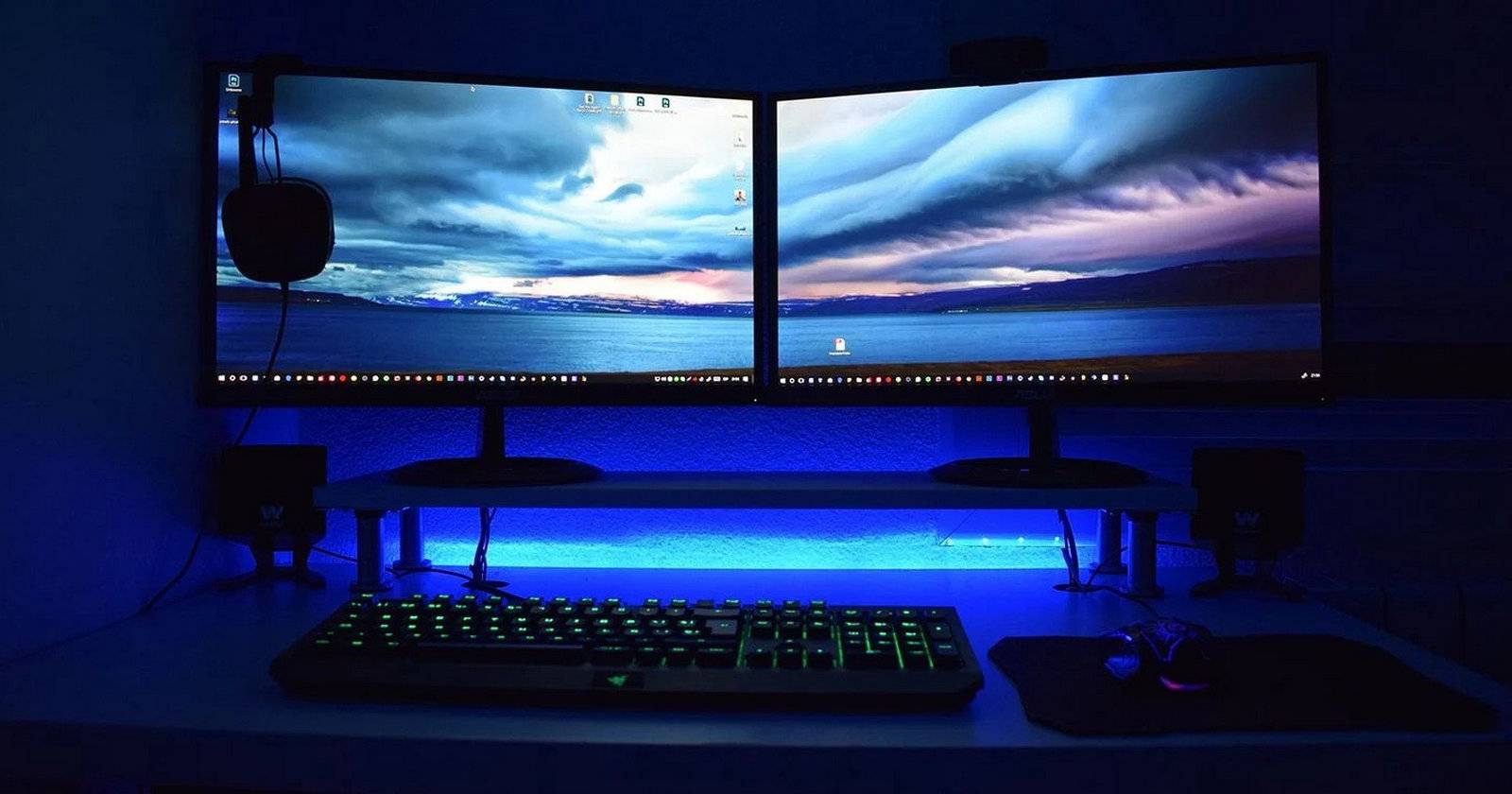
Если вы проводите за компьютером много часов, распределение задач между двумя и более экранами помогает повысить продуктивность и удобство работы. Но многомониторная система — это не просто подключение кабеля: важны выбор режимов отображения, корректная настройка разрешения и цветопередачи, а также учёт возможностей графики и портов вашего ПК.
В этом руководстве подробно описано, как подключить несколько мониторов к Windows 11, настроить их под свои задачи и решить распространённые проблемы.
Зачем использовать несколько мониторов?
Главное преимущество — больше места для работы. Вместо постоянной смены вкладок и окон вы можете держать основные приложения на одном экране, вспомогательные ресурсы на другом, а коммуникации и мониторинг — на третьем.
Кратко о выгодах:
- Меньше переключений между окнами — выше фокус и скорость работы.
- Удобно одновременно держать редактор/черновик, документацию и средства связи.
- Упрощённая визуальная работа: дизайн, монтаж видео, моделирование — выигрывают от горизонтальных и вертикальных сочетаний.
Важно: для стабильной работы потребуется адекватная производительность GPU/CPU и корректные кабели. Современные среднебюджетные ПК (например, с процессором уровня Intel Core i5 / AMD Ryzen 5 или выше и дискретной графикой в ноутбуках/ПК) обычно справляются с двумя экранами; для трёх и более может понадобиться мощная видеокарта или док-станция.
1. Подготовка и базовая проверка совместимости
Аппаратный чеклист
- Видеовыходы на ПК: DisplayPort, HDMI, USB-C с поддержкой DP Alt Mode, Mini DisplayPort, VGA (устаревший).
- Кабели и адаптеры: HDMI 2.0/2.1 для 4K@60Hz, DisplayPort 1.2/1.4 для высоких частот и HDR, активные адаптеры для преобразования DP→HDMI при необходимости.
- Питание мониторов и исправность кабелей — проверьте на другом устройстве.
- Драйверы GPU: обновите драйвер видеокарты до последней стабильной версии.
- Возможности GPU: количество поддерживаемых одновременных дисплеев и максимальные разрешения — смотрите спецификации производителя.
Примечание: некоторые ноутбуки используют встроенные мультиплексоры и док-станции; в таких системах количество активных внешних дисплеев может быть ограничено контроллером.
Проверка портов и адаптеров
- Если на ПК недостаточно физических портов, рассмотрите док-станцию, MST-хаб (для DisplayPort) или USB-C док, поддерживающий видео.
- Для устаревших VGA-мониторов используйте качественные активные преобразователи, если требуется цифровой вход.
Важно: пассивные сплиттеры обычно дублируют изображение — они не создают отдельный рабочий стол.
2. Как подключить второй монитор (пошагово)
- Подключите кабель к соответствующему порту видеовыхода и монитору.
- Включите монитор и компьютер.
- Если Windows 11 автоматически определила экран, появится уведомление и он по умолчанию будет дублировать основной.
Если монитор не отображается автоматически, выполните следующие действия:
- Откройте Параметры → Система.
- Перейдите в раздел Экран.
- В блоке Несколько дисплеев выберите Обнаружить.
- Если экран не найден — проверьте кабель, питание монитора, а затем драйверы видеокарты.
Если после всех проверок монитор не виден, попробуйте подключить его к другому компьютеру, чтобы исключить неисправность монитора.
3. Выбор основного дисплея
Основной дисплей — это экран, на котором отображается панель задач и большинство системных уведомлений по умолчанию.
Порядок действий:
- Откройте Параметры → Система → Экран.
- Выберите монитор в верхней части окна (номера соответствуют расположению).
- Поставьте галочку «Сделать этот экран основным» (Сделать этот моим основным дисплеем).
После этого панель задач и главный рабочий стол будут принадлежать выбранному экрану.
4. Выбор режима отображения
Windows 11 предлагает несколько режимов:
- Только экран ПК — используется только основной экран.
- Дублировать — второй экран показывает то же, что и основной.
- Расширить — второй экран является продолжением рабочего стола (рекомендуется для работы).
- Только второй экран — используется только внешний монитор.
Чтобы быстро переключиться: нажмите Win + P и выберите режим.
Также режим можно задать в Параметры → Система → Экран → Несколько дисплеев.
Совет: для рабочего стола с большим количеством окон часто удобнее режим «Расширить» с назначением основных приложений на основной экран.
5. Настройка разрешения и масштабирования
Неправильное разрешение или масштабирование делает текст мелким или размытым.
Пошагово:
- Откройте Параметры → Система → Экран.
- Выберите нужный монитор.
- В разделе Масштаб и разметка установите масштаб (например, 100%, 125%, 150%) и разрешение экрана.
Windows обычно рекомендует «рекомендуемое разрешение» — используйте его, если хотите четкое изображение. Для HiDPI-дисплеев используйте масштабирование 125% и выше.
Критерий приёмки: текст и интерфейс на каждом мониторе читаемы без искажений и не размыты.
6. Включение HDR и улучшение цветопередачи
HDR делает изображение ярче и реалистичнее при условии поддержки монитора и кабеля.
Как включить HDR:
- Откройте Параметры → Система → Экран.
- Выберите монитор и в разделе Яркость и цвет включите Использовать HDR.
Примечание: HDR может потребовать больше мощности GPU и корректной цветовой калибровки. Если цвета выглядят неправильно, выключите HDR и поэкспериментируйте с настройками яркости и контраста монитора.
7. Персонализация фоновых изображений и слайдшоу
Можно задать отдельные обои для каждого экрана или включить слайдшоу.
Шаги:
- Откройте Параметры → Персонализация → Фон.
- В разделе Персонализировать фон выберите Изображение или Слайдшоу.
- Добавьте изображения или папку, затем правой кнопкой мыши присвойте картинку конкретному экрану.
Совет: для разных мониторов с неодинаковым разрешением лучше использовать изображения с высоким разрешением и опцией «Заполнить».
8. Удобство работы: функции Windows 11 и сторонние утилиты
Полезные встроенные функции:
- Snap Layouts — группировка окон по зонам на мониторе.
- Горячие клавиши (Win + стрелки) для быстрого закрепления окон.
- Параметры панели задач для отображения на всех экранах.
Сторонние утилиты для тонкой настройки и удобства:
- DisplayFusion — продвинутые профили мониторов, горячие клавиши, управление курсором.
- MultimonitorTool — простые операции с окнами и мониторами.
- Nvidia Control Panel / AMD Radeon Software — глубокие настройки цветопередачи и производительности.
Важно: используйте проверенные программы, скачанные с официальных сайтов.
9. Руководство по устранению неполадок
Проблема: второй монитор не обнаруживается
- Проверьте питание монитора и кабель.
- Подключите кабель к другому порту на ПК или к другому устройству.
- Обновите драйверы видеокарты и чипсета.
- Проверьте в Диспетчере устройств наличие неизвестных устройств.
- Попробуйте другой кабель или адаптер.
Проблема: изображение есть, но размытость или некорректное разрешение
- Установите рекомендуемое разрешение в Параметры → Экран.
- Попробуйте другое соотношение и масштаб.
- Проверьте, поддерживает ли кабель выбранное разрешение/частоту обновления.
Проблема: горят предупреждения о защите контента при просмотре 4K/HDR
- Некоторые видеовыходы/кабели не поддерживают HDCP или нужную версию — замените кабель на сертифицированный.
Проблема: высокая нагрузка на GPU при нескольких мониторах
- Проверьте процессы с высокой загрузкой GPU в Диспетчере задач.
- В играх ограничьте частоту кадров или используйте отдельный профиль в панели управления GPU.
10. Критерии приёмки
- Все подключённые мониторы обнаружены в Параметры → Экран.
- Основной монитор назначен верно.
- Для каждого монитора установлено корректное разрешение и масштаб.
- HDR и цветопередача (если включены) выглядят корректно на целевых приложениях.
- Производительность системы остаётся в рабочем диапазоне при стандартной нагрузке.
11. Тесты и чек-листы (приёмочные тесты)
Тест 1 — Обнаружение и базовая проверка
- Подключите монитор и перезагрузите ПК.
- Откройте Параметры → Экран и убедитесь, что устройство отображается.
Тест 2 — Полноцветность и HDR
- Включите HDR и откройте тестовую картинку с высоким динамическим диапазоном.
- Убедитесь, что тёмные и яркие участки различимы.
Тест 3 — Переключение режимов
- Переключитесь через Win + P между режимами и проверьте корректность отображения.
12. Рольовые чек-листы
Для разработчика:
- Основной экран: IDE/редактор.
- Второй экран: документация и терминал.
- Настроить горячие клавиши для быстрого переноса окон.
Для дизайнера/видео-монтажёра:
- Основной экран: рабочее пространство (Photoshop, Premiere).
- Второй экран: палитры, таймлайн, ассеты.
- Проверить цветовой профиль и калибровку монитора.
Для трейдера/аналитика:
- Несколько мониторов для графиков, терминалов и новостных лент.
- Убедиться в стабильности подключения и задержках обновления данных.
Для геймера:
- Основной экран: игровой монитор с низкой задержкой.
- Второй экран: чаты, стрим-менеджер, мониторинг производительности.
- Настроить профиль GPU для игр.
13. Альтернативные подходы и когда многомониторность не подходит
Когда многомониторность может не дать пользы:
- На маленьком ноутбуке с низким разрешением масштабирование может сделать интерфейс неудобным.
- Если рабочие процессы не требуют одновременного отображения множества окон, эффект будет минимален.
Альтернативы:
- Виртуальные рабочие столы Windows — удобны на ноутбуках с ограниченным количеством портов.
- Большой ультраширокий монитор (21:9 или 32:9) для одних задач может заменить два экрана.
14. Сравнение режимов просмотра (короткая матрица)
| Режим | Плюсы | Минусы |
|---|---|---|
| Только экран ПК | Экономия ресурсов | Ограниченное пространство |
| Дублировать | Удобно для презентаций | Нет расширенного рабочего стола |
| Расширить | Больше пространства, гибкость | Требует управления окнами |
| Только второй экран | Полноэкранный внешний рабочий стол | Основной экран недоступен |
15. Быстрый SOP: подключение нового внешнего монитора
- Отключите питание монитора и ПК.
- Подключите кабель к монитору и видеовыходу.
- Включите монитор и ПК.
- В Параметры → Система → Экран подтвердите обнаружение.
- Назначьте основной монитор и установите разрешение.
- Включите HDR и калибровку при необходимости.
16. Руководство по откату изменений (rollback)
Если после настройки появилась ошибка или нестабильность:
- Отключите внешний монитор и перезагрузите систему.
- Откатите драйвер GPU через Диспетчер устройств (свойства → Драйвер → Откатить драйвер).
- Верните предыдущие параметры разрешения и масштабирования.
- Если использовалось стороннее ПО — временно отключите/удалите его.
17. Решение «быстро выбрать режим» — диаграмма принятия решения
flowchart TD
  A[Подключили монитор?] -->|Нет| B[Подключите кабель и питание]
  A -->|Да| C[Обнаружен монитор в Параметры → Экран?]
  C -->|Нет| D[Проверить кабель, драйверы, подключить к другому порту]
  C -->|Да| E[Нужен отдельный рабочий стол?]
  E -->|Да| F[Выбрать режим Расширить]
  E -->|Нет, презентация| G[Выбрать режим Дублировать]
  E -->|Только внешний| H[Выбрать Только второй экран]
18. Пара заметок по безопасности и приватности
- Убедитесь, что экран, отображающий конфиденциальные данные, не виден посторонним.
- При публичных презентациях используйте режим Дублировать и проверьте окна, чтобы случайно не показать приватные уведомления.
19. Локальные альтернативы и советы для России и СНГ
- При покупке кабелей в регионе обращайте внимание на сертификацию и толщину провода — это влияет на поддержку 4K/60.
- Док-станции местных брендов часто предлагают экономичный набор портов, но проверяйте характеристики (DP Alt Mode, USB-C 3.1 Gen2 и т.д.).
Итог
Многомониторная конфигурация в Windows 11 доступна даже новичку: достаточно подходящих кабелей, пары минут в Параметрах для назначения режимов и базовой калибровки. Для профессиональной работы добавьте проверку совместимости GPU и используйте сторонние утилиты для тонкой настройки.
Важно: если что-то не работает — сначала проверьте кабели и драйверы, затем переходите к более сложным сценариям.
Краткие ключевые выводы:
- Выберите правильные кабели и адаптеры.
- Используйте режим «Расширить» для продуктивной работы.
- Настройте разрешение, масштабирование и HDR для каждого экрана.
- Имеется набор сторонних утилит для продвинутого управления.
Примечание: регулярная проверка драйверов и резервных конфигураций поможет быстро восстановить рабочее состояние при обновлениях системы.

Похожие материалы

Несколько аккаунтов Skype: Multi Skype Launcher

Журнал для работы: повысить продуктивность

Персональные звуки уведомлений на Android

Скачивание шоу Hulu для офлайн‑просмотра

Microsoft Start: персонализированная новостная лента
