
Moto App и Moto Actions: как использовать жесты Motorola
Краткое объяснение
Moto App — это легковесное фирменное приложение Motorola для управления добавками к чистому Android. Moto Actions — набор жестов и быстрых взаимодействий, которые экономят время и уменьшают количество шагов для часто используемых функций.
Определение: Moto Actions — набор жестов, которые запускают заранее назначенные действия на телефонах Motorola.
Что такое приложение Moto?
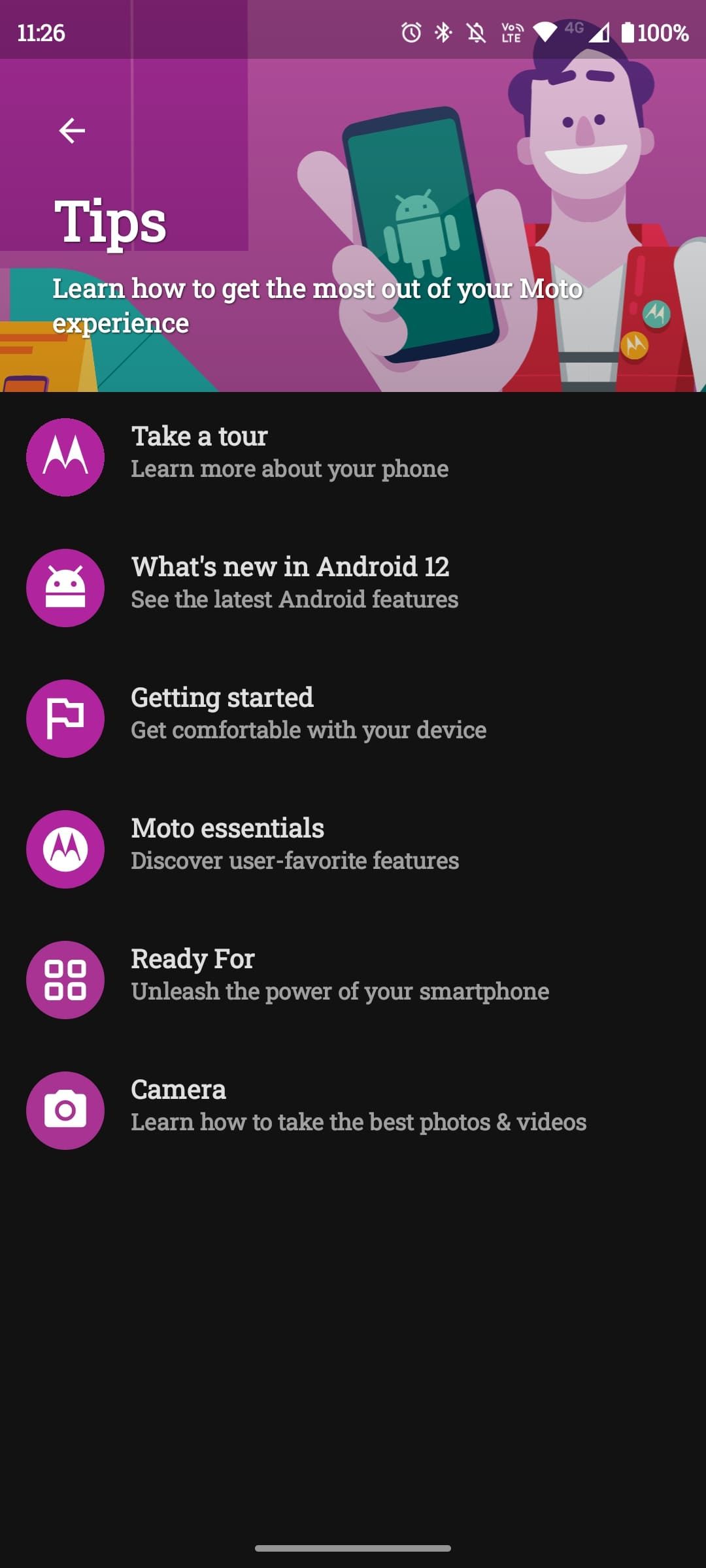
Приложение Moto входит в прошивку телефонов Motorola. Оно служит центральной панелью для всех фирменных дополнений, которые Motorola добавляет к почти чистому Android. В приложении легко найти и включить жесты, настроить поведение экрана и другие полезные функции.
В приложении обычно доступны разделы (названия меню могут отличаться по модели):
- Персонализация: смена темы, шрифтов, значков и компоновки.
- Советы: подборка подсказок по использованию телефона.
- Экран: настройки Peek Display и Attentive Display (автоподнятие и экран подсмотра).
- Развлечения: настройки игр, медиаконтролей, аудиоэффектов и видео‑фильтров.
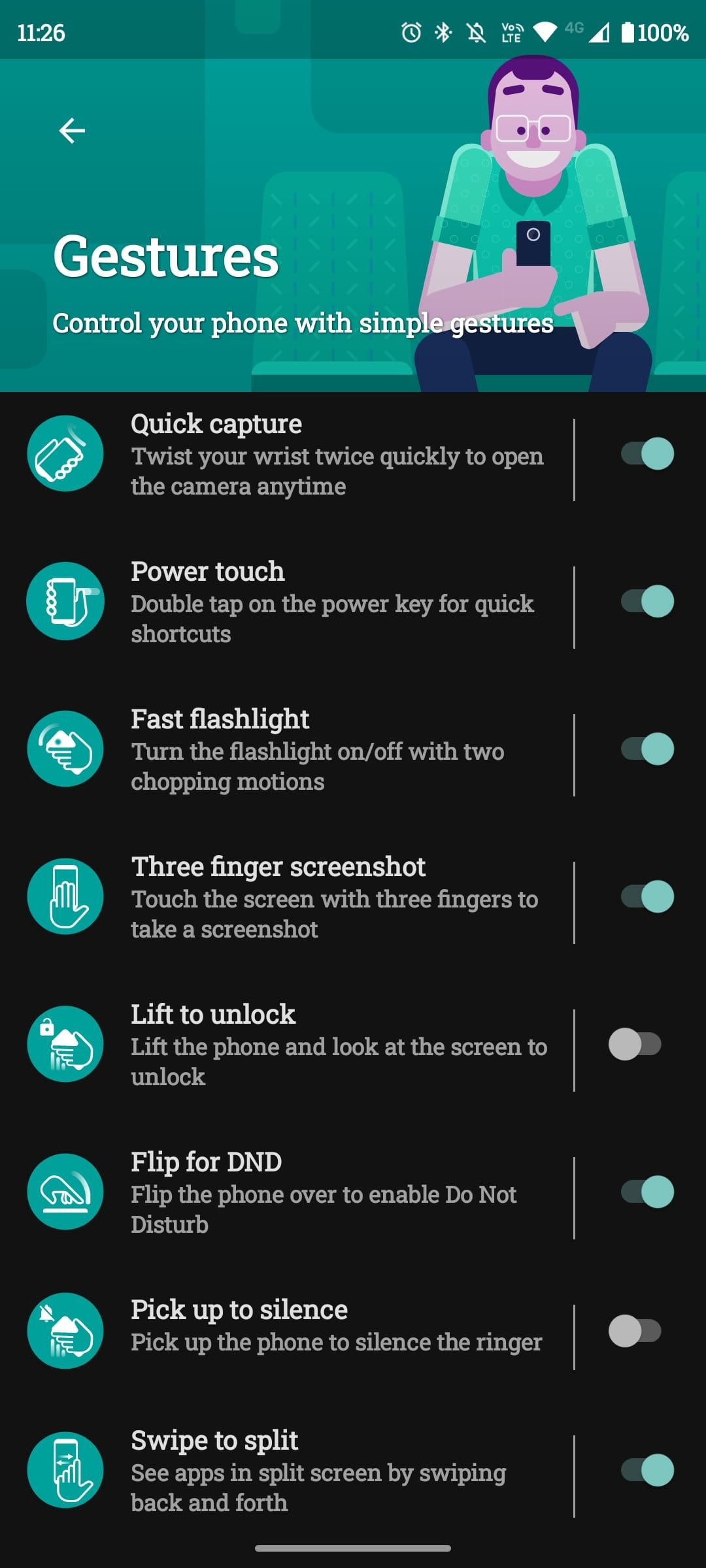
- Жесты: панель для включения, выключения и тонкой настройки Moto Actions.
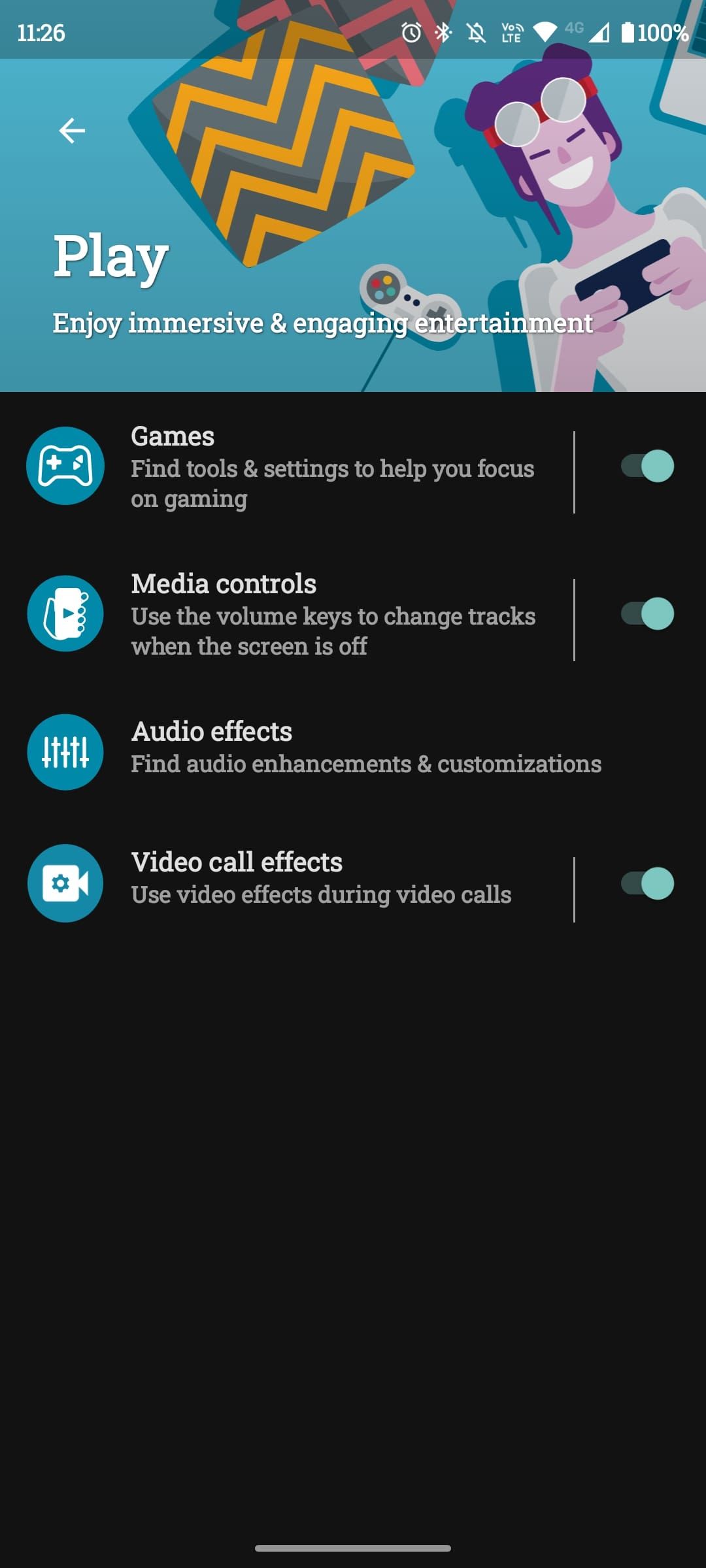
Важно: набор доступных функций зависит от модели и версии Android. Более новые телефоны часто получают дополнительные Moto Actions.
Что такое Moto Actions?
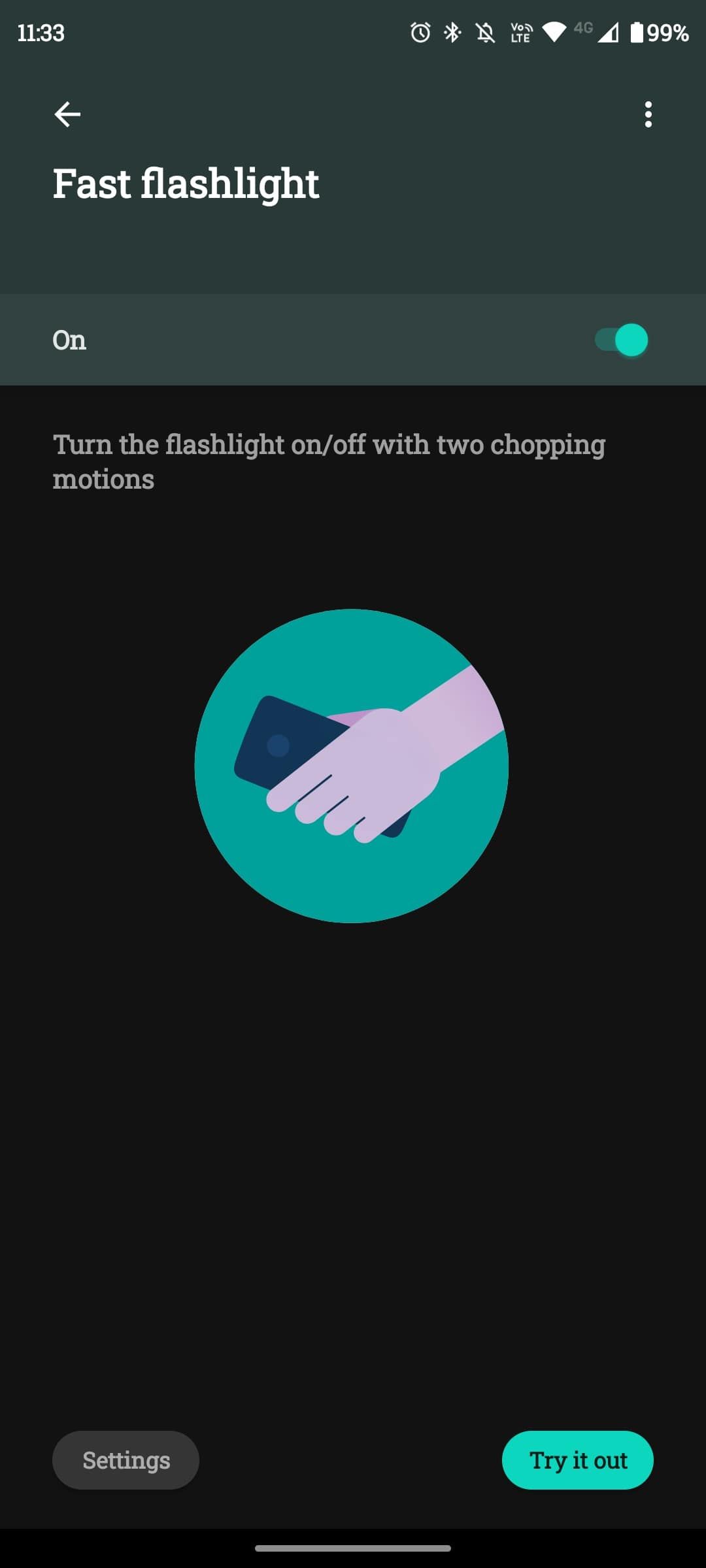
Moto Actions — это жесты, которые выполняют действие без необходимости открывать меню или приложения. Примеры: двойной «рубящий» жест для фонарика, два поворота запястья для быстрого запуска камеры, переворот для активации режима “Не беспокоить”.
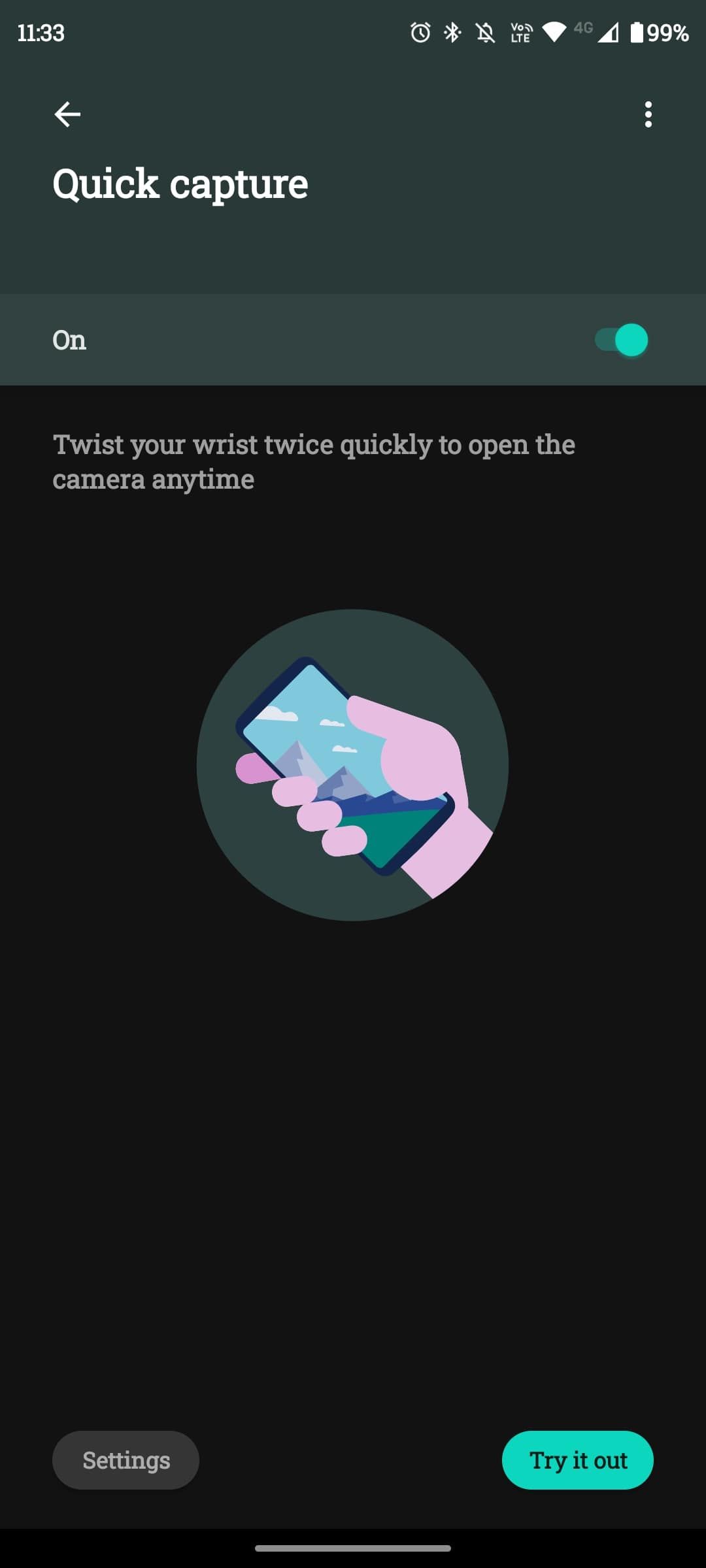
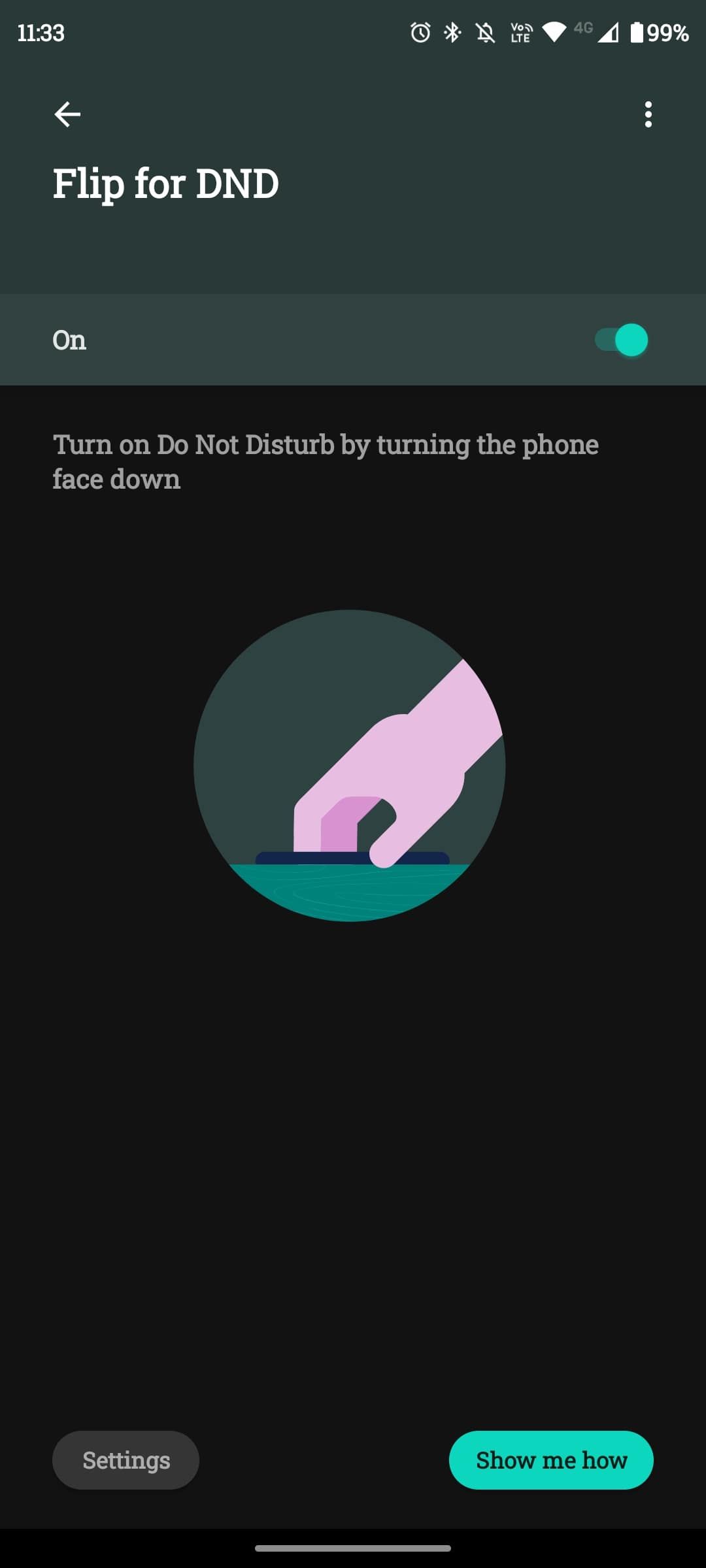
Moto Actions полезны, когда нужно среагировать быстро: запустить камеру, включить фонарь или заглушить звонок — без разблокировки и лишних свайпов.
Замечание: если у вас не Motorola, аналогичные функции можно получить с помощью приложений автоматизации на Android.
Как пользоваться Moto Actions
Откройте приложение Moto и перейдите в раздел “Жесты”. Там вы увидите список доступных действий с переключателями и подробной инструкцией по использованию каждого жеста.
Ниже — детальное описание распространённых Moto Actions, советы по настройке и возможные проблемы.
Быстрый захват (Quick Capture)
Действие: два быстрых поворота телефона (два поворота запястья) открывают камеру.
Совет по настройке: чтобы камера открывалась в предпочитаемом режиме, запустите приложение Камера и выберите Настройки > Режим съёмки > Сохранять последний режим. Тогда Quick Capture будет открывать тот режим, в котором вы работали в последний раз (видео, портрет, панорама и т. п.).
Устранение проблем:
- Если камера не открывается, проверьте, активированы ли разрешения для камеры и фоновой активности в системных настройках.
- Попробуйте увеличить амплитуду поворота запястья — движение должно быть уверенным и быстрым.
Когда не срабатывает:
- В сильно холодную погоду акселерометр может вести себя иначе.
- При плотном чехле движение может не распознаваться.
Быстрый фонарик (Fast Flashlight)
Действие: два последовательных “рубящих” движения запускают фонарик.
Польза: не нужно включать экран и искать быстрые настройки — фонарик доступен мгновенно.
Советы:
- Сила и направление рубящего движения зависят от модели; попробуйте выполнить движение несколько раз, чтобы найти правильный ритм.
- При нестабильной работе проверьте энергосбережение и фоновые ограничения для системных служб.
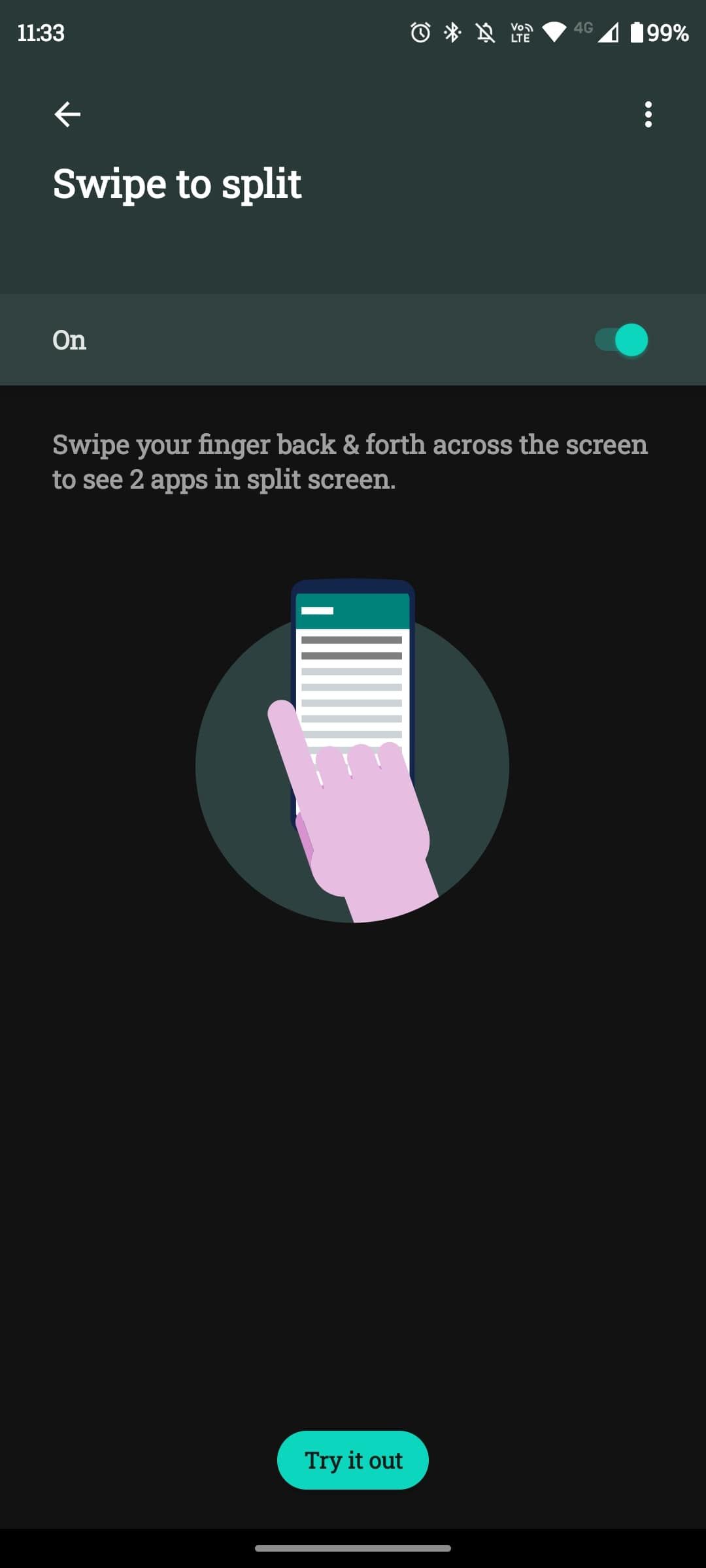
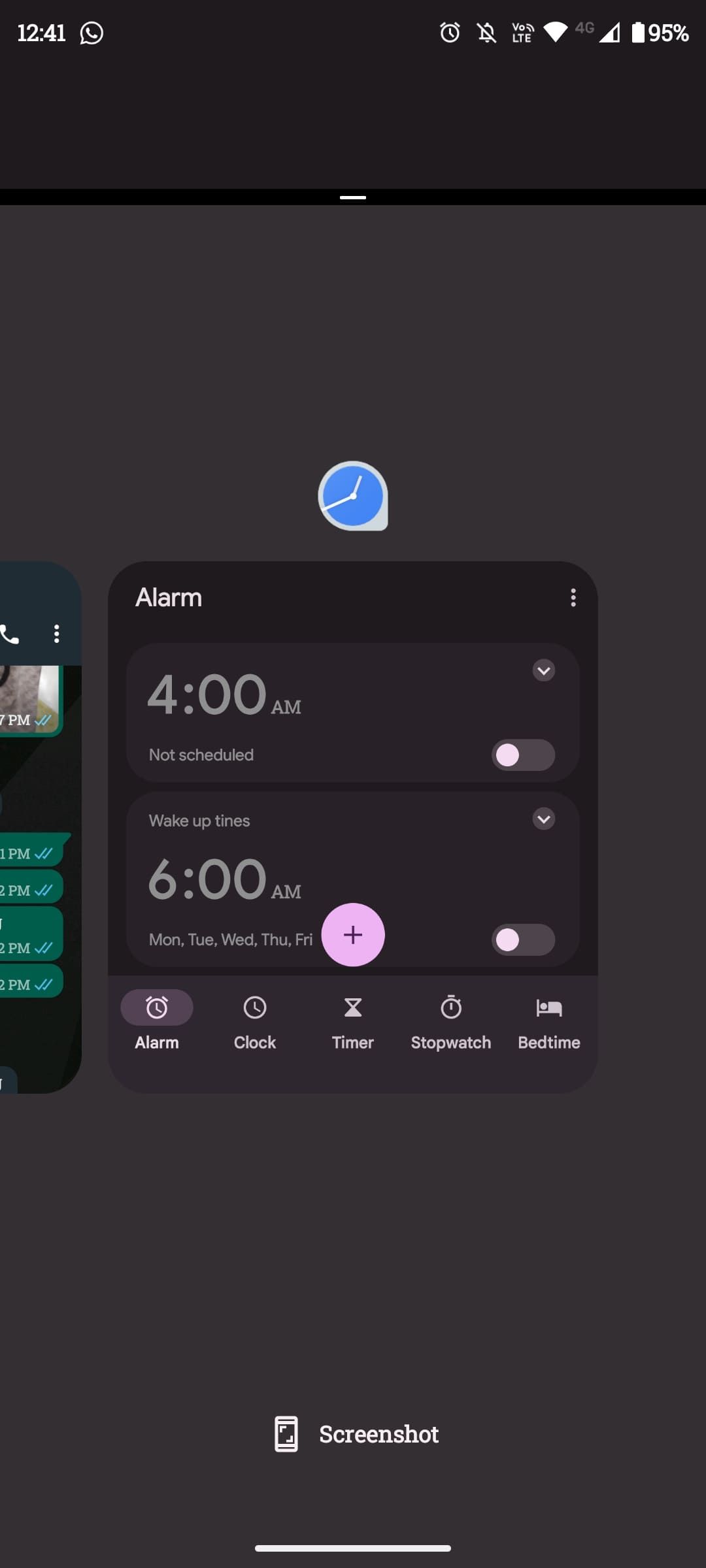
Разделение экрана свайпом (Swipe to Split)
Действие: свайп слева направо и назад включает режим разделённого экрана и предлагает открыть второе приложение.
Применение: удобно для чтения инструкции в одном окне и выполнения действий в другом.
Подсказка: не все приложения корректно поддерживают разделённый экран. Некоторые полноэкранные игры блокируют разделение.
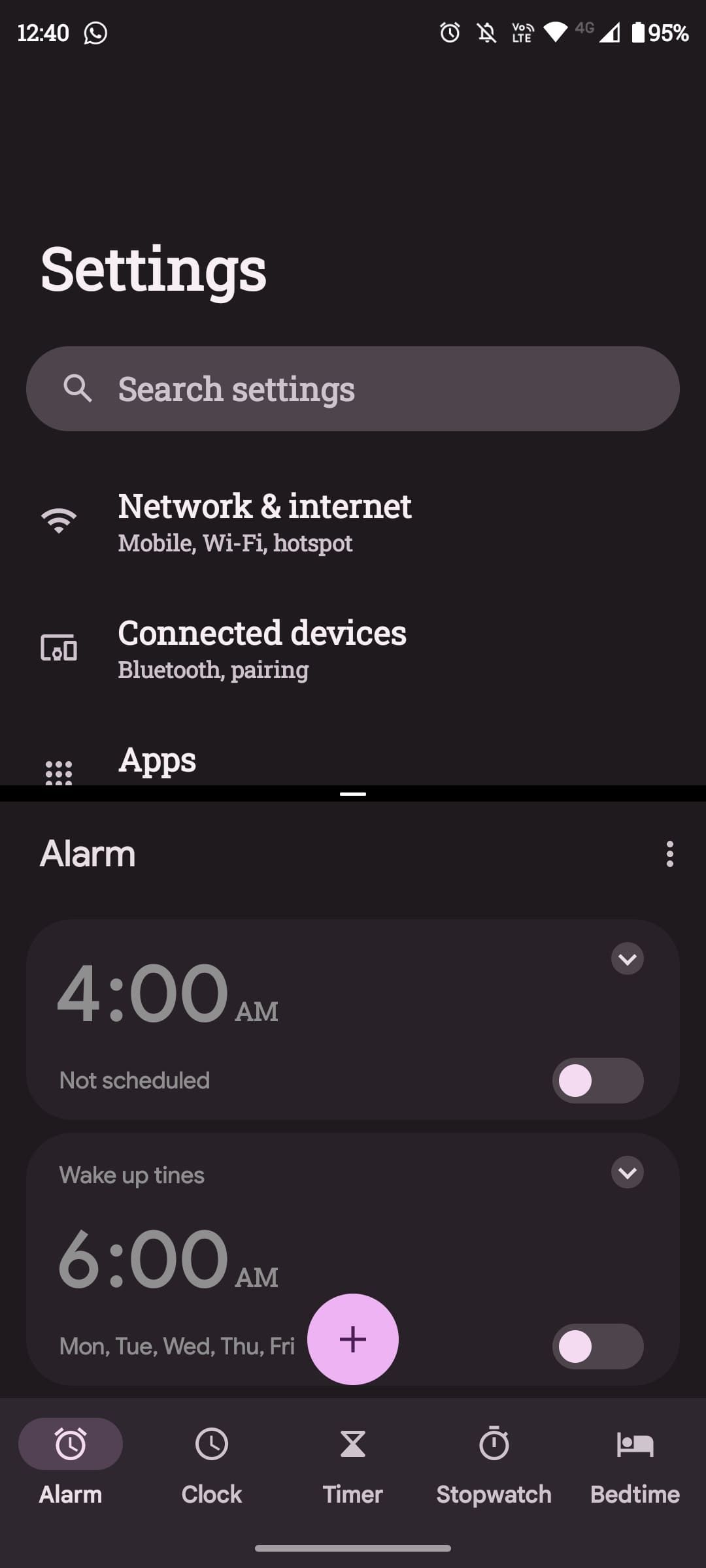
Поднять, чтобы заглушить (Pick Up to Silence)
Действие: при входящем вызове достаточно поднять телефон — звонок выключится.
Польза: гасит звонок быстро и без паники.
Совет: если телефон лежит на мягкой поверхности, движение может быть менее заметно, и функция сработает с задержкой.
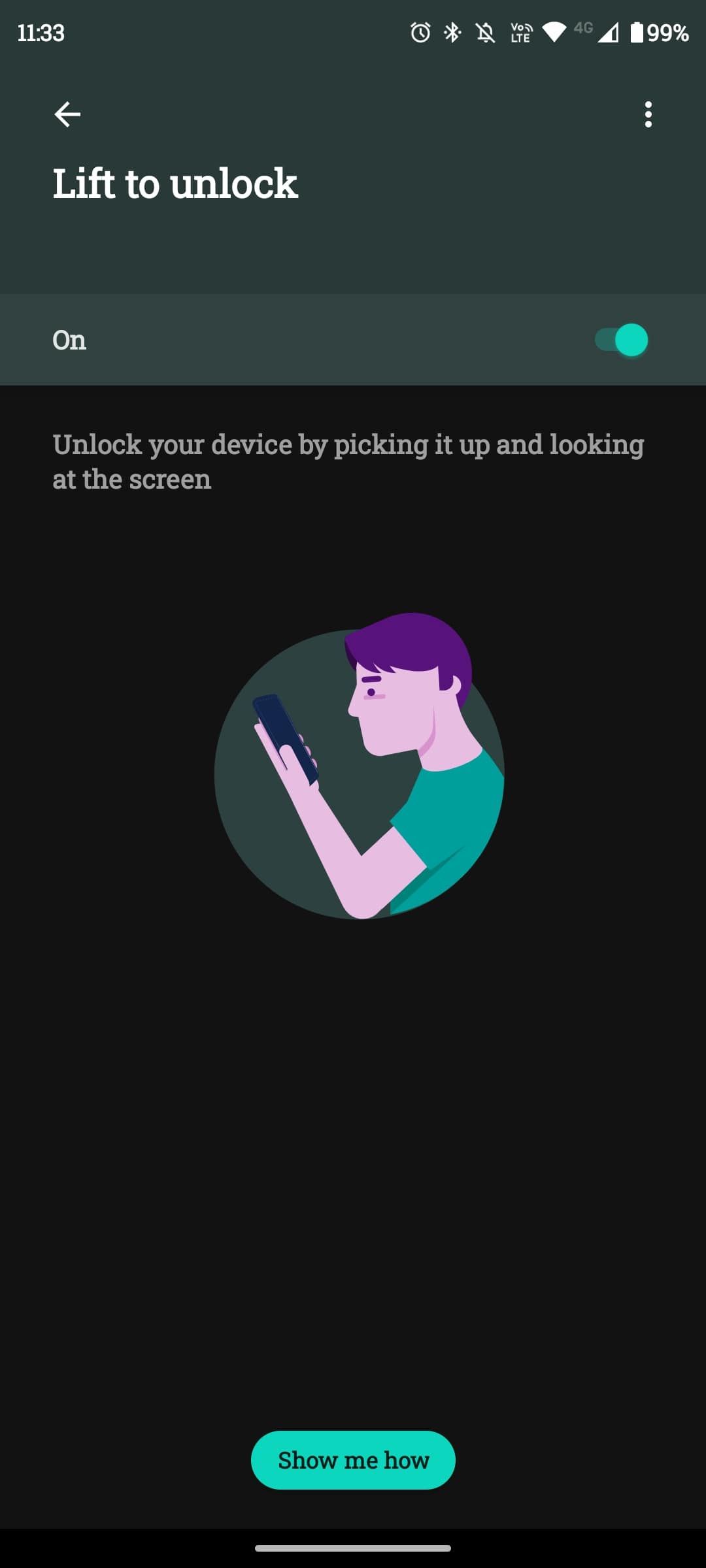
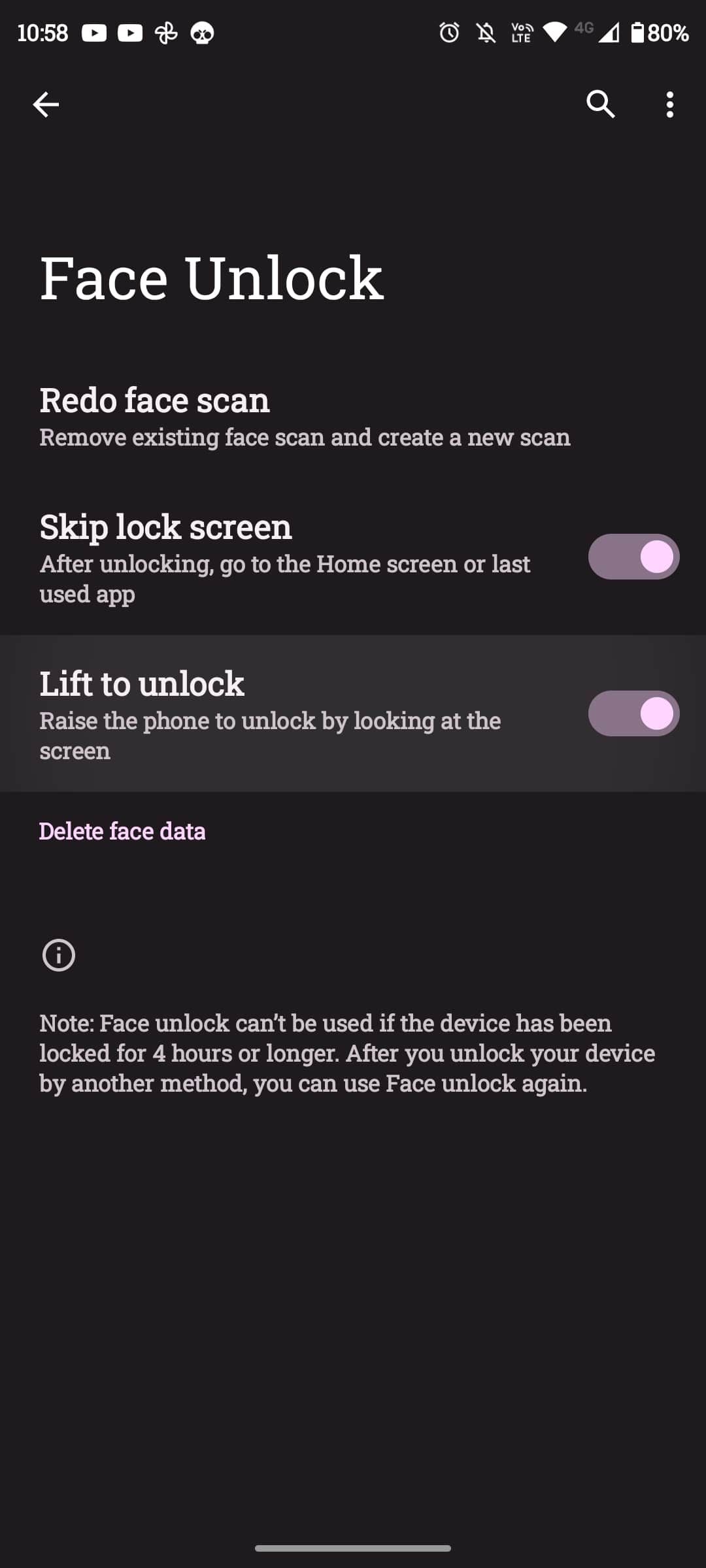
Поднять, чтобы разблокировать (Lift to Unlock)
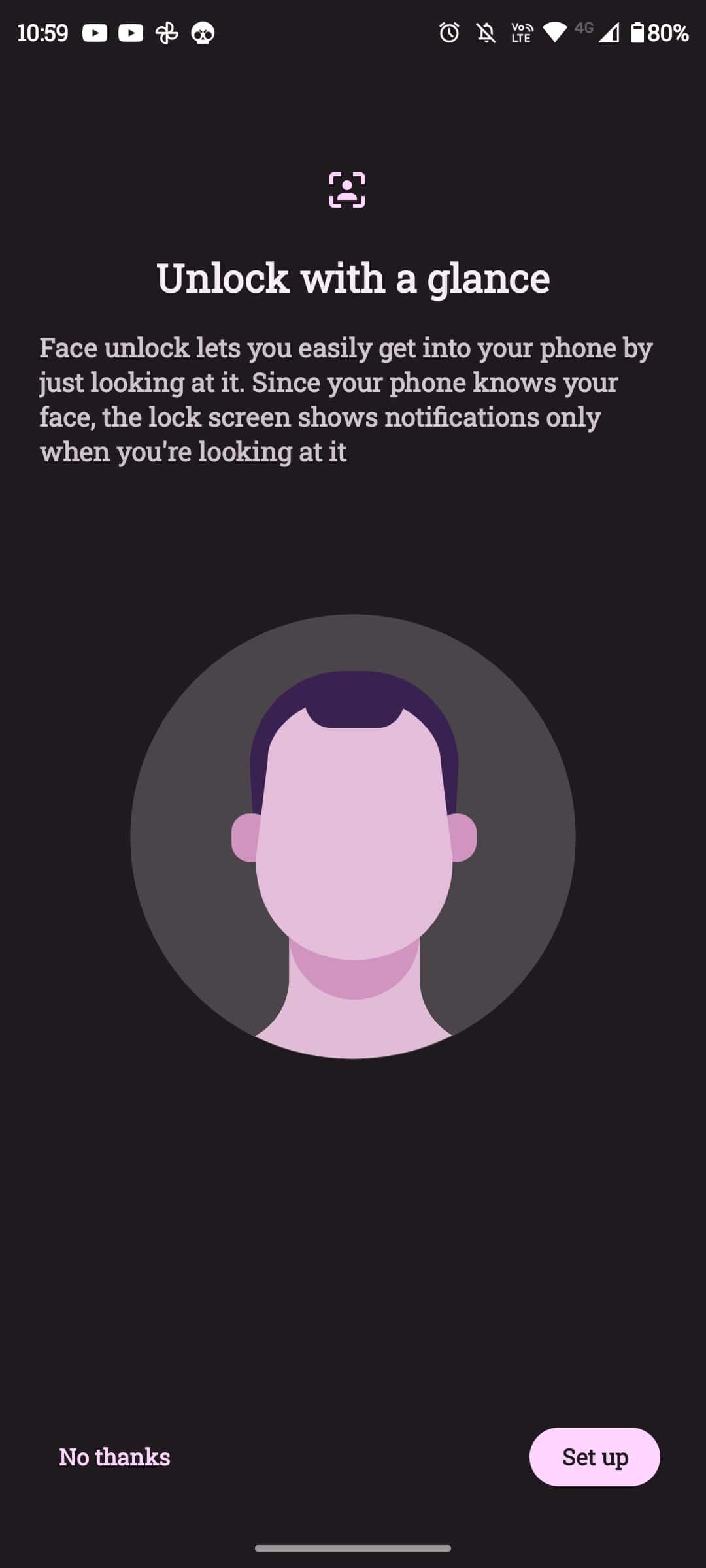
Требования: предварительно настройте распознавание лица: Настройки > Безопасность > Распознавание лица > Настроить.
Действие: поднимите телефон и посмотрите на экран — устройство разблокируется без PIN и отпечатка.
Замечания:
- Надёжность распознавания зависит от освещения и угла камеры.
- Для большей безопасности оставьте резервный PIN или отпечаток.
Скриншот тремя пальцами (Three-Finger Screenshot)
Действие: тап и удержание тремя пальцами делает снимок экрана.
Плюсы: удобней классического сочетания Power + громкость вниз, особенно когда телефон лежит на столе.
Ограничения: не все приложения разрешают сохранение скриншотов (например, некоторые банковские приложения).
Power Touch
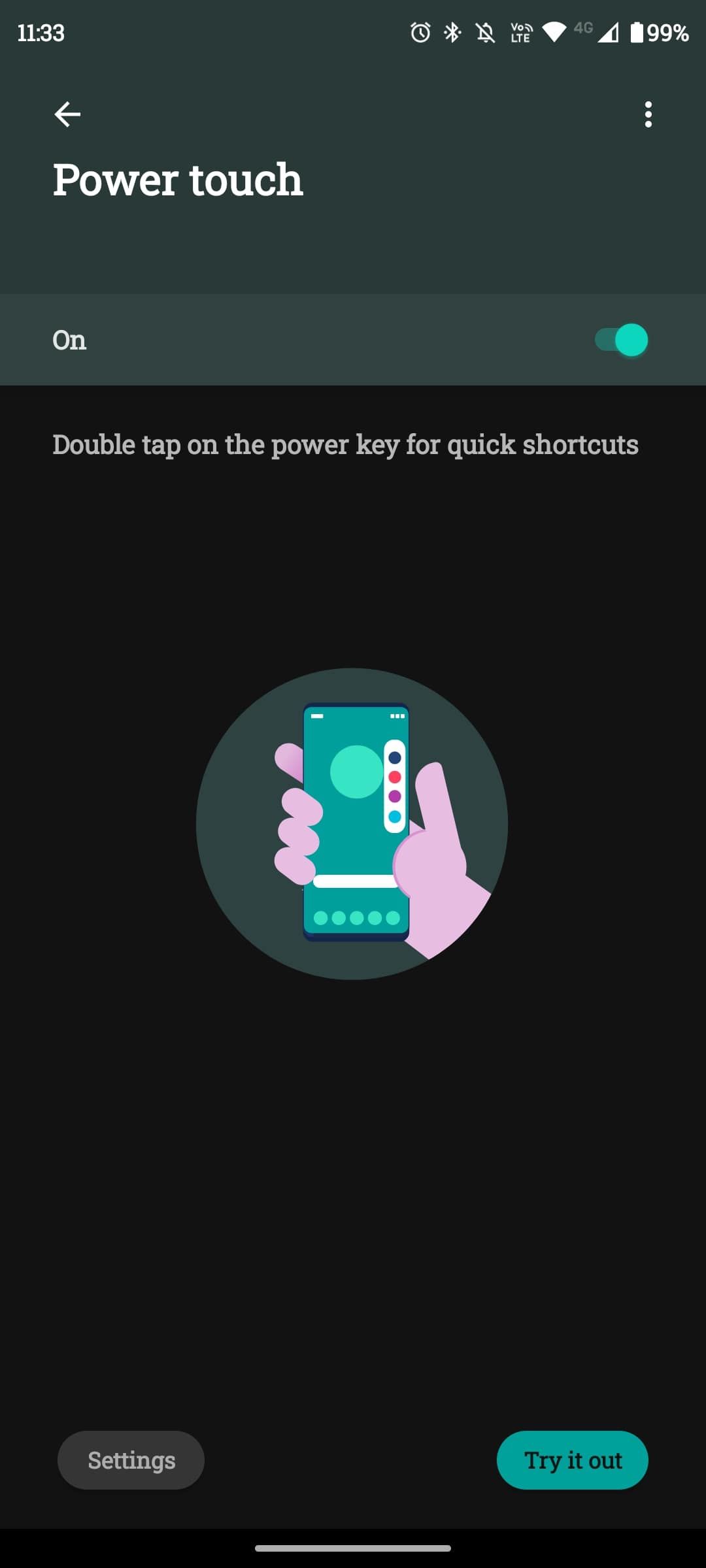
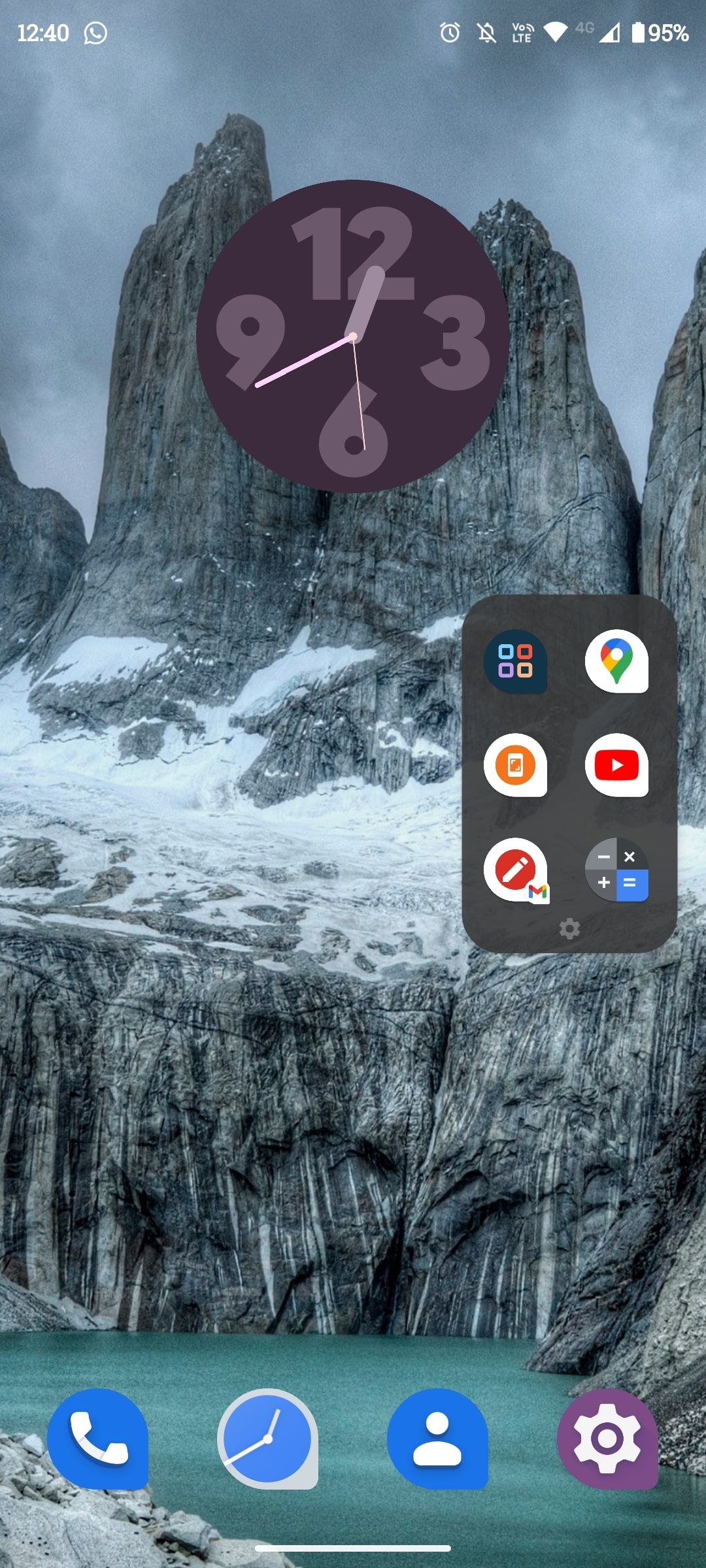
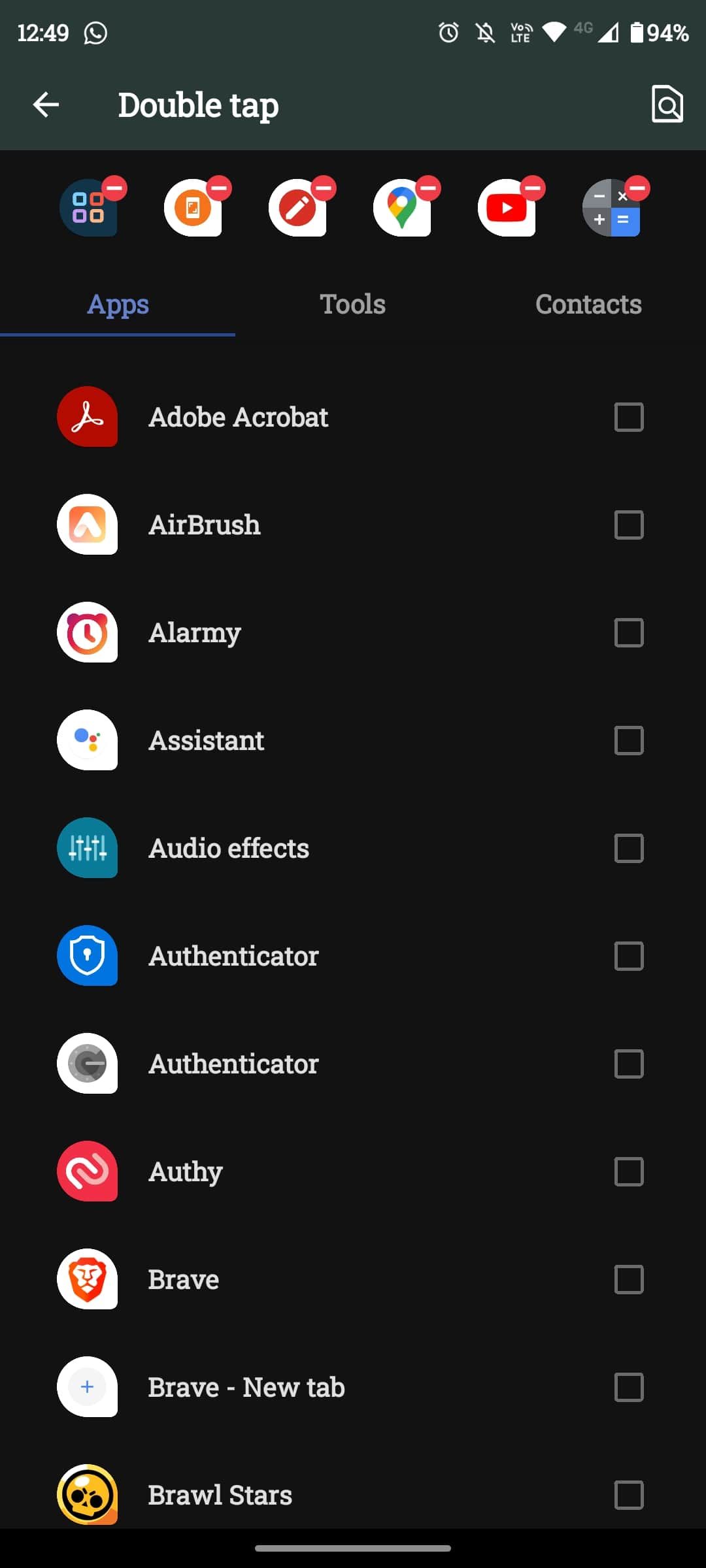
Действие: двойное нажатие на физическую кнопку питания открывает мини‑док с быстрыми ярлыками — приложения, контакты, инструменты.
Настройка: в самом доке нажмите шестерёнку для выбора содержимого.
Совет: используйте Power Touch для часто используемых инструментов (карта, заметки, фонарик).
Перевернуть для “Не беспокоить” (Flip for DND)
Действие: положите телефон экраном вниз — включится режим “Не беспокоить”; положите лицом вверх — режим отключится.
Преимущества: будто есть физический выключатель уведомлений. Удобно на встречах или при сне.
Настройки DND: можно задать исключения, скрытие значков и блокировку подъёма экрана для уведомлений.
Когда Moto Actions могут не сработать
- Сильная нагрузка на систему и агрессивное энергосбережение (режим экономии батареи) могут блокировать распознаватель жестов.
- Защитные чехлы или аксессуары меняют амплитуду движения. Тяжёлые чехлы снижают чувствительность.
- Датчики могут давать сбои из‑за сильного воздействия внешних магнитных полей или повреждений.
- Устаревшая версия приложения Moto или прошивки Android. Обновляйте систему и приложение через Google Play и системные обновления.
Альтернативы и автоматизация
Если у вас не Motorola или вы хотите более глубокую автоматизацию, рассмотрите следующие подходы:
- Tasker — мощный инструмент автоматизации для сложных сценариев (требует обучения).
- MacroDroid — более простой в освоении редактор макросов для привычных сценариев.
- Automate — визуальная схема действий, похожа на блок‑схемы, удобно для наглядных сценариев.
Сравнение: Moto Actions просты и работают «из коробки». Tasker даёт неограниченные возможности, но требует времени на настройку.
Чек‑листы по ролям
Чек‑лист для обычного пользователя:
- Откройте Moto > Жесты.
- Включите нужные жесты: фонарик, Quick Capture, Flip for DND.
- Протестируйте 3–5 раз каждое действие.
Чек‑лист для продвинутого пользователя:
- Проверьте разрешения приложений (камера, доступ в фон).
- Отключите агрессивное энергосбережение для системных служб.
- Настройте Power Touch и сохраните профиль приложений.
Чек‑лист для администратора или ИТ‑отдела:
- Сверьте список поддерживаемых моделей и версий Android.
- Создайте инструкцию для сотрудников по использованию Lift to Unlock с учётом политики безопасности.
- Ограничьте использование распознавания лица при работе с конфиденциальными данными.
Устранение неполадок: пошаговое руководство
- Проверьте, активна ли функция в приложении Moto.
- Перезагрузите устройство.
- Обновите приложение Moto и систему Android до последних версий.
- Проверьте системные разрешения: камера, датчики, фоновая активность.
- Временно отключите режим энергосбережения.
- Снимите чехол и протестируйте жесты.
- Восстановите настройки Moto (если доступно) или сбросьте настройки приложений.
- Если проблема остаётся — обратитесь в службу поддержки Motorola.
Защита данных и приватность
- Распознавание лица хранит биометрические данные локально на устройстве. При настройке обратите внимание на опции резервной безопасности (PIN, отпечаток).
- Power Touch и ярлыки не передают данные внешним сервисам; они лишь упрощают доступ к приложениям.
- При использовании сторонних автоматизаторов (Tasker, MacroDroid) проверяйте разрешения, которые вы предоставляете, и источник приложения.
Решение: использовать Moto Actions или сторонние приложения?
flowchart TD
  A[Нужны простые жесты «из коробки»?] -->|Да| B[Используйте Moto Actions]
  A -->|Нет, хочу сложные сценарии| C[Рассмотрите Tasker или MacroDroid]
  B --> D{Проблемы с жестами?}
  D -->|Да| E[Проверьте разрешения, энергосбережение, чехлы]
  D -->|Нет| F[Оставайтесь на Moto App]
  C --> G[Приготовьтесь к обучению и тестированию]
Часто задаваемые вопросы
Можно ли использовать Moto Actions на других телефонах Android?
Нативно — нет. Moto Actions интегрированы в фирменное приложение Motorola и привязаны к системным сервисам. Для других телефонов используйте приложения автоматизации (Tasker, MacroDroid, Automate).
Повлияет ли использование жестов на батарею?
Минимально. Жесты используют датчики движения и системные сервисы, но разработаны экономично. Проблемы с батареей чаще связаны с фоновыми приложениями и экранами.
Что делать, если жесты перестали работать после обновления?
Проверьте обновления приложения Moto и системные патчи. Если это не помогло, выполните перезагрузку, сбросьте настройки Moto или обратитесь в поддержку.
Опасно ли включать распознавание лица?
Распознавание лица удобно, но может быть менее безопасно, чем PIN или отпечаток. Для рабочих профилей с высокой безопасностью лучше использовать PIN и биометрические методы как вторичный фактор.
Глоссарий
- Moto App — приложение Motorola для управления фирменными функциями.
- Moto Actions — жесты для быстрого доступа к функциям устройства.
- DND — режим “Не беспокоить”, отключает уведомления.
- Quick Capture — быстрый запуск камеры двойным поворотом.
Краткое резюме
Moto App и Moto Actions делают использование телефона быстрее и интуитивнее. Они экономят время и уменьшают число касаний экрана при выполнении типичных задач. При возникновении проблем сначала проверьте разрешения, энергосбережение и обновления. Если вы хотите глубокой автоматизации — используйте сторонние инструменты.
Важно: доступность функций зависит от модели устройства и версии Android. Тестируйте и настраивайте жесты под свои привычки.

Похожие материалы

Несколько аккаунтов Skype: Multi Skype Launcher

Журнал для работы: повысить продуктивность

Персональные звуки уведомлений на Android

Скачивание шоу Hulu для офлайн‑просмотра

Microsoft Start: персонализированная новостная лента
