
Kids Mode в Microsoft Edge: руководство для родителей

Быстрые ссылки
- Содержание
Содержание
- Что такое Kids Mode?
- Как запустить Kids Mode
- Как выйти из Kids Mode
- Как настроить Kids Mode
- Рекомендации и чек-лист для родителей
- Альтернативные подходы
- Критерии приёмки и тесты
- Частые вопросы
- Краткое резюме
Что такое Kids Mode?
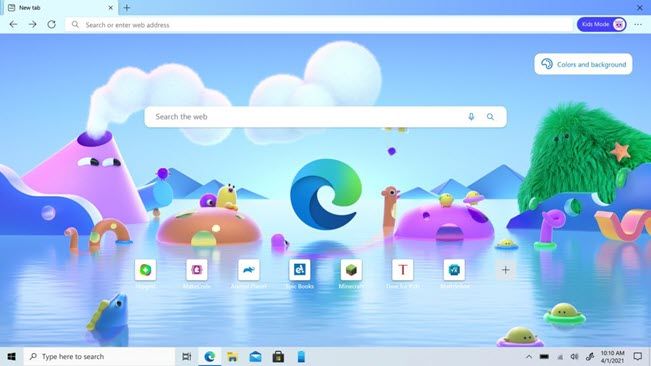
Kids Mode — это специальный профиль в Microsoft Edge, ориентированный на детей. Он сочетает фильтрацию контента, ограниченный набор сайтов и настройки приватности для безопасного просмотра.
Коротко о ключевых функциях:
- Блокировка трекеров, используемых для таргетированной рекламы.
- Включён Bing SafeSearch для фильтрации контента 18+ (текст, изображения, видео).
- Предварительный набор примерно 70 популярных детских сайтов; родитель может добавлять и удалять сайты.
- Два возрастных диапазона: 5–8 и 9–12 лет; для старших доступна лента новостей, адаптированная для детей.
- Выход из режима требует пароля администратора устройства.
Важно: Kids Mode ограничивает только браузер Microsoft Edge. Он не заменяет системный родительский контроль или фильтрацию на маршрутизаторе.
Как запустить Kids Mode
Kids Mode доступен в Microsoft Edge на Windows 10 и macOS. Запуск занимает несколько кликов:
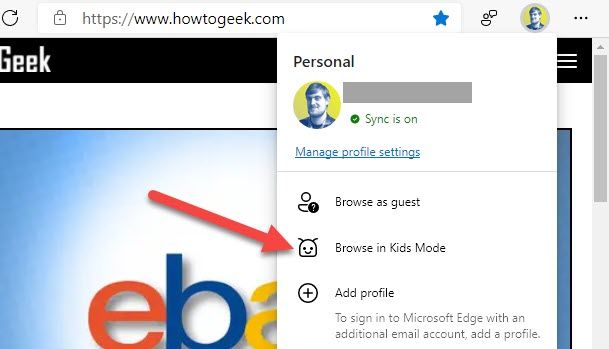
- Нажмите на иконку профиля в правом верхнем углу окна Edge.
- В меню выберите “Browse in Kids Mode”.
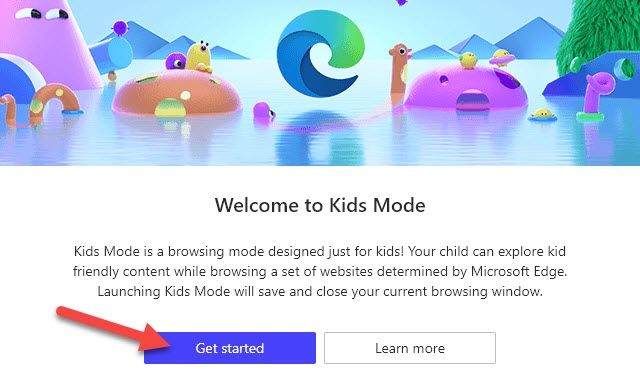
При первом запуске появится вводное окно — нажмите “Get Started”.
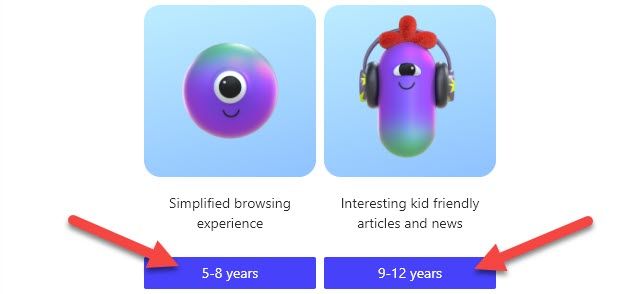
Выберите возрастной диапазон: “5–8 years” или “9–12 years”.
После этого Kids Mode откроется в полноэкранном режиме — перемещение мыши к верхней части экрана раскрывает вкладки и адресную строку. На странице новой вкладки есть ярлыки и тема для детей, которые можно менять.
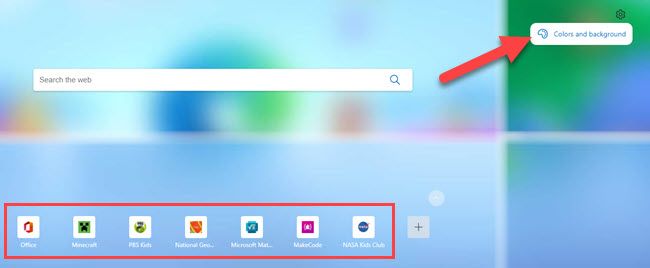
Совет: если у вас несколько детей, можно настроить Edge так, чтобы при каждом запуске Kids Mode спрашивал возраст.
Как выйти из Kids Mode
- Подведите мышь к верхней грани экрана, чтобы показать вкладки и панель управления.
- Нажмите кнопку “Kids Mode” и выберите “Exit Kids Mode Window”.

Система запросит пароль или PIN администратора Windows/macOS для подтверждения.
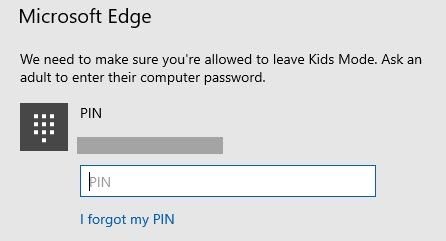
После успешной аутентификации откроется обычное окно Microsoft Edge.
Как настроить Kids Mode
- Откройте меню (три точки) в правом верхнем углу и выберите “Settings”.
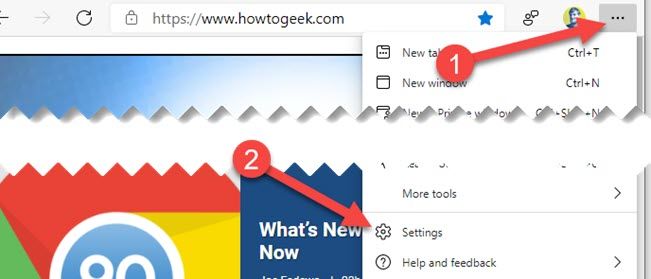
- Перейдите в раздел “Family”.
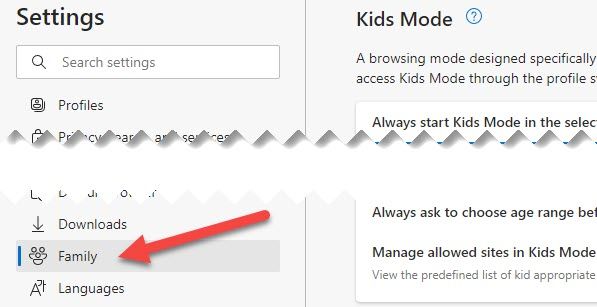
В разделе Family доступны следующие опции:
- Изменить стартовый возраст для Kids Mode.
- Включить опцию, чтобы Edge всегда спрашивал возраст при запуске Kids Mode.
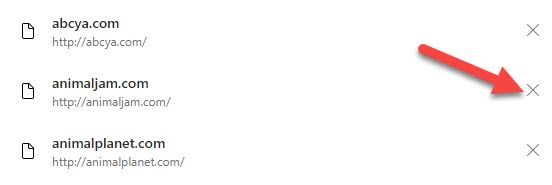
- Управление списка разрешённых сайтов: удаление и добавление сайтов.
Чтобы удалить сайт, нажмите “X” рядом с ним.
Чтобы добавить сайт, введите URL и нажмите “Add”.
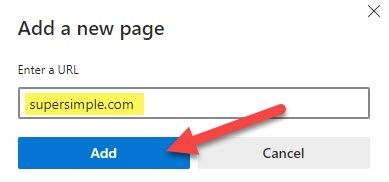
Примечание: Edge проверяет URL и добавляет сайт в профиль Kids Mode; убедитесь, что вы вводите корректный адрес с протоколом (https:// если требуется).
Важно: редактирование списка разрешённых сайтов и изменение возрастного диапазона требует доступа к настройкам профиля — держите пароль администратора в безопасном месте.
Рекомендации и чек-лист для родителей
Роль родителя — не только включить фильтр, но и поддерживать безопасные привычки у ребёнка. Краткий чек-лист:
- Передать устройство с включённым Kids Mode.
- Убедиться, что админ-пароль и PIN недоступны ребёнку.
- Настроить подходящий возраст и тему новой вкладки.
- Отредактировать список разрешённых сайтов под интересы ребёнка.
- Периодически проверять историю и ярлыки в Kids Mode.
- Объяснить ребёнку правила использования интернета и время для экранов.
Роль администратора (технический): установить Edge актуальной версии, включить автоматические обновления и периодически проверять настройки Family.
Альтернативные подходы
Если требуется более строгий контроль или охват всей системы, рассмотрите альтернативы:
- Microsoft Family Safety — для управления экранным временем, фильтрации в приложениях и на устройствах с учётом учётных записей Microsoft.
- Системные учётные записи с ограничениями пользователей (локальные учётные записи Windows или управляемые профили macOS).
- Родительские контролирующие приложения от сторонних производителей с отчётностью и удалённым управлением.
- Фильтрация на уровне маршрутизатора или DNS (например, семейные фильтры), чтобы ограничить доступ ко всему устройству и всем браузерам.
Когда Kids Mode может быть недостаточен:
- Если ребёнок использует другой браузер или приложение для доступа в интернет.
- Если требуется детальный отчёт об активности или удалённое управление экранным временем.
Критерии приёмки
Чтобы удостовериться, что Kids Mode настроен корректно, выполните простые тесты:
- Попробуйте открыть сайт, не входящий в список разрешённых — он должен быть заблокирован.
- Проверьте, что выход из режима требует административного пароля/PIN.
- Убедитесь, что Bing SafeSearch активирован и блокирует контент 18+.
- Проверьте, что выбранная тема и ярлыки новой вкладки соответствуют настройкам.
Мини-методология развёртывания в домашних условиях
- Обновите Microsoft Edge на всех устройствах.
- Настройте администраторский аккаунт и надёжный пароль.
- Запустите Kids Mode, выберите возраст и проверьте ярлыки.
- Добавьте/удалите сайты в списке разрешённых.
- Объясните ребёнку правила и проведите короткую инструкцию о том, что разрешено.
- Раз в неделю просматривайте журнал активности и корректируйте список сайтов.
Частые вопросы
На каких платформах доступен Kids Mode?
Kids Mode доступен в Microsoft Edge на Windows 10 и macOS.
Можно ли настроить разные профили для нескольких детей?
Edge сам не создаёт отдельные «профили детей» по именам, но можно включить опцию, чтобы каждый запуск Kids Mode спрашивал возраст — это удобно, если у вас дети разного возраста.
Защитит ли Kids Mode от доступа к приложениям на компьютере?
Нет. Kids Mode ограничивает только Интернет-контент внутри браузера Edge. Для контроля приложений используйте системные средства или Family Safety.
Как быстро добавить сайт в список разрешённых?
Откройте Settings → Family → Manage Allowed Sites in Kids Mode → Add Website → введите URL и нажмите Add.
Безопасность и конфиденциальность
- Храните админ-пароль отдельно от ребёнка. Если пароль известен ребёнку, ограничения теряют смысл.
- Kids Mode уменьшает трекинг и включает SafeSearch, но не обеспечивает полную анонимность в сети.
- Для полноты защиты комбинируйте Kids Mode с Family Safety и сетевыми фильтрами.
Краткое резюме
Kids Mode — быстрый и удобный инструмент для временного предоставления доступа к интернету ребёнку через Microsoft Edge. Он прост в настройке, имеет два возрастных диапазона, список разрешённых сайтов и требует родительской аутентификации для выхода. Для комплексной защиты рекомендуется комбинировать его с системными средствами родительского контроля и сетевой фильтрацией.
Fact box:
- Возрастные диапазоны: 5–8 и 9–12 лет.
- Предустановленный набор сайтов: примерно 70 детских сайтов.
- Доступные платформы: Windows 10 и macOS.
Последние заметки:
- Kids Mode отлично подходит для кратковременного использования устройства ребёнком. Если нужна длительная и системная защита — настройте Family Safety или сетевые фильтры.

Похожие материалы

Несколько аккаунтов Skype: Multi Skype Launcher

Журнал для работы: повысить продуктивность

Персональные звуки уведомлений на Android

Скачивание шоу Hulu для офлайн‑просмотра

Microsoft Start: персонализированная новостная лента
