
iCloud Shared Photo Library — настройка и использование
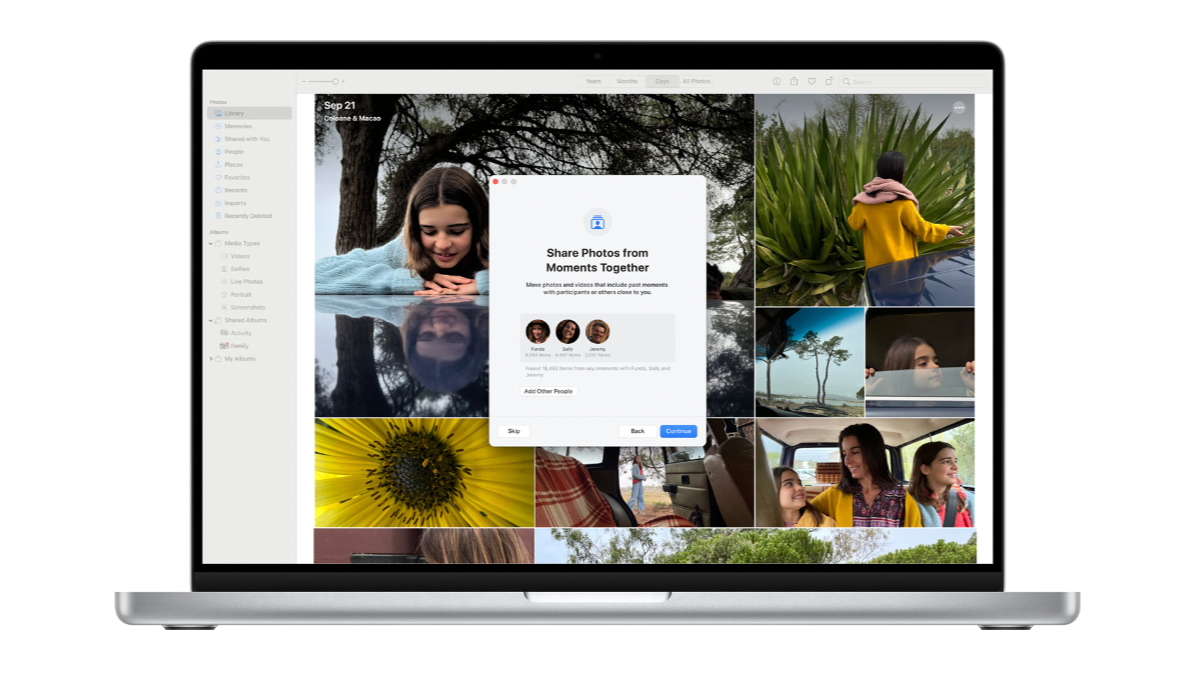
iCloud Shared Photo Library позволяет нескольким людям совместно хранить и редактировать фото и видео в общей медиатеке, сохраняя при этом личную библиотеку отдельно. Организатор создаёт библиотеку, приглашает участников (до шести человек, включая семью), определяет, какие медиа переместить, и управляет хранилищем iCloud. Для работы нужны iOS/iPadOS 16.1 или macOS Ventura.
Быстрые ссылки
- Что такое iCloud Shared Photo Library?
- Как настроить собственную общую библиотеку
- Как присоединиться к чьей‑то общей библиотеке
- Переключение между личной и общей библиотеками
- Что важно помнить про общие библиотеки
- Как добавлять медиа в общую библиотеку
- Общая библиотека использует место организатора в iCloud
- Как покинуть или удалить общую библиотеку
- Доступ к общей библиотеке через веб
- Когда использовать общую библиотеку, а когда — нет
Что такое iCloud Shared Photo Library?
iCloud Shared Photo Library — это отдельная медиатека в iCloud, к которой имеют доступ несколько людей и в которой участники могут совместно добавлять, редактировать и удалять фото и видео. Эта библиотека существует параллельно с вашей личной библиотекой — вы можете переключаться между ними.
Определение в одной строке: общая библиотека — это централизованное место для совместного хранения и управления медиафайлами, доступное группе до шести человек.
Особенности:
- Поддерживаются видео, Live Photos, ProRAW и другие форматы, которые распознаёт приложение «Фото».
- Участники могут редактировать, удалять, дублировать и добавлять подписи к медиа.
- Только организатор отвечает за выделенное хранилище iCloud (см. раздел про хранение).
Требования к устройствам:
- На iPhone и iPad: iOS/iPadOS 16.1 или новее.
- На Mac: macOS 13 Ventura или новее.
Как настроить собственную общую библиотеку
Когда вы создаёте Shared Photo Library, вы становитесь её организатором. Процесс похож на создание совместной папки: вы выбираете участников и решаете, какие фотографии и видео переместить.
Настройка на iPhone и iPad
- Откройте «Настройки» и тапните по вашему имени.
- Перейдите в iCloud → Фото.
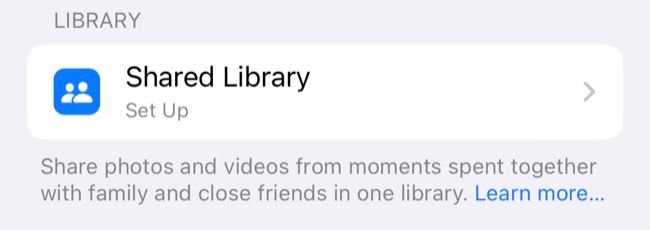
- Пролистайте и нажмите кнопку «Shared Library» (Общая библиотека).
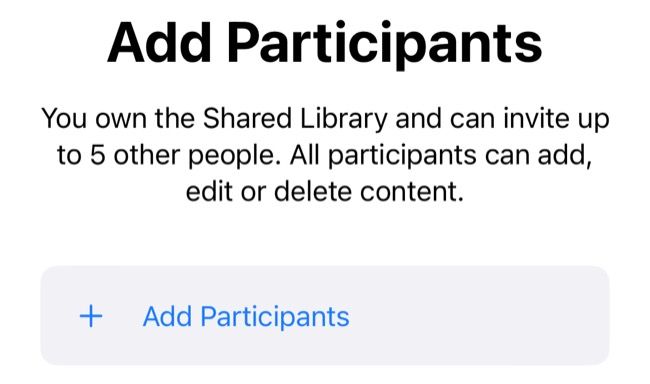
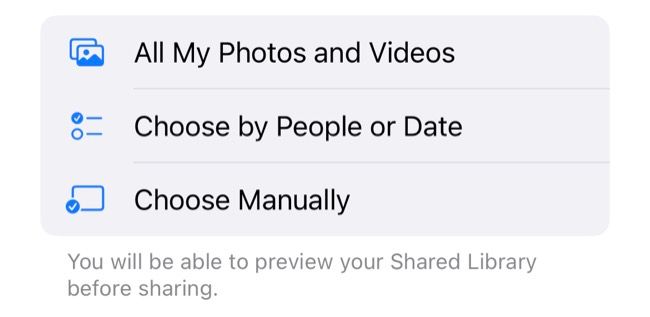
- Нажмите «Начать» и добавьте участников (можно выбрать «Добавить позже»).
- Выберите, какие элементы переместить: все медиа, медиа по меткам людей или конкретные элементы.
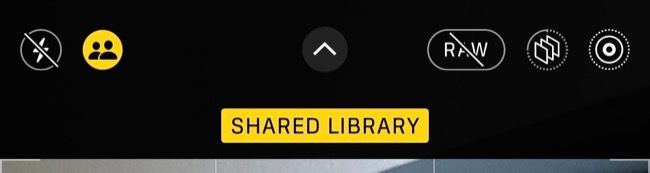
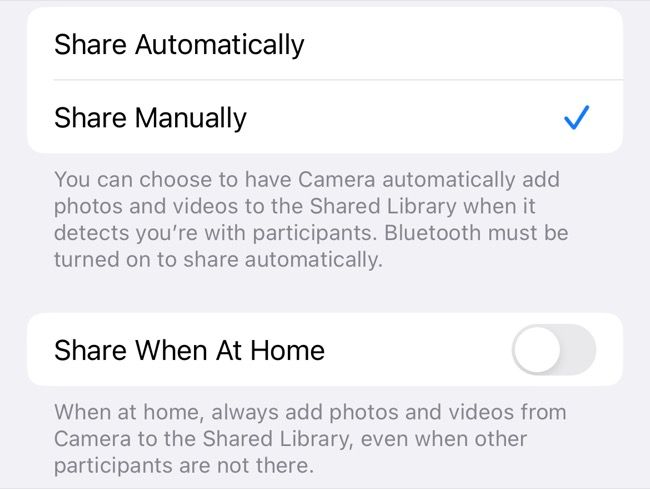
- Решите, будет ли камера автоматически отправлять новые фото в общую библиотеку (опция «Делиться автоматически» или «Только вручную»).
Шаги выбора участников и медиа просты — вы сможете изменить выбор позже.

Настройка на Mac
- Запустите приложение «Фото».
- В меню выберите Фото → Настройки.
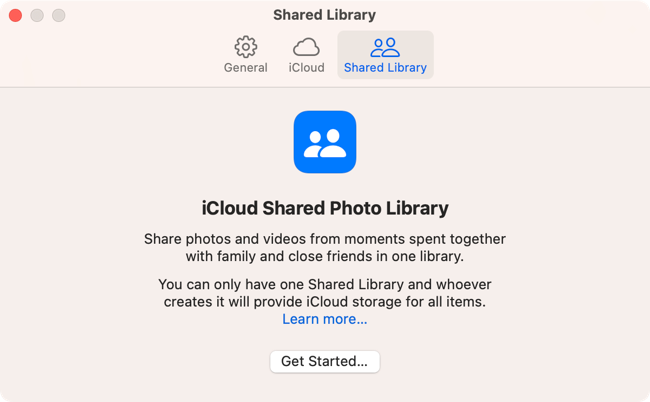
- Перейдите на вкладку «Shared Library» и нажмите «Начать».
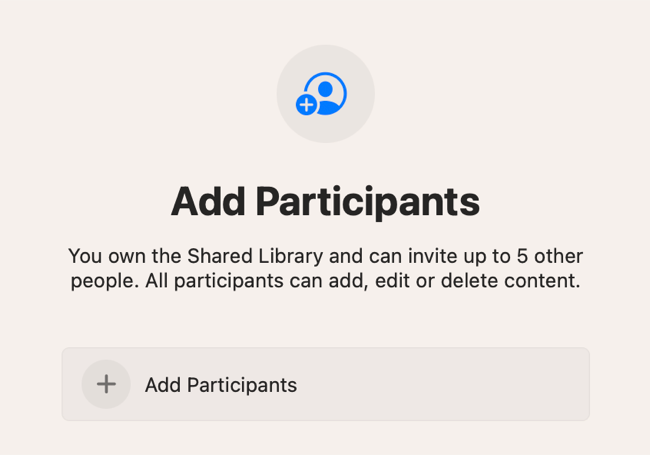
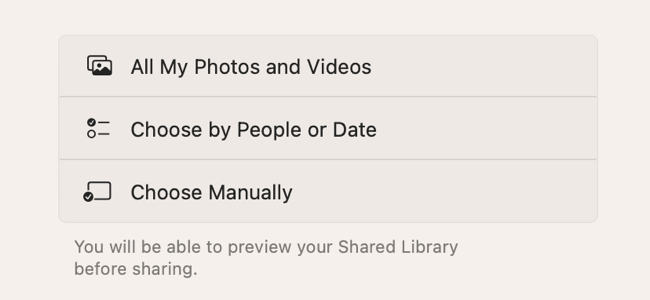
- Добавьте участников и выберите медиа для перемещения или отложите этот шаг.
Как присоединиться к общей библиотеке другого человека
Вы не можете самостоятельно «найти» чужую общую библиотеку — организатор должен пригласить вас. Приглашение приходит в виде сообщения; нажмите на него и следуйте подсказкам. Если приглашение уже отправлено, вы сможете найти его в настройках: на iPhone/iPad — Настройки → [Ваше имя] → iCloud → Фото → Shared Library; на Mac — Фото → Настройки → Shared Library.

Ограничение: вы можете состоять только в одной общей библиотеке в любой момент времени.
Переключение между личной и общей библиотеками
На iPhone и iPad:
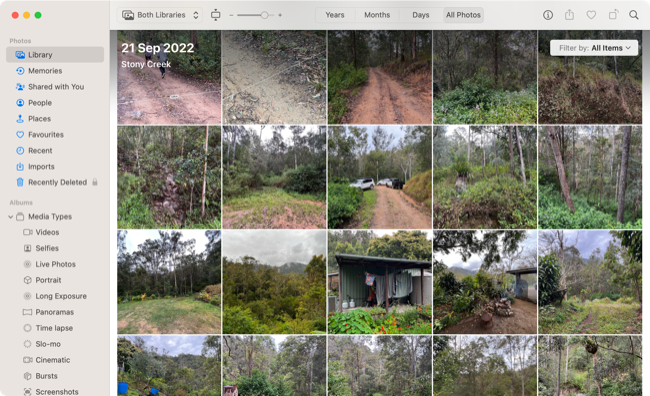
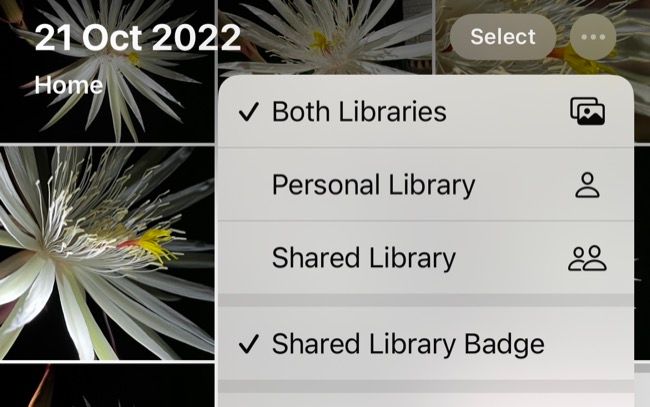
- В приложении «Фото» нажмите кнопку с многоточием вверху экрана и выберите «Обе библиотеки», «Личная библиотека» или «Общая библиотека».
На Mac:
- В верхней панели приложения «Фото» есть выпадающий список для выбора между личной, общей и обеими библиотеками.
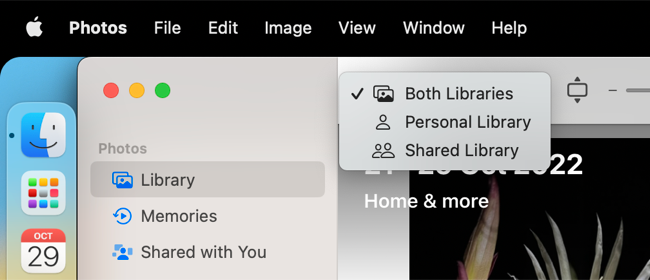
Совет: режим «Обе библиотеки» удобен, если вы хотите быстро просмотреть всё содержимое без переключений.
Что важно помнить про общие библиотеки
- Одновременно вы можете быть участником только одной Shared Library.
- Люди до 13 лет (по правилам Apple) могут быть в общей библиотеке только в рамках семейного доступа.
- Только организатор может отправлять приглашения и удалять библиотеку.
- Любой участник может редактировать и удалять контент в общей библиотеке — это не «только для чтения».
Важно:
Организатор несёт ответственность за хранилище iCloud, используемое общей библиотекой: если участники не из семейного плана делятся большим объёмом данных, это будет потреблять пространство организатора.
Как добавлять медиа в общую библиотеку
Ручное добавление с iPhone или iPad:
- Откройте вкладку «Библиотека».
- Нажмите «Выбрать», отметьте нужные элементы.
- Нажмите многоточие «…» → «Переместить в Общую библиотеку».
На Mac:
- Выделите элементы, правый клик → «Переместить элементы в Общую библиотеку».
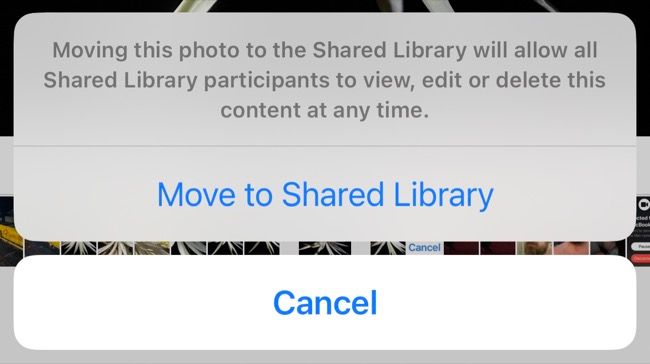
При перемещении элементы именно перемещаются, а не копируются: они исчезают из вашей личной библиотеки и остаются только в общей.
Индикаторы на iPhone/iPad:
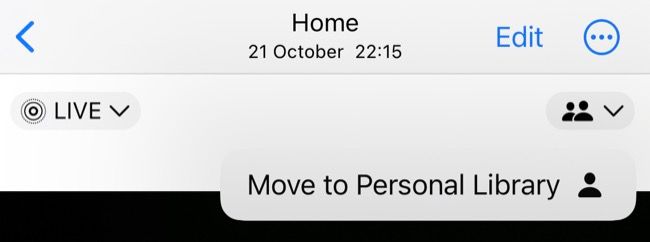
- Значок с двумя человечками — элемент в общей библиотеке.
- Значок с одним человечком — личный элемент.
- Нажмите на значок, чтобы перемещать отдельные фото между библиотеками.
Автоматическая отправка из камеры:
- В Настройках → Фото → Shared Library вы можете включить «Делиться автоматически». Тогда камера будет предлагать отправлять снимки в общую библиотеку, а также использовать обнаружение по Bluetooth, чтобы автоматически предлагать отправку, если рядом находятся участники общей библиотеки.
- Есть дополнительная опция «Делиться, когда дома», чтобы автоматически отправлять, когда устройство определит, что вы дома.
Общая библиотека использует хранилище iCloud организатора
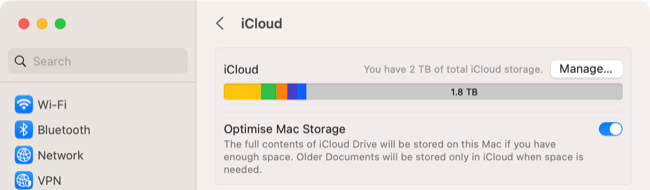
Все данные общей библиотеки хранятся в iCloud организатора. Если участники уже входят в семейный план организатора, это место уже учтено в семейном лимите. Если же вы пригласили людей вне семейного доступа, их вклад будет занимать место в вашем iCloud.
Рекомендации по хранению:
- Следите за объёмом видео и ProRAW — они занимают больше места.
- Периодически удаляйте лишние элементы и объединяйте дубликаты.
- При необходимости рассмотрите повышение тарифа iCloud.
Совет по этикету: если вы приглашаете людей вне семейного доступа, предупредите их о факте использования вашего места в iCloud.
Как покинуть или удалить общую библиотеку
Если вы участник, вы можете покинуть библиотеку; организатор может удалить её полностью.
На iPhone/iPad: Настройки → [Ваше имя] → iCloud → Фото → Shared Library.
На Mac: Фото → Настройки → Shared Library.
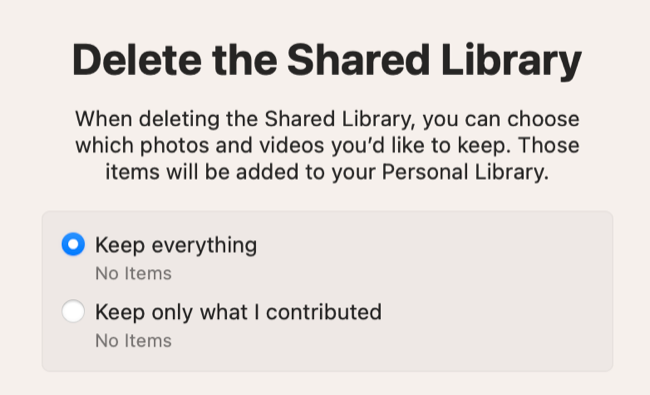
При выходе вам предложат сохранить всё содержимое или только ваш вклад. Правила переноса:
- Если вы были участником более семи дней, при выходе вся библиотека копируется в вашу личную библиотеку.
- Если вы были меньше семи дней — переносится только то, что вы добавили лично.
Организатору: обязательно сообщите участникам о намерении удалить библиотеку, чтобы они успели сохранить нужные данные.
Доступ к общей библиотеке через веб
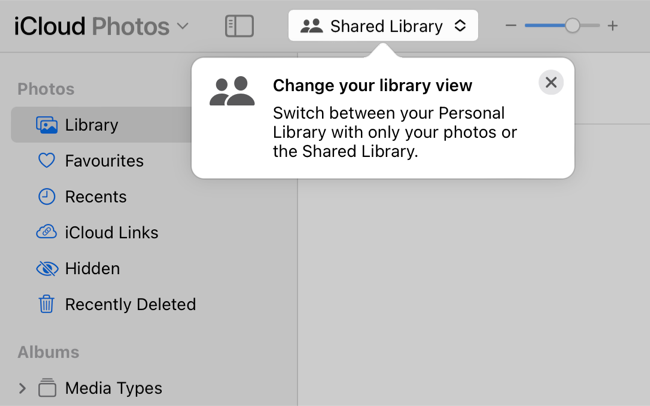
Вы можете открыть Shared Photo Library через iCloud.com. Веб‑интерфейс похож на macOS‑версию и также позволяет переключаться между библиотеками с помощью выпадающего списка вверху.
Когда использовать общую библиотеку, а когда — нет
Подходит, если:
- Вы хотите, чтобы семейные фото и видео собирались в одном месте.
- Нужно, чтобы другие могли редактировать и синхронизировать медиаконтент.
- Участники доверяют друг другу в вопросах удаления и правок.
Не подходит, если:
- Вам нужна строгая модерация и контроль над тем, кто что видит и может менять.
- Вы хотите делиться лишь избранными фото без передачи прав на редактирование — в этом случае лучше использовать iCloud Shared Albums.
Альтернативы:
- iCloud Shared Albums — удобнее для демонстрации и с более строгими правами; не занимает место организатора, если у участников включён «Оптимизированное хранилище».
- Облачные сервисы (Google Photos, Dropbox) — при наличии кроссплатформенной аудитории они иногда удобнее, но требуют отдельной синхронизации и настроек.
Практические роли и чек‑листы
Чек‑лист для организатора перед созданием общей библиотеки:
- Убедиться, что устройство обновлено до iOS/iPadOS 16.1 или macOS Ventura.
- Включить Фото в iCloud.
- Оповестить потенциальных участников о том, что их медиаконтент может попасть в ваше хранилище.
- Решить, какие фото переместить сразу, а какие — позже.
- Подготовить резервные копии критичных фото (особенно если вы удаляете их из личной библиотеки при перемещении).
Чек‑лист для участника при присоединении:
- Проверить приглашение и подтвердить участие.
- Решить, оставлять ли автоматическое добавление из камеры.
- Проверить, какие из ваших фото будут перемещены и сохранить при необходимости копии.
- Ознакомиться с политикой хранения и уведомить, если не готовы увеличивать использование чужого облачного пространства.
Критерии приёмки (как понять, что всё работает)
- Вы можете просмотреть общую библиотеку с любого подключённого устройства.
- Фото, которые вы переместили, исчезают из личной библиотеки и появляются в общей.
- Изменения, внесённые одним участником (редактирование, подписи), видны всем остальным.
- При удалении участника или при удалении библиотеки применяются правила переноса за семь дней.
Мини‑руководство: что делать перед удалением общей библиотеки
- Оповестите всех участников за несколько дней.
- Попросите участников экспортировать важные фото/видео.
- Выполните резервное копирование библиотеки организатора.
- При удалении подтвердите, какие элементы вы хотите сохранить локально.
Технические замечания и совместимость
- macOS 13 Ventura необходима для работы с общей библиотекой на Mac.
- Если у участников разные версии iOS/macOS, функциональность может быть ограничена: старые версии не увидят новые опции.
- Общая библиотека не заменяет локальные резервные копии: храните важные фото в резерве.
Миграция: если вы планируете перейти с одной общей библиотеки на другую, сначала экспортируйте медиа в локальную папку, затем создайте новую библиотеку и импортируйте туда файлы.
Конфиденциальность и соответствие требованиям (включая GDPR)
Коротко: общая библиотека подразумевает, что участники доверяют друг другу. Любой участник может просматривать, редактировать и удалять контент. Если в библиотеке есть персональные данные третьих лиц, действуют стандартные правила конфиденциальности:
- Сообщите людям, чьи фото вы добавляете, что вы это делаете.
- При работе с персональными данными в ЕС учитывайте принципы минимизации: добавляйте только необходимые изображения.
- Если вы организатор, убедитесь, что имеете право хранить и распространять материалы, и сообщите участникам об использовании вашего облачного места.
Важно: этот текст не является юридической консультацией; при необходимости проконсультируйтесь с юристом по приватности.
Сравнение с iCloud Shared Albums — когда выбрать что
- Общая библиотека: полные права на редактирование, участники могут перемещать медиа; подходит для совместного ведения коллекции.
- Общие альбомы: более контролируемые, лучше для публичного показа и когда не нужно давать права на удаление.
Если вам нужно, чтобы люди могли комментировать и лайкать фото без изменения оригиналов, используйте Shared Albums. Если нужен реальный совместный рабочий набор — Shared Photo Library.
Сценарии использования и лимиты зрелости
Ментальные модели:
- «Семейная медиатека» — для хроники семейных событий, удобна при совместном хранении семейных фото.
- «Проектная медиатека» — для небольшой команды, работающей с фото/видео (пример: свадьба, мероприятие).
- «Личная + общая» — модель, где личные архивы остаются отдельными, а лучшие кадры попадают в общую коллекцию.
Уровни зрелости внедрения:
- Уровень 1 — пробная библиотека для ближайших родственников.
- Уровень 2 — регулярное использование с автоматической отправкой из камер.
- Уровень 3 — активное управление (дедупликация, правила добавления, резервное копирование).
Примеры ошибок и когда функция может не подойти
Когда это не сработает:
- Участники не обновили устройства и не могут видеть общую библиотеку.
- В библиотеке появляются нежелательные или чувствительные материалы, а участники удаляют важные файлы.
- Организатор не контролирует рост объёма и сталкивается с нехваткой места.
Контрмера:
- Обновления устройств и проверка настроек.
- Ясные правила для участников о том, что можно добавлять и удалять.
- Регулярные чистки и резервные копии.
Небольшие шаблоны и уведомления
Шаблон уведомления участникам перед удалением библиотеки:
«Привет! Я планирую удалить нашу общую медиатеку iCloud через X дней. Пожалуйста, сохраните важные фото и видео к себе. Если хотите, я могу экспортировать и отправить вам архив с вашими материалами.»
Короткое объявление о присоединении к библиотеке:
«Я создал(а) общую библиотеку для фото с нашей поездки. Присоединяйтесь, пожалуйста — вы сможете добавлять и редактировать снимки.»
Критерии тестирования / приёмки внедрения
- Участник получает приглашение и успешно присоединяется.
- Перемещённые фото исчезают из личной библиотеки и появляются в общей.
- Фото, добавленные одним участником, видны остальным в течение разумного времени синхронизации.
- При удалении библиотеки участники получают опцию сохранять свои данные.
Краткое резюме
iCloud Shared Photo Library — удобный инструмент для совместного ведения медиаколлекции между близкими или небольшой командой. Он упрощает совместный доступ, но требует внимания к правам на редактирование и управлению хранилищем iCloud. Прежде чем включать автоматический обмен из камеры, обсудите правила с участниками и сделайте резервные копии ключевых материалов.
Заметки
Важно: всегда проверяйте системные требования и объём доступного хранилища перед массовым переносом медиа.
Конец статьи.

Похожие материалы

Несколько аккаунтов Skype: Multi Skype Launcher

Журнал для работы: повысить продуктивность

Персональные звуки уведомлений на Android

Скачивание шоу Hulu для офлайн‑просмотра

Microsoft Start: персонализированная новостная лента
