
Как настроить и использовать iCloud на Mac

Введение
iCloud — базовая служба экосистемы Apple. После включения она синхронизирует данные между устройствами через защищённый сервер. Если у вас несколько устройств Apple, iCloud помогает держать контакты, календари, заметки и другие важные данные в актуальном состоянии. А в случае утери или поломки Mac ваши данные останутся доступны в облаке.
Эта статья объясняет, как создать и настроить iCloud на Mac, какие функции стоит включить, как увеличить объём хранилища, а также как обеспечить безопасность и соответствие требованиям приватности.
Как создать учётную запись iCloud на Mac
Если у вас уже есть Apple ID, достаточно войти в систему: откройте «Системные настройки» → «Apple ID» и следуйте подсказкам. Если аккаунта нет, его можно создать прямо в тех же настройках.
Пошаговая инструкция:
- Откройте меню Apple и выберите «Системные настройки» → «Apple ID».
- Нажмите «Создать Apple ID» (Create Apple ID).
- Укажите дату рождения и нажмите «Далее».
- Введите имя, адрес электронной почты и пароль, затем нажмите «Далее». Если вы не хотите использовать текущий адрес, выберите «Получить бесплатный адрес iCloud» и создайте новый.
- Следуйте оставшимся подсказкам для подтверждения учётной записи и настройки безопасности.
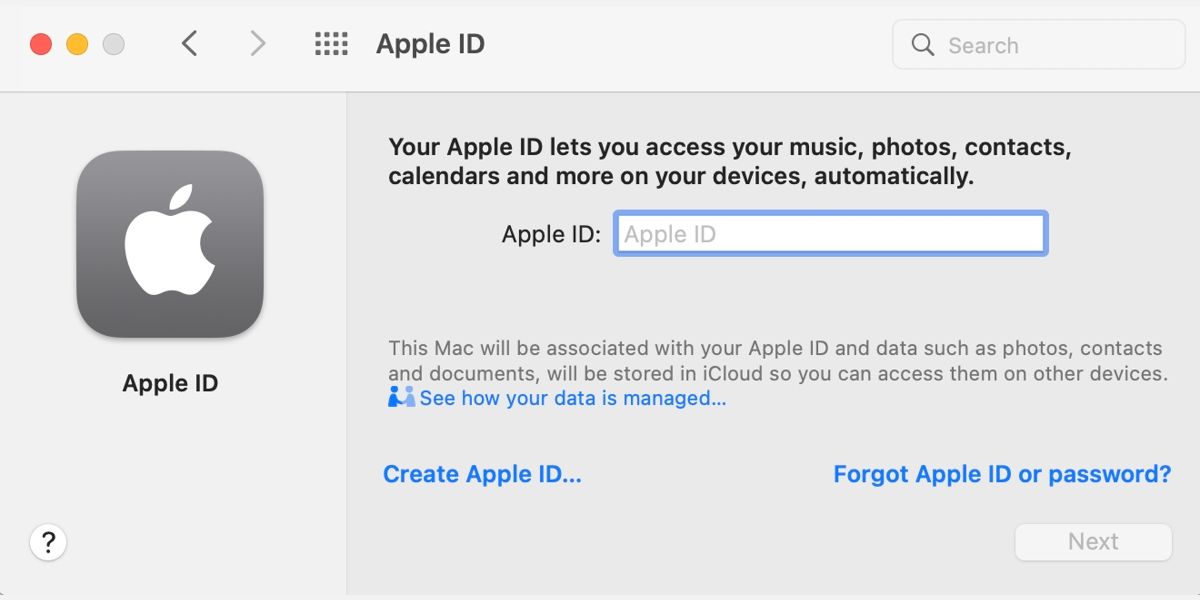
Важно: минимальный возраст для создания Apple ID без родительского разрешения в большинстве стран — 13 лет; в разных регионах возраст может отличаться. Для детей младше требуемого возраста используют «Семейный доступ» и создают аккаунт через родителя.
После создания Apple ID macOS обычно автоматически авторизует вас в iCloud. Появится предложение объединить данные (контакты, календари и т. п.).
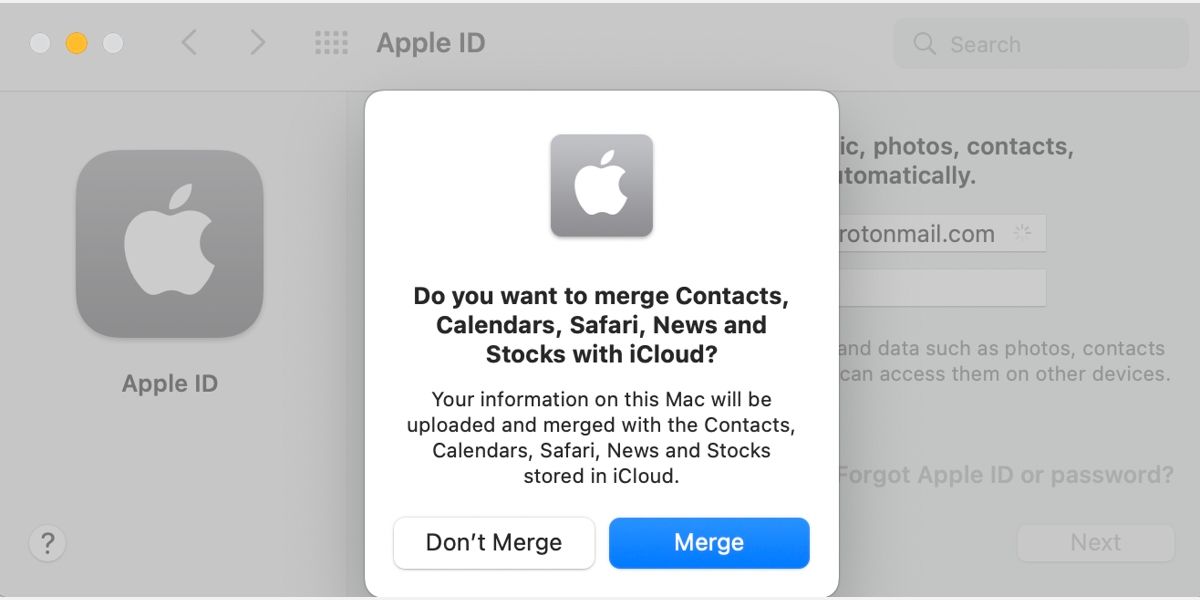
Выберите «Объединить» (Merge), чтобы начать синхронизацию. Если хотите выбрать данные по отдельности, нажмите «Не объединять» и включите сервисы после входа. При появлении запроса разрешите включение «Найти Mac» — это важно для безопасности устройства.
Какие функции iCloud стоит использовать на Mac?
После входа в iCloud в настройках Apple ID вы увидите список сервисов, которые можно включить. Если не видите список, выберите «iCloud» в боковом меню.
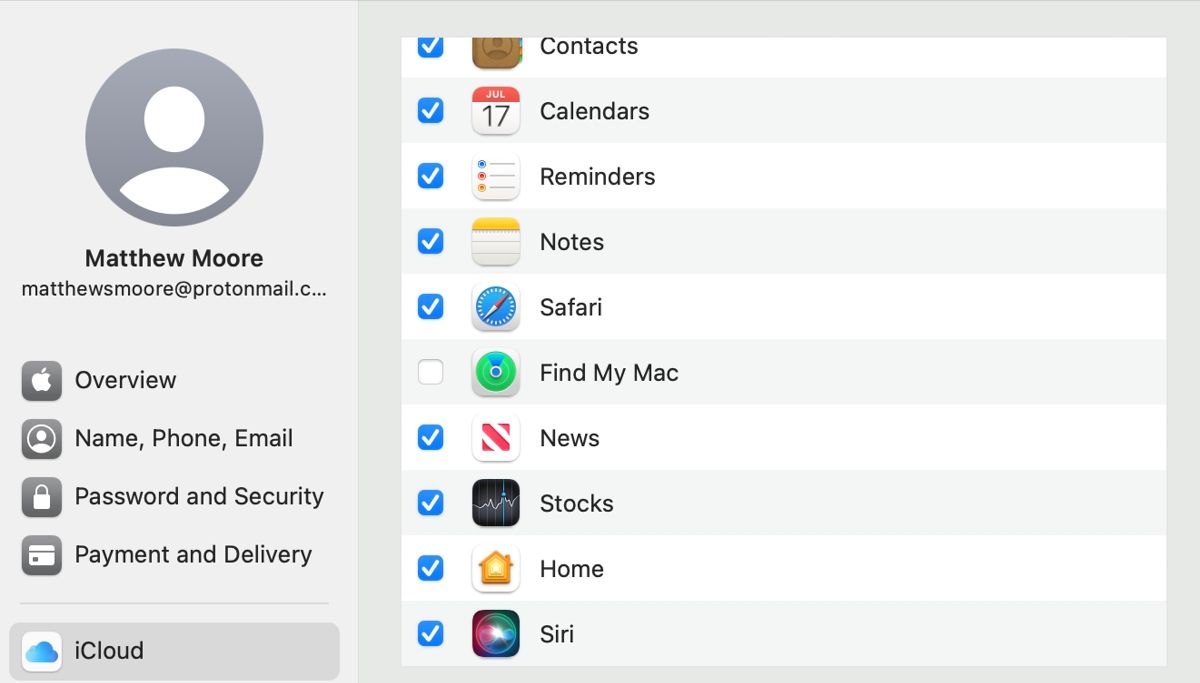
Решение о включении зависит от того, какие данные вы хотите синхронизировать. Ниже — подробное описание каждой функции и рекомендации, когда её стоит включать.
Фото
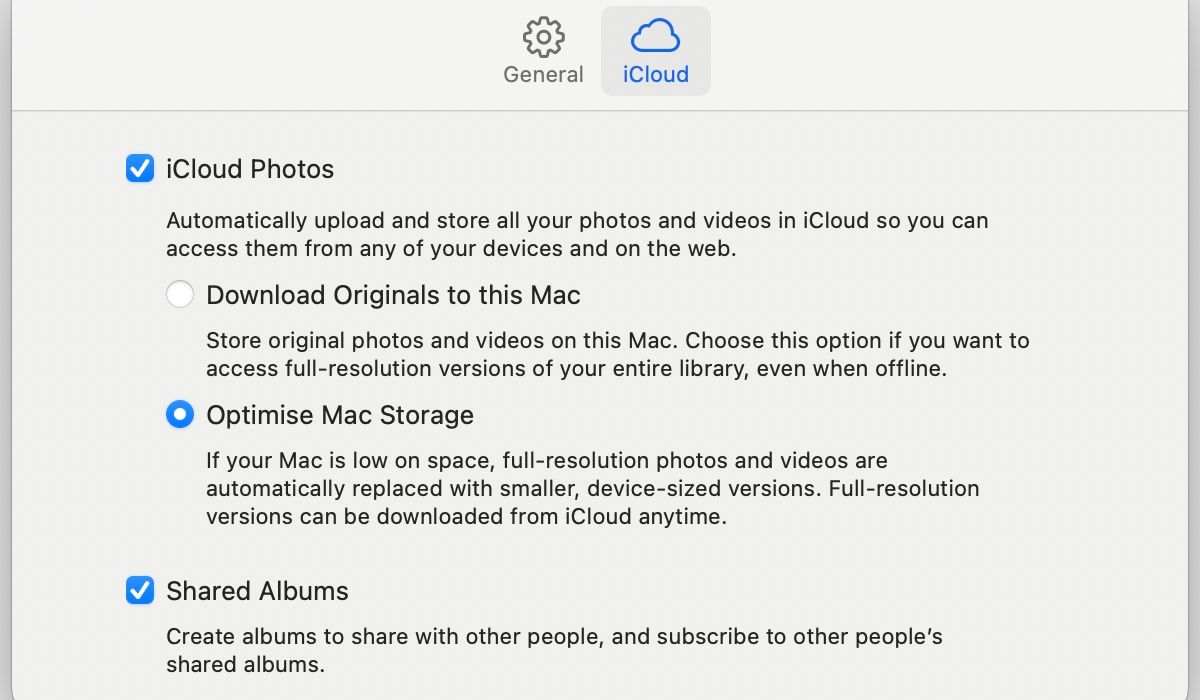
iCloud Photos синхронизирует ваши фото и видео между устройствами. Если медиатека большая, она быстро займёт объём хранилища. Рекомендации:
- Включайте, если вы хотите иметь последние фото на всех устройствах.
- Отключайте, если храните огромную медиатеку и не готовы оплачивать больше места.
Настройки управления медиатекой находятся в Фото → Настройки → iCloud.
Ключи (iCloud Keychain)
iCloud Keychain хранит логины, пароли и данные карт оплаты и шифрует их. Включайте только на устройствах, которыми вы полностью управляете. Это удобнее и безопаснее, чем хранить пароли в браузере без синхронизации.
Совет: используйте уникальные пароли и менеджер двухфакторной аутентификации (2FA) там, где это возможно.
iCloud Drive
iCloud Drive — это облачный «жёсткий диск» для документов и других файлов. Подходит для резервного копирования важных файлов и обмена между устройствами. Вы можете выбрать, какие папки хранить (Опции в Системных настройках → Apple ID → iCloud).
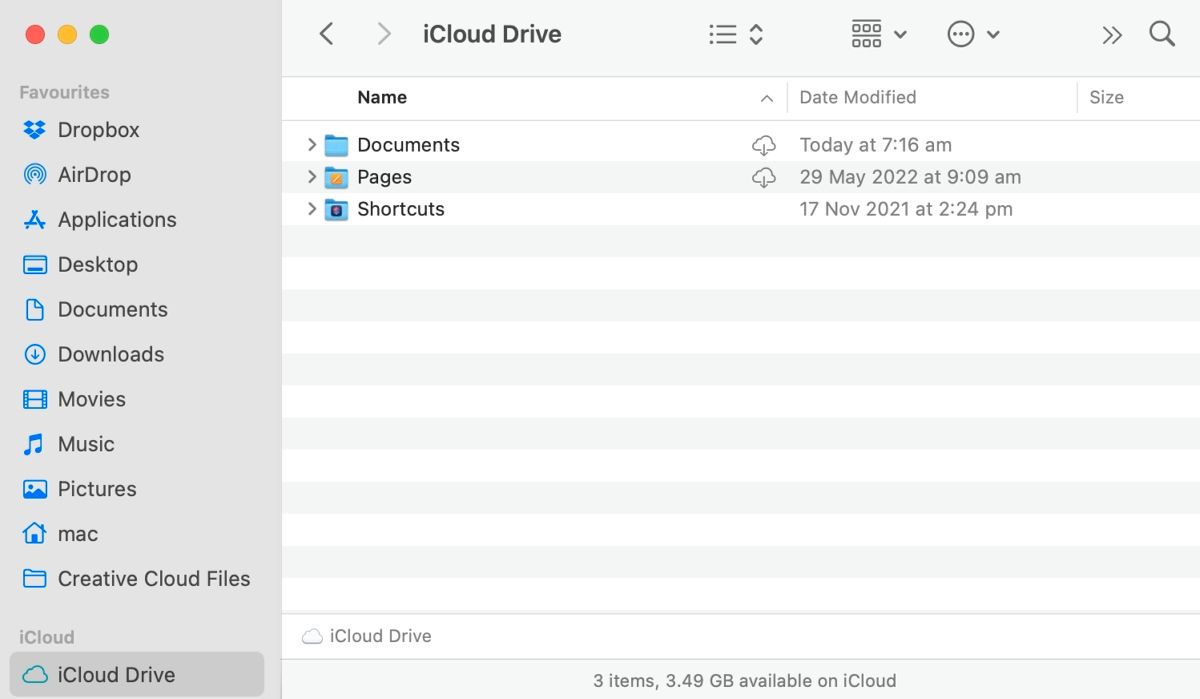
Совет: не полагайтесь только на iCloud Drive как на единственный способ резервного копирования — периодически делайте локальные бэкапы с помощью Time Machine.
Почта iCloud
Включение iCloud Mail добавляет почту в приложение «Почта». Если опции синхронизации почты включены, сервер будет хранить подписи, фильтры и заблокированных отправителей.
Контакты, Календарь, Напоминания, Заметки
Эти сервисы — основные кандидаты на синхронизацию, если вы используете несколько устройств Apple. Синхронизация гарантирует доступ к контактам и расписанию в любой момент.
Safari
Синхронизация Safari передаёт закладки, список для чтения и открытые вкладки между устройствами.
Найти Mac
Найти Mac позволяет локализовать, заблокировать или стереть устройство удалённо. Практически всегда рекомендую включать эту функцию.
Новости
Синхронизирует каналы, сохранённые статьи и историю чтения между устройствами.
Акции
Синхронизирует список наблюдения акций.
Дом (Home)
Синхронизация настроек и устройств HomeKit между устройствами через iCloud.
Siri
Синхронизация позволяет Siri подстраиваться под вас и использовать персонализированные настройки на всех устройствах.
Скрыть мой e‑mail и Private Relay (iCloud+)
Если у вас подписка iCloud+ (платный план хранения), доступны функции «Скрыть мой e‑mail» и Private Relay. “Скрыть мой e‑mail” генерирует маскированные адреса, что помогает уменьшить спам. Private Relay скрывает ваш реальный IP‑адрес при просмотре сайтов в Safari.
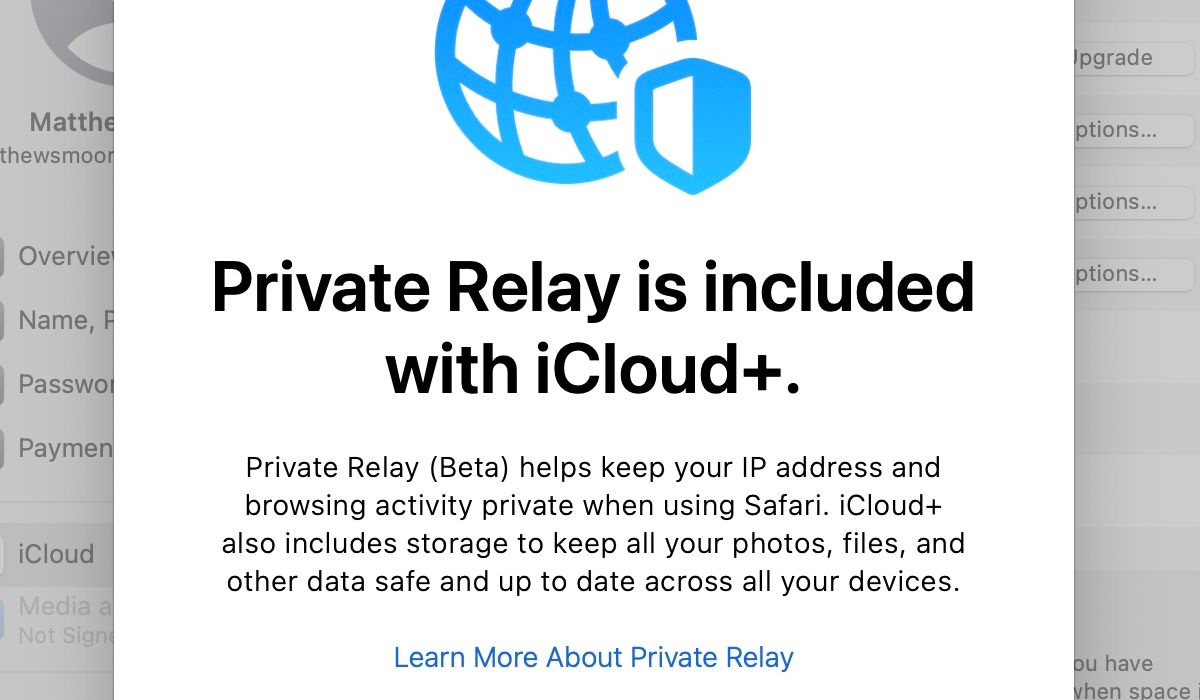
Обратите внимание: Private Relay не делает вас полностью анонимным в интернете и не заменяет VPN для обхода геоблокировок.
Как увеличить объём iCloud-хранилища
Если места не хватает, можно перейти на платный план хранения. Процедура на Mac:
- Откройте «Системные настройки» → «Apple ID».
- Выберите «iCloud» в боковом меню.
- Нажмите «Управление» (Manage) в нижней части окна.
- Нажмите «Добавить хранилище» (Add Storage).
- Выберите план, нажмите «Далее» и завершите оплату.
Фактически распространённые объёмы хранилища у Apple включают бесплатный план 5 ГБ и платные уровни (например, 50 ГБ, 200 ГБ, 2 ТБ). Выбор зависит от объёма вашей медиатеки и файлов.
Important: перед обновлением убедитесь, что вы понимаете, какие данные занимают место (Фото, iCloud Drive, бекапы устройств и т. п.). В «Управлении хранилищем» можно увидеть распределение по категориям.
Когда iCloud не подходит: варианты и альтернативы
- Большие медиатеки фото: если у вас тысячи RAW‑файлов, может быть экономнее хранить их на внешнем диске или специализированном фото‑облаке.
- Требования к локальному хранению данных: для некоторых профессиональных рабочих процессов требуется локальное хранение и версияция файлов (Time Machine или сетевые хранилища NAS).
- Совместная работа в командах: для совместной офисной работы иногда удобнее использовать Google Workspace или Microsoft 365 с расширенными инструментами совместной работы.
Альтернативы iCloud по задачам:
- Резервные копии целого Mac: Time Machine + локальные диски или NAS.
- Совместная работа с документами: Google Drive, Dropbox, OneDrive.
- Полноценное облачное хранилище файлов с версионированием: Dropbox Business, Box.
Мини‑методика: как выбрать, что включать в iCloud
- Определите критичность данных: что вы не потеряете ни при каких условиях? (контакты, важные документы, семейные фото).
- Оцените объём: какие категории занимают больше всего места?
- Выберите оптимальный план хранения: бесплатный, минимальный платный или семейный.
- Включите функции по приоритету: Найти Mac → Контакты/Календарь → Keychain → Фото → Документы.
- Настройте безопасность: включите двухфакторную аутентификацию и сложные пароли.
Чек‑листы для разных ролей
Чек‑лист для домашнего пользователя:
- Войти в Apple ID и включить «Найти Mac».
- Синхронизировать Контакты, Календарь и Заметки.
- Включить iCloud Photos при необходимости.
- Убедиться в наличии локальных бекапов (Time Machine).
Чек‑лист для продвинутого пользователя / фотографа:
- Оценить объём медиатеки и выбрать платный план.
- Настроить оптимизацию хранения на устройствах (Опция «Оптимизировать хранение Mac» в Фото).
- Периодически архивировать оригиналы на внешний диск.
Чек‑лист для администратора в компании:
- Настроить Apple Business/School Manager и политки MDM для устройств.
- Решить, какие сервисы iCloud допустимы по политике безопасности.
- Документировать процесс восстановления аккаунтов и управления семейным доступом.
Чек‑лист для родителей (детские аккаунты):
- Создать учётную запись ребёнка через «Семейный доступ».
- Включить ограничения контента и места (Screen Time).
- Решить политику хранения фото с учётом приватности ребёнка.
Безопасность и усиление защиты iCloud
Ключевые рекомендации по защите аккаунта:
- Включите двухфакторную аутентификацию (2FA) для Apple ID.
- Используйте уникальные пароли и iCloud Keychain.
- Контролируйте список доверенных устройств (Настройки → Apple ID).
- При наличии опции продвинутой защиты рассмотрите использование Recovery Key (ключ восстановления) и запомните риски: потеря ключа может затруднить восстановление доступа.
- Отключайте синхронизацию на чужих устройствах и при продаже стирайте Mac через «Стереть всё содержимое и настройки».
Риск‑матрица (кратко):
- Угроза: потеря устройства — Митигатор: Найти Mac, удалённая блокировка; резервные копии.
- Угроза: перехват учётных данных — Митигатор: 2FA, сильные пароли, периодическая проверка устройства.
- Угроза: неправильные настройки приватности — Митигатор: настройка прав приложений, проверка синхронизируемых сервисов.
Приватность и соответствие (включая GDPR)
- Данные iCloud шифруются при передаче и в большинстве случаев на серверах Apple. Некоторые категории (например, ключи iCloud Keychain и платёжные данные) шифруются сквозным шифрованием.
- Для пользователей в ЕС действует GDPR: вы имеете право запросить копии своих данных и удалить аккаунт. Запросы обрабатывает Apple через страницу конфиденциальности Apple.
- Если вы работаете с чувствительной персональной информацией граждан ЕС, проверьте корпоративные правила соответствия, прежде чем хранить такие данные в облаке.
Notes: локальные законы и регуляции могут влиять на требования к хранению данных; при сомнениях проконсультируйтесь с юридическим отделом.
Типичные проблемы и как их решать
Проблема: iCloud не синхронизирует контакты или заметки.
- Проверьте, что вы вошли в правильный Apple ID на всех устройствах.
- Убедитесь, что соответствующий сервис включён в настройках iCloud.
- Перезагрузите устройства и при необходимости выйдите из аккаунта и войдите снова.
Проблема: нет свободного места в iCloud.
- Перейдите в «Управление хранилищем», посмотрите, что занимает место.
- Удалите старые резервные копии, неиспользуемые данные или уменьшите количество синхронизируемых папок.
- При необходимости обновите план хранения.
Проблема: потеряли доступ к Apple ID.
- Используйте страницу восстановления аккаунта Apple.
- Если у вас настроен ключ восстановления — следуйте официальной процедуре Apple для восстановления.
Дерево решений: включать ли конкретный сервис iCloud
flowchart TD
  A[Нужны ли данные на других устройствах?] -->|Да| B{Чувствительные данные?}
  A -->|Нет| C[Не включать сервис]
  B -->|Да| D[Включить + настроить 2FA и Keychain]
  B -->|Нет| E[Включить по необходимости]
  D --> F[Проверить объём хранилища]
  E --> F
  F --> G{Хватает ли места?}
  G -->|Да| H[Оставить настройки]
  G -->|Нет| I[Очистить / Обновить план хранения]
Критерии приёмки
- На всех ваших устройствах отображаются актуальные контакты, календари и заметки.
- Фото и документы доступны с других ваших устройств, если сервисы включены.
- «Найти Mac» включён и устройство отображается в списке устройств Apple ID.
Краткое руководство по восстановлению и откату изменений
- Если вы случайно удалили данные, сначала проверьте сайт iCloud.com: в разделе «Настройки» часто доступны недавно удалённые файлы и заметки.
- Для полного восстановления macOS можно использовать локальные бекапы Time Machine.
- При проблемах с аккаунтом используйте страницу поддержки Apple и процедуру восстановления учётной записи.
Итог и рекомендации
iCloud — удобный сервис для синхронизации и резервного копирования данных между устройствами Apple. Большинству пользователей достаточно включить «Найти Mac», Контакты/Календари/Заметки и iCloud Keychain. Тем, у кого большие медиатеки фото или жёсткие требования к приватности и локальному хранению, стоит сочетать iCloud с локальными бекапами и рассмотреть альтернативные облачные сервисы для специализированных задач.
Important: всегда держите под контролем список устройств, имеющих доступ к вашему Apple ID, и включите двухфакторную аутентификацию.

Похожие материалы

Несколько аккаунтов Skype: Multi Skype Launcher

Журнал для работы: повысить продуктивность

Персональные звуки уведомлений на Android

Скачивание шоу Hulu для офлайн‑просмотра

Microsoft Start: персонализированная новостная лента
