
Как настроить Home & Away в Google Home
Что такое Home & Away
Home & Away — это тип «рутин» в Google Home, который запускается автоматически при входе или выходе людей из дома. В отличие от обычных рутин, которые запускают голосовой командой, эти сценарии основываются на геолокации и датчиках присутствия. Пример: включить свет и отключить охрану при приходе, выключить все лампы и снизить нагрев при уходе.
Ключевое понятие: датчик присутствия — метод определения, кто в данный момент дома (телефон, Nest-устройства, датчики).
Зачем это нужно
- Экономия электроэнергии и удобство: всё отключается автоматически при уходе.
- Безопасность: симуляция присутствия при возвращении (включение света).
- Централизованное управление множеством устройств одной настройкой.
Перед началом
- Установите приложение Google Home на iPhone, iPad или Android.
- Убедитесь, что все умные устройства добавлены в ваш дом в Google Home.
- У вас должен быть Google-аккаунт. Если у вас есть аккаунт Nest, подготовьтесь к миграции в Google-аккаунт.
Пошаговая настройка
- Откройте приложение «Google Home».
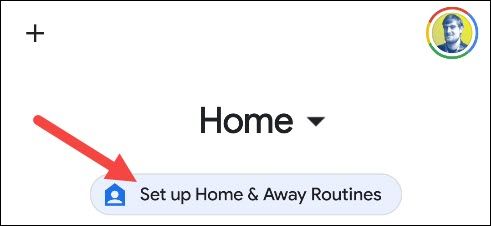
- Если вы ещё не настраивали Home & Away, тапните «Set Up Home & Away Routines» (Настроить Home & Away).
На вводной странице нажмите «Set Up» (Начать).
Вас спросят про Nest‑аккаунт. Если есть Nest, рекомендуется мигрировать на Google‑аккаунт. Выберите «Yes» или «No» в зависимости от ситуации.
Перейдите к выбору действий. У каждого устройства есть вкладка со списком действий. Выберите устройство, затем действие для состояния «Дома» и «Вне дома».

Для устройств типа ламп или розеток доступны действия включить/выключить. Оставьте «No Change» (Без изменений), если не хотите включать устройство в сценарий.
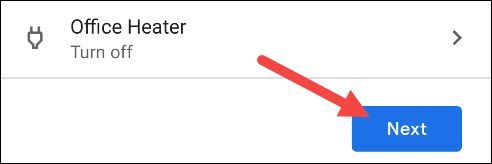
После настройки всех устройств нажмите «Next».
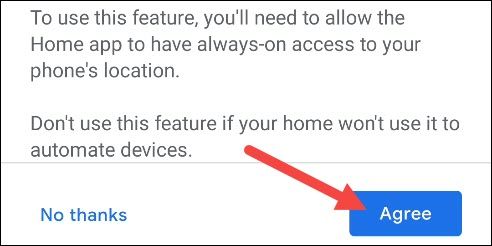
- Включите возможность использовать телефон как датчик присутствия. Google использует геолокацию и датчики телефона для определения нахождения людей дома.

- Разрешите приложению доступ к местоположению устройства, тапнув «Agree» (Согласиться).
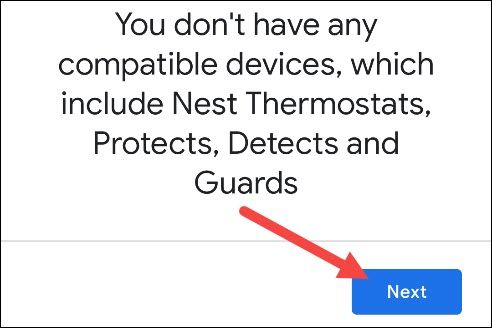
- Если у вас есть Nest‑термостат, Protect, Detect или Guard, можно включить их для определения присутствия. В противном случае нажмите «Next».
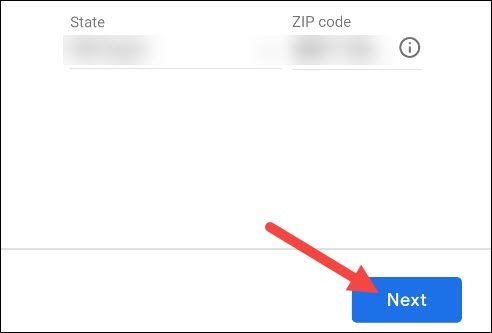
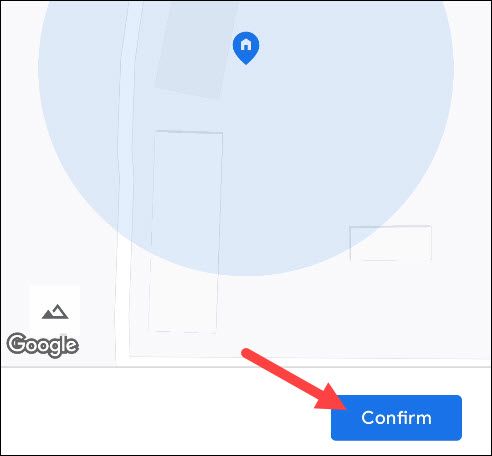
- Введите адрес дома и перетащите пин точно на расположение жилья. Подтвердите и нажмите «Finish».

Дополнительно: остальные члены семьи должны дать приложению разрешение на доступ к местоположению на своих телефонах, чтобы их присутствие учитывалось.
Советы и лучшие практики
- Начните с простых действий: одна-две лампы и, при наличии, термостат.
- Тестируйте каждый сценарий отдельно: сначала уход, потом возвращение.
- Для многокомнатных домов используйте несколько датчиков Nest, если они есть — это повышает точность.
- Назначайте понятные имена устройствам (Например, “Коридорная лампа”), чтобы быстро ориентироваться в списке действий.
- Для экономии батареи смартфонов настройте разрешение геолокации «Постоянно» только для приложения Google Home, если это нужно.
Типичные проблемы и решения
Проблема: сценарий не срабатывает при уходе.
Решение: проверьте разрешения на геолокацию у всех членов семьи и убедитесь, что приложение работает в фоне.Проблема: ложные срабатывания при коротких выходах.
Решение: используйте дополнительные Nest‑датчики или настройте зоны геолокации на карте более точно.Проблема: один из пользователей не учитывается.
Решение: убедитесь, что у него та же «домашняя» учётная запись Google и разрешения включены.
Чек-лист перед включением
Роль: Владелец дома
- Устройства добавлены в Google Home
- Все нужные устройства поддерживают управление
- Google‑аккаунты членов семьи добавлены в дом
- Разрешения на местоположение включены на телефонах всех участников
- Адрес дома правильно указан на карте
Роль: Член семьи
- Разрешил приложению доступ к геолокации
- Убедился, что профиль привязан к дому в Google Home
- Протестировал, что сценарий срабатывает при выходе/входе
Мини-методология тестирования
- Включите режим отладки: оставьте телефон дома и выйдите на небольшую прогулку — проверьте, что сценарий «Вне дома» сработал.
- Вернитесь домой и дождитесь, пока приложение распознает ваше возвращение.
- Проверьте логи событий в приложении Google Home (история активности) для подтверждения срабатываний.
- Исправьте настройки для устройств, которые сработали неправильно.
Приватность и безопасность
- Приложение использует геолокацию и датчики устройства для определения присутствия.
- Разрешение на постоянный доступ к местоположению даёт приложению возможность распознавать ваше нахождение вне зависимости от того, активно ли оно в данный момент.
- Для компаний и чувствительных сценариев учитывайте политику конфиденциальности Google и локальные требования по защите данных.
Важно: если в доме проживают люди, которые не хотят передавать своё местоположение, исключите их из механизма присутствия. Это снизит точность автоматизации, но сохранит приватность.
Критерии приёмки
- При уходе все указанные устройства выполняют состояние «Вне дома».
- При возвращении все заявленные действия выполняются последовательно и без задержек более 2–3 минут (зависит от сети и устройств).
- В истории активности приложения видно корректное переключение состояний.
Как понять, подходит ли вам Home & Away
flowchart TD
  A[Есть ли в доме умные устройства?] -->|Нет| B[Home & Away не нужен]
  A -->|Да| C[Постоянно ли живут в доме люди с смартфонами?]
  C -->|Нет| D[Рассмотрите датчики Nest]
  C -->|Да| E[Настройте Home & Away и протестируйте]
Частые дополнительные вопросы
Можно ли использовать только один телефон как датчик присутствия?
Да, но точность будет зависеть от того, кто этот человек и как часто он бывает дома. Для семей лучше использовать телефоны всех участников и, при возможности, Nest‑датчики.
Нужно ли отключать Wi‑Fi для теста?
Не обязательно. Тесты лучше проводить при обычных условиях сети, чтобы оценить реальное поведение.
Что делать, если я мигрирую Nest‑аккаунт в Google?
Следуйте инструкциям в приложении. После миграции проверьте, что все устройства и сценарии корректно перенеслись.
Резюме
Home & Away в Google Home даёт удобный способ автоматизировать устройство дома по присутствию людей. Настройка включает выбор действий для устройств, включение геолокации и подтверждение адреса. Тестируйте сценарии, контролируйте разрешения и учитывайте приватность членов семьи, чтобы автоматизация работала надежно.
Если вы хотите, могу прислать готовый чек-лист в формате таблицы CSV или краткое объявление для членов семьи (100–200 слов), объясняющее, зачем включать доступ к геолокации и как это влияет на автоматизацию.

Похожие материалы

Несколько аккаунтов Skype: Multi Skype Launcher

Журнал для работы: повысить продуктивность

Персональные звуки уведомлений на Android

Скачивание шоу Hulu для офлайн‑просмотра

Microsoft Start: персонализированная новостная лента
