Включение и использование «Привет, Siri» на iPhone и iPad

Быстрые ссылки
Что такое «Привет, Siri»?
Как включить «Привет, Siri» на iPhone и iPad
Советы по использованию и устранение неполадок
Что такое «Привет, Siri»?
«Привет, Siri» — это голосовая команда в продуктах Apple, при произнесении которой устройство активирует голосового помощника Siri без необходимости нажимать боковую или кнопку «Домой». Функция впервые появилась в 2014 году с iOS 8 и с тех пор развивалась: на современных устройствах прослушивание фразы происходит энергоэффективно и постоянно.
Краткое определение: Siri — виртуальный помощник Apple, который выполняет запросы голосом и через текст.
Важно: на старых моделях iPhone и iPad «Привет, Siri» может работать только при подключении к зарядке, чтобы экономить заряд батареи. Ниже — список устройств, которые поддерживают постоянный режим прослушивания без питания от сети.
Совместимые устройства
- iPhone 6s и позже
- iPad Air (3-го и 4-го поколений)
- iPad mini (5-го поколения)
- iPad Pro 12.9” (2-го и 3-го поколений)
- iPad Pro 11”
- iPad Pro 10.5”
- iPad Pro 9.7”
- iPad (6-го поколения) и позже
Если ваше устройство не в этом списке, попробуйте подключить его к зарядке для теста.
Как включить «Привет, Siri» на iPhone и iPad
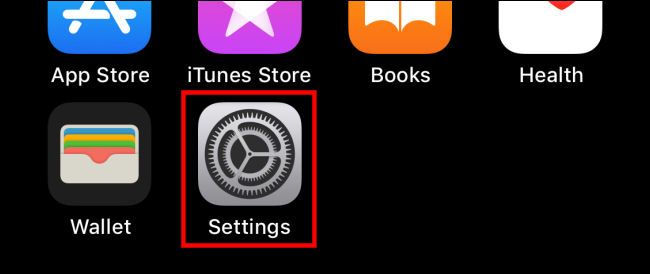
- Откройте приложение Настройки на iPhone или iPad.
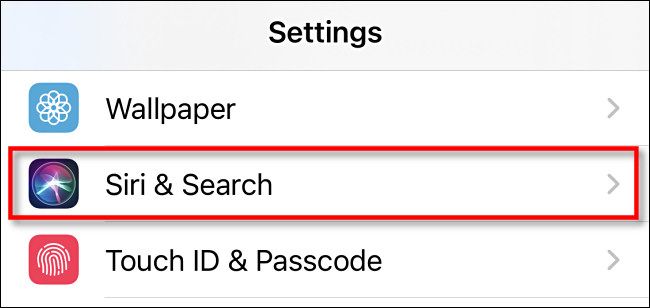
- Перейдите в раздел Siri и Поиск.
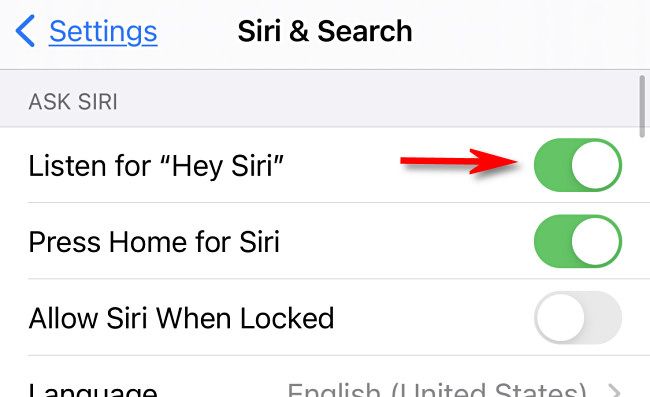
- Нажмите Переключатель напротив «Слушать “Привет, Siri”».
- Появится окно «Настроить “Привет, Siri”» — нажмите Продолжить и произнесите подсказанные фразы для калибровки распознавания вашего голоса.

- После успешной калибровки появится сообщение “Привет, Siri готов” — нажмите Готово.

- Чтобы Siri могла отвечать на заблокированном экране, включите параметр Разрешить Siri при блокировке.
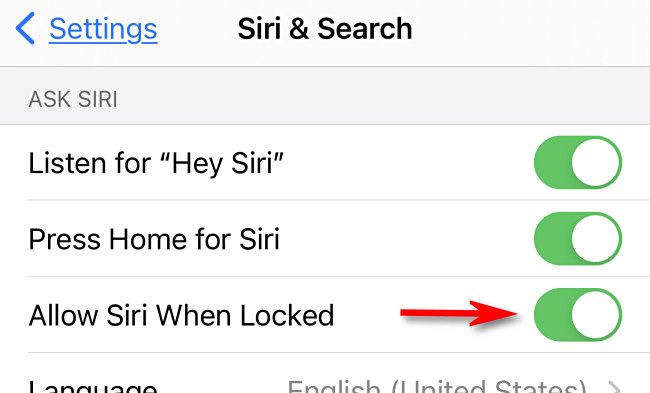
После этого можно выйти из Настроек — устройство будет слушать фразу «Привет, Siri» и реагировать.
Как пользоваться «Привет, Siri»
Просто скажите вслух «Привет, Siri», затем попросите выполнить задачу. Примеры команд:
- «Привет, Siri, отправь сообщение.»
- «Привет, Siri, какая сегодня погода?»
- «Привет, Siri, поставь таймер на 5 минут.»
- «Привет, Siri, включи музыку.»
- «Привет, Siri, напомни забрать детей в 15:30.»
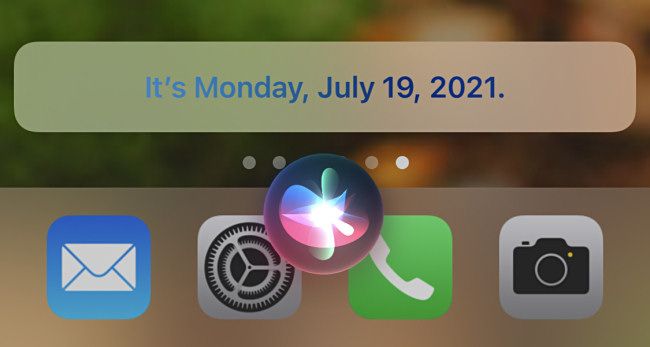
При активации вы увидите анимированный глобус Siri на экране. В iOS/iPadOS 13 и раньше он отображался ближе к центру, в iOS/iPadOS 14 и новее — ближе к нижней части экрана.
Совет: произносите чётко, но естественно. Siri понимает короткие фразы и команды с контекстом.
Чек-лист настройки (короткий)
- Убедитесь, что устройство совместимо (см. список выше).
- Откройте Настройки → Siri и Поиск → включите Слушать “Привет, Siri”.
- Пройдите процедуру калибровки голоса.
- Включите Разрешить Siri при блокировке по необходимости.
- Протестируйте команду, скажите «Привет, Siri» и простую задачу.
Важно: наушники AirPods и автомобильная система CarPlay также могут активировать Siri — проверьте отдельные настройки для аксессуаров.
Когда «Привет, Siri» не работает — причины и решения
- Устройство старой модели: подключите зарядку и проверьте снова.
- В настройках отключена опция «Слушать “Привет, Siri”» или «Разрешить Siri при блокировке». Проверьте Настройки → Siri и Поиск.
- Устройство находится лицом вниз или в кармане: по умолчанию система не реагирует — в Настройки → Универсальный доступ → Siri можно включить “Всегда слушать “Привет, Siri””.
- Шумная среда: переместитесь в более тихое место и повторите команду.
- Проблемы с микрофоном: проверьте запись голосовых заметок или вызов — если плохое слышимость, протрите область микрофона, обновите iOS.
- Ограничения контента и конфиденциальности: проверьте ограничения в Экранное время.
Если ничего не помогает: перезагрузите устройство, обновите iOS/iPadOS до последней версии и при необходимости сбросьте настройки Siri (выключите и включите опции заново).
Устранение неполадок — пошаговый план (runbook)
- Проверьте, видит ли устройство команду: скажите “Привет, Siri” и посмотрите, появился ли глобус. Если нет — далее.
- Откройте Настройки → Siri и Поиск, выключите и снова включите «Слушать “Привет, Siri”».
- Проверьте Разрешить Siri при блокировке.
- Подключите зарядку — если устройство старое, функция может требовать питания.
- Перезагрузите устройство.
- Обновите систему (Настройки → Основные → Обновление ПО).
- Проверьте микрофон голосовой заметкой.
- Если проблема остаётся — свяжитесь с поддержкой Apple или посетите сервисный центр.
Альтернативные способы активации Siri
- Нажать и удерживать боковую кнопку (на новых iPhone) или кнопку «Домой» (на старых моделях).
- Использовать Siri через AirPods (двойное касание/нажатие) или через CarPlay.
- Ввод текста через функцию “Type to Siri” (Настройки → Универсальный доступ → Siri) — полезно, если вы не можете говорить.
Безопасность и конфиденциальность
Siri использует голосовые данные для распознавания и улучшения работы. Apple описывает параметры конфиденциальности в своих настройках: вы можете управлять анализом голосов и отправкой диагностической информации в Настройки → Конфиденциальность. Коротко:
- Голосовые запросы могут обрабатываться локально на устройстве или на серверах Apple в зависимости от функции.
- В Настройках можно отключить отправку аналитики и улучшений Siri.
- Не используйте «Привет, Siri» для передачи приватных паролей или критичных данных, если устройство доступно другим людям.
Рекомендация: включите Разрешить Siri при блокировке только если вы доверяете людям, имеющим физический доступ к устройству.
Советы и лучшие практики
- Если вы используете несколько устройств Apple (iPhone, iPad, HomePod), корректно работает вариант с ближайшим устройством: оно ответит на запрос, если слышит его лучше.
- Обучите членов семьи: у iOS есть возможность распознавания голоса для персонализированных ответов в некоторых сценариях.
- Для более точного распознавания повторите настройку в тихой комнате и следуйте подсказкам калибровки.
Критерии приёмки
- Устройство активируется голосовой командой «Привет, Siri» в 3 последовательных тестах.
- Siri отвечает на запрос на заблокированном экране, если включена соответствующая опция.
- Анимированный глобус появляется на экране при срабатывании.
Короткий глоссарий
- Siri — голосовой помощник Apple.
- iOS/iPadOS — операционные системы для iPhone и iPad.
- Калибровка голоса — процедура, когда устройство учится распознавать ваш голос для «Привет, Siri».
Кому это полезно
- Обычным пользователям, желающим управлять устройством голосом.
- Людям с ограниченными возможностями — голосовая активация улучшает доступ.
- Водителям и тем, кто часто пользуется наушниками или CarPlay.
Заключение
«Привет, Siri» — удобная функция, которая экономит время и помогает управлять устройством без рук. Правильная настройка, проверка совместимости и простая калибровка голоса обычно решают большинство проблем. Включите параметры блокировки по необходимости и ознакомьтесь с настройками конфиденциальности, чтобы контролировать, как обрабатываются ваши голосовые запросы.
Важно: если функция внезапно перестала работать после обновления iOS, сначала выполните стандартные шаги из раздела Устранение неполадок перед обращением в поддержку.

Похожие материалы
Как создать Discord-бота на Node.js

Создать и настроить диаграмму в Word

Удалить все подписки в Twitter через Chrome

Как отвечать на сложные вопросы на собеседовании

Телеобъектив: практические советы и чеклист