
Как настроить и использовать общие библиотеки в Google Фото
Быстрая навигация
- Что такое общие библиотеки?
- Подготовка перед началом
- Как делиться фотографиями через общие библиотеки
- Как это выглядит у получателя
- Как прекратить совместный доступ
- Ограничения, альтернативы и советы по безопасности
- Чек‑лист для отправляющего и получателя
- Критерии приёмки и план отката
- Часто задаваемые вопросы
Что такое общие библиотеки?
Общие библиотеки — это функция Google Фото, которая позволяет автоматически делиться фотографиями с другим конкретным аккаунтом Google. Ключевые варианты настройки:
- Поделиться всеми фотографиями.
- Поделиться только фотографиями определённых людей (распознаваемых по тегам «Люди»).
- Начать совместный доступ с определённой даты, чтобы исключить старые снимки.
Преимущества: экономия времени, автоматическая синхронизация снимков «важных» людей (например, детей), гибкость — в любой момент можно изменить критерии или прекратить доступ.
Важно: на момент выпуска функция развёртывается поэтапно; если вы не видите опции — обновите приложение и подождите, возможно, функция появится позже.
Подготовка перед началом
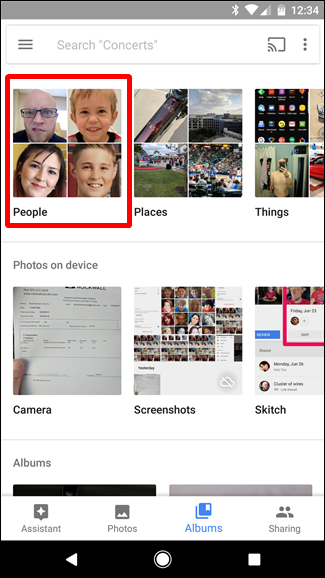
Перед запуском совместного доступа полезно разметить людей в разделе «Альбомы → Люди», это упростит выбор при настройке общего доступа и при автосохранении у получателя.
Просто откройте Google Фото и выберите «Альбом». Далее — «Люди».
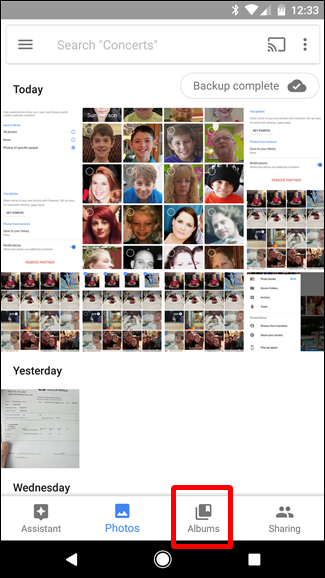
Добавьте теги к лицам, которых часто снимаете (дети, партнёр, домашние животные). Если вы планируете автоматически сохранять фотографии конкретных людей, попросите сделать то же самое и человека, с которым будете делиться — тогда соответствие будет точнее и меньше ложных совпадений.
Примечание: интерфейс приложения может немного отличаться в зависимости от версии (пример приведён на Google Photos 3.0). Если у вас устаревшая версия, обновите приложение через магазин приложений или установите APK из доверенного источника.
Как делиться фотографиями через общие библиотеки
- Откройте Google Фото.
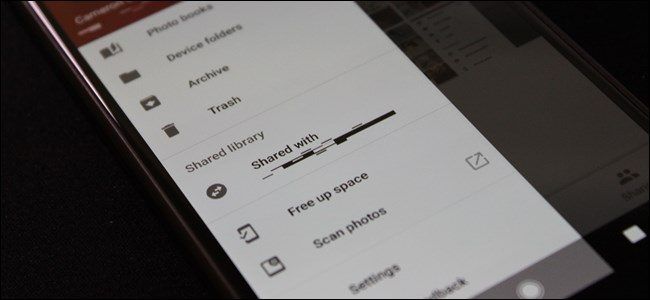
- Сдвиньте пальцем слева направо, чтобы открыть меню.
- Выберите пункт «Поделиться библиотекой» (Share your library).
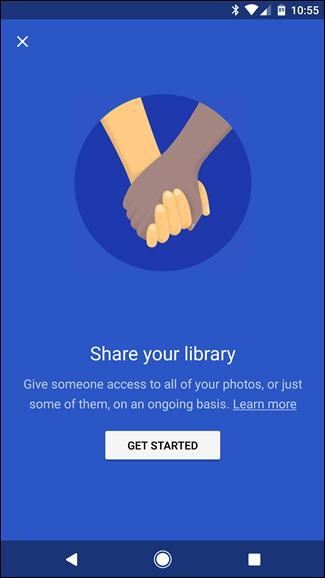
- Нажмите «Начать» (Get started) на приветственном экране и укажите аккаунт человека, с которым хотите делиться.
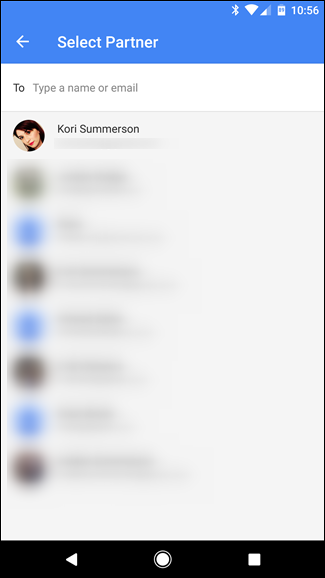
- Выберите, что именно делиться:
- Все фото — полная автоматическая передача всех новых и существующих снимков.
- Фото конкретных людей — система будет делиться только снимками с распознанными лицами выбранных людей.
- Только с этой даты — позволяет указать дату начала совместного доступа.
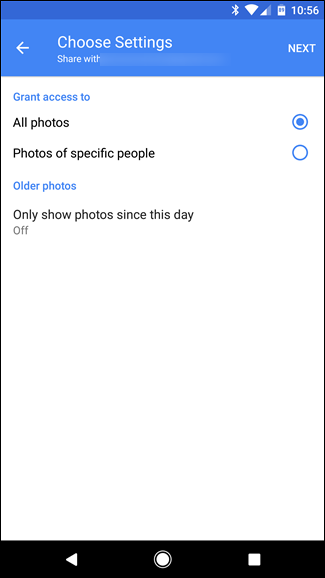
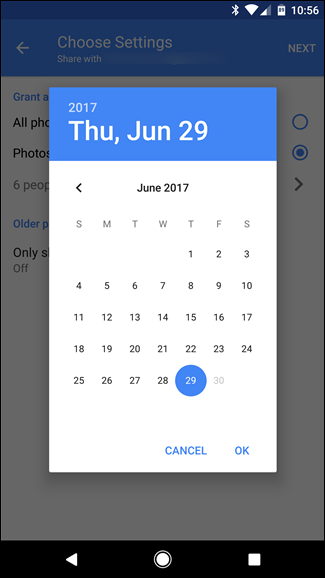
- Подтвердите выбор и отправьте приглашение: нажмите «Далее», проверьте настройки и «Отправить приглашение».
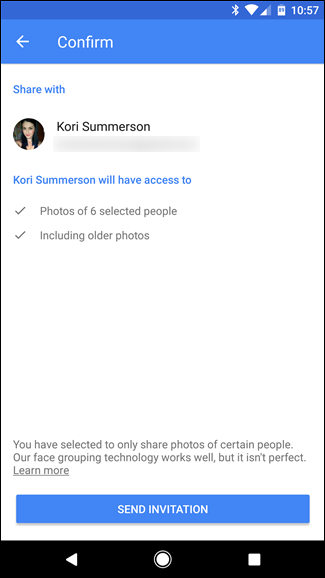
Примечание: вы можете делиться только с одним человеком одновременно. Если нужно расшарить фотографии большему числу людей, используйте общий альбом или семейную группу Google.
Как это выглядит у получателя
У получателя появится новый пункт в меню: «Фото от <имя отправителя>». Там он увидит все снимки, которыми с ним поделились.
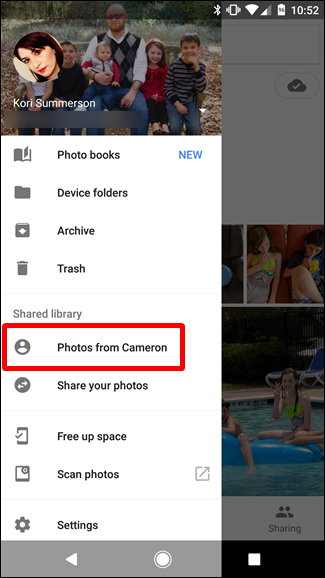 "" class="block w-auto max-w-full h-auto mx-auto py-2 rounded-xl "/>
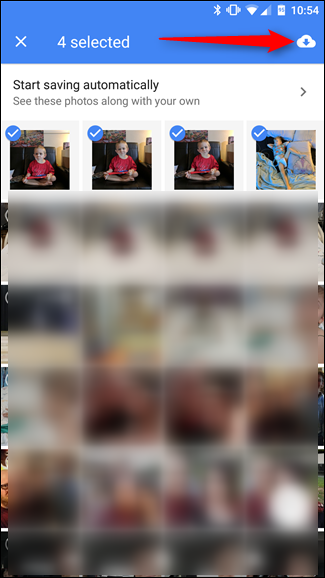
Получатель может вручную импортировать любые понравившиеся снимки, выделив их и нажав иконку облака для сохранения в собственной библиотеке.
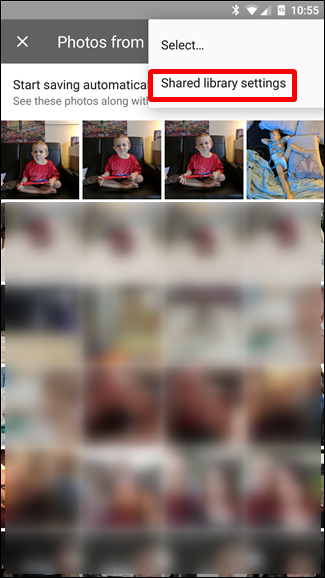
Чтобы автоматизировать приём, откройте меню трёх точек в правом верхнем углу и выберите «Настройки общей библиотеки» (Shared Library Settings), затем включите опцию «Сохранять в вашу библиотеку» (Save to your library).

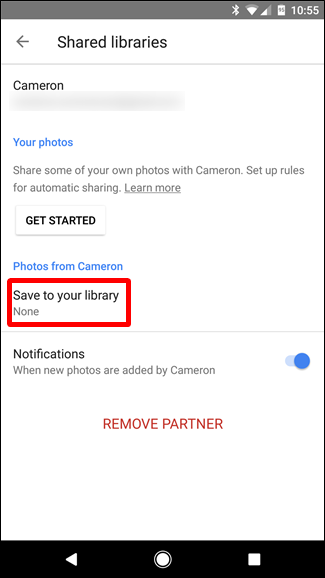
Варианты автосохранения у получателя:
- Все фото — автоматически сохраняет каждый общий снимок.
- Нет — ничего не сохранять автоматически (ручной выбор).
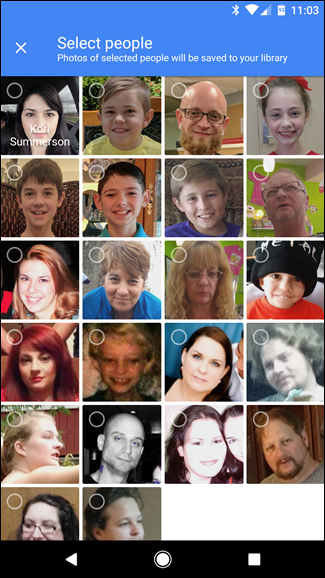
- Фото конкретных людей — сохранять только снимки присутствующих в выбранном списке людей.
Если вы и отправитель заранее пометили людей в «Альбомы → Люди», процесс выбора нужных лиц становится быстрым и надёжным.
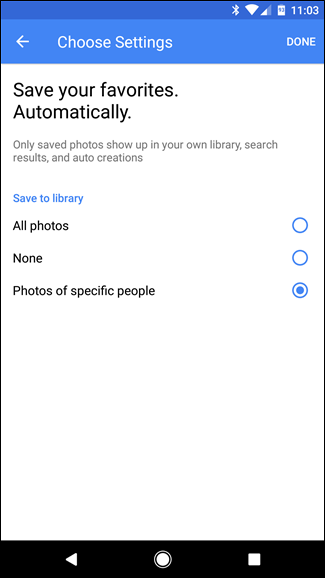
После настройки все автоматически сохраняемые снимки будут появляться в вашей ленте так, будто вы сделали их сами.
Как остановить общий доступ
Если нужно прекратить совместное использование, выполните следующие шаги:
- Перейдите в настройки Google Фото, откройте раздел «Поделено» или выберите «Поделено с <имя>».
- Нажмите трёхточечное меню и выберите «Настройки общей библиотеки».
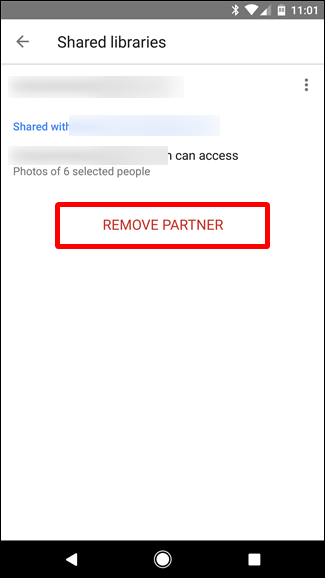
- Выберите «Удалить партнёра» (Remove partner).
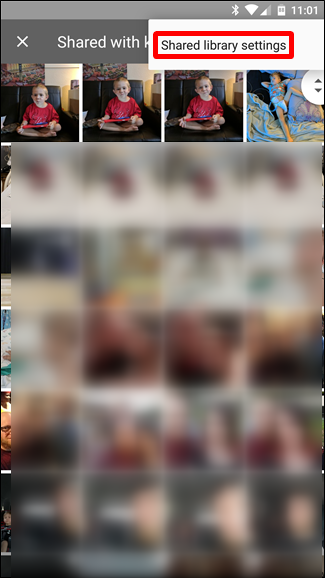
После этого выбранный пользователь перестанет получать ваши новые снимки; ранее импортированные ими фотографии в их библиотеке останутся, если они были сохранены локально.
Когда общие библиотеки не подходят — ограничения и кейсы, когда это не сработает
- Ограничение на одного партнёра: нельзя делиться одной библиотекой одновременно с несколькими людьми. Для семей проще использовать семейную медиатеку или общий альбом.
- Погрешности распознавания лиц: алгоритм не идеален — иногда люди не распознаются, особенно на старых снимках или при низком качестве.
- Серверное развёртывание: функция может быть недоступна на отдельных аккаунтах до полного развёртывания от Google.
- Конфиденциальность: если вы не хотите, чтобы кто‑то видел случайные снимки, не используйте опцию «Все фото».
Альтернативные подходы
- Общий альбом: подходит, если нужно поделиться с несколькими людьми и иметь контроль над конкретными наборами фото.
- Семейная библиотека Google (Family Library): интегрирована с подписками и семейными группами.
- Обмен через мессенджеры или облачные папки (Google Диск): даёт другой уровень контроля и совместного редактирования, но требует ручного копирования.
Ментальные модели и эвристики
- «Люди + Дата»: если хотите минимизировать лишние кадры, делитесь только по людям и задайте дату начала.
- «Отправитель метит — получатель сохраняет»: чем аккуратнее вы оба помечаете лица, тем больше совпадений и меньше ложных срабатываний.
- «Консервативная по умолчанию»: начните с «Ни с кем не делиться» или «Фото конкретных людей», затем расширяйте при необходимости.
Чек‑лист: что сделать отправителю (Sharer)
- Обновить Google Фото до последней версии.
- Разметить людей в Альбомы → Люди (особенно детей и партнёра).
- Выбрать параметр общего доступа: все фото / по людям / с даты.
- Отправить приглашение выбранному аккаунту.
- Проверить, что приглашение принято.
- При необходимости изменить настройки или удалить партнёра.
Чек‑лист: что сделать получателю (Receiver)
- Принять приглашение на совместный доступ.
- Решить способ сохранения: вручную или автосохранение.
- Разметить людей в своём аккаунте (Альбомы → Люди) для точного автосохранения.
- Включить «Сохранять в вашу библиотеку», если хотите автоматические обновления.
Критерии приёмки
- Отправитель видит, что приглашение отправлено и статус «Приглашение принято».
- Получатель видит раздел «Фото от <имя отправителя>» в меню.
- При включённом автосохранении новые общие фото появляются в библиотеке получателя в течение нескольких минут.
- При удалении партнёра общие новые фото перестают приходить; ранее импортированные остаются у получателя.
План отката (Rollback)
- Шаг 1: Вернуть настройки общей библиотеки в «Отключено» или удалить партнёра.
- Шаг 2: Получатель вручную удаляет автоматически импортированные снимки, если требуется удалить все следы.
- Шаг 3: При необходимости сообщите партнёру и проверьте общие альбомы и синхронизацию устройств (на случай кэша).
Безопасность и конфиденциальность (включая заметки про GDPR)
- Данные остаются в аккаунтах Google; контроль доступа зависит от настроек приватности вашего аккаунта и партнёра.
- Если вы находитесь в юрисдикции, где применимы правила защиты данных (например, GDPR), общий доступ — это действие, связанное с обработкой персональных данных (лица на фотографиях являются персональными данными). Практические рекомендации:
- Предупреждайте людей, присутствующих на снимках, если вы собираетесь делиться их изображениями.
- Используйте ограничение по дате и по людям, чтобы минимизировать объём передаваемых данных.
- При необходимости запросите согласие на обработку изображений (внутренние семейные правила или формальные согласия для значимых случаев).
- Удаление партнёра прекращает дальнейшую передачу, но не удаляет уже импортированные копии из библиотеки получателя.
Важно: если требуется полное удаление всех копий снимков у партнёра, нужно связаться с ним и попросить удалить файлы вручную.
Типовые сценарии и примеры (когда это полезно)
- Родители хотят автоматически делиться всеми фото детей с другим родителем.
- Один человек отвечает за фотосъёмку семейных мероприятий, другой хочет автоматически получать снимки только детей.
- Пары, где один член делает много фотографий повседневной жизни, а второй хочет получать только забавные или «детские» кадры.
Пример: вы включаете «Фото конкретных людей» и выбираете теги «Маша» и «Пётр». С этого момента все новые снимки, где распознаны эти лица, автоматически будут доступны партнёру.
Ошибки и способы их устранения
- Проблема: получатель не видит «Фото от <имя>».
- Решение: проверьте, принято ли приглашение; обновите приложение; перезапустите устройство.
- Проблема: фотографии не распознаются по человеку.
- Решение: добавьте больше меток в раздел «Люди», проверьте качество снимков и попробуйте вручную отметить несколько примеров для обучения модели.
- Проблема: вы поделились «Всеми фото», а затем хотите отменить — новые фото перестанут приходить, но старые, если были импортированы, останутся у получателя.
- Решение: вручную попросите партнёра удалить нежелательные кадры.
Быстрый SOP — пошаговое руководство (с примечаниями)
- Подготовка:
- Откройте Google Фото → Альбомы → Люди и отметьте ключевых людей.
- Отправка доступа:
- Меню → Поделиться библиотекой → Выбрать партнёра → Настроить (все фото / люди / дата) → Отправить приглашение.
- Получатель:
- Принять приглашение → Меню → Фото от <имя> → Три точки → Настройки общей библиотеки → Включить автосохранение (если нужно).
- Прекращение доступа:
- Отправитель: Настройки → Поделено с <имя> → Три точки → Настройки общей библиотеки → Удалить партнёра.
Дополнительные советы и практические заметки
- Используйте «Только с этой даты», если хотите избежать пересылки архивных снимков.
- Если у вас несколько устройств, изменения синхронизируются через аккаунт — проверьте, что все устройства авторизованы в нужном аккаунте Google.
- Для группового доступа рассмотрите общий альбом, а не общую библиотеку — это более гибко для нескольких людей.
Диаграмма принятия решения (Mermaid)
flowchart TD
  A[Нужно ли делиться фото автоматически?] -->|Нет| B[Используйте отдельные альбомы или мессенджер]
  A -->|Да| C[С кем делиться?]
  C -->|С одним человеком| D[Общие библиотеки]
  C -->|С несколькими| E[Общий альбом / Семейная библиотека]
  D --> F{Делиться всеми?}
  F -->|Да| G[Выберите 'Все фото']
  F -->|Нет| H[Выберите 'Фото конкретных людей' или 'Только с даты']
Часто задаваемые вопросы
Q: Можно ли делиться с несколькими людьми одновременно через общие библиотеки?
A: Нет, общие библиотеки в Google Фото рассчитаны на совместный доступ с одним партнёром. Для нескольких людей используйте общий альбом.
Q: Удалятся ли мои фото из библиотеки партнёра после удаления партнёра?
A: Нет — удаление партнёра прекращает дальнейшую передачу, но не удаляет ранее импортированные копии из библиотеки получателя.
Q: Требуется ли согласие на передачу изображений близких людей?
A: В контексте законодательства о персональных данных (например, GDPR) изображения лиц считаются персональными данными. Рекомендуется иметь явное или подразумеваемое согласие, особенно если фотографии будут доступны третьим лицам.
Короткая сводка: общие библиотеки — удобный инструмент для автоматического обмена снимками с одним человеком и хорошая альтернатива ручной пересылке. Взвесьте удобство и приватность, размечайте людей заранее и выбирайте режим деления (все фото, по людям или с даты) в зависимости от вашей ситуации.

Похожие материалы

Несколько аккаунтов Skype: Multi Skype Launcher

Журнал для работы: повысить продуктивность

Персональные звуки уведомлений на Android

Скачивание шоу Hulu для офлайн‑просмотра

Microsoft Start: персонализированная новостная лента
