
Как использовать Google Docs офлайн: пошаговое руководство
Важно: для первоначальной настройки офлайн-доступа требуется подключение к интернету и браузер Chrome. Загруженные вами файлы в Drive (обычные файлы) по умолчанию не становятся доступными в офлайне через встроённый механизм Docs — их нужно синхронизировать отдельно или скачать копии.
Коротко о механике (одно предложение)
Офлайн-доступ Google Docs создает локальный кэш ваших документов и требует расширения в Chrome, которое обеспечивает работу редакторов Google без сети.
Почему это полезно и какие ограничения
- Польза: можно редактировать документы в поездках, на удалённых площадках и при перебоях связи; изменения автоматически синхронизируются при восстановлении интернета.
- Ограничения: работает только в Chrome (потому что требуется расширение), офлайн-кеш охватывает документы Docs/Sheets/Slides/Drawings, но не любые загруженные в Drive файлы (PDF, изображения и т. п.) без дополнительной синхронизации или скачивания.
Подготовка — что проверить перед настройкой
- Убедитесь, что вы вошли в аккаунт Google в Chrome.
- Есть свободное место на диске для кэша документов.
- Нужные документы должны быть открыты или доступны в корне/папках Drive — для гарантированной синхронизации пометьте их вручную.
Включение офлайн-доступа (подробные шаги)
- Откройте Google Drive в Chrome.
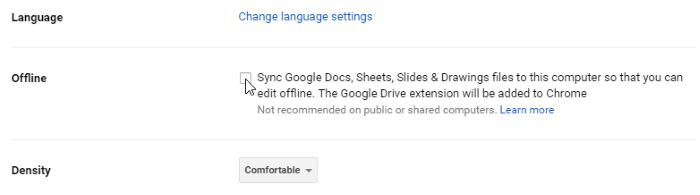
- Нажмите значок шестерёнки (Settings, Настройки) в правом верхнем углу и выберите «Настройки».
- В появившемся окне найдите опцию «Офлайн» и поставьте галочку «Создавать локальные копии последних файлов Google Docs, Sheets, Slides и Drawings для офлайн-доступа».
- Chrome предложит установить расширение — подтвердите установку, нажав «Добавить расширение» (Add extension / Добавить расширение).
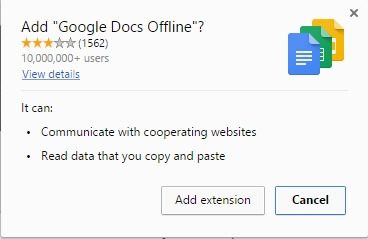
- После установки расширения Google создаст локальный кеш; время зависит от объёма документов и скорости диска.
Как гарантировать синхронизацию конкретных файлов
Если вы не уверены, что файл попал в офлайн-кеш, выполните следующие действия:
- Найдите файл в Drive. Нажмите трёхточечное меню возле имени файла.
- Включите опцию «Доступно офлайн» (Available offline). Переключатель сдвинется вправо и станет синим.
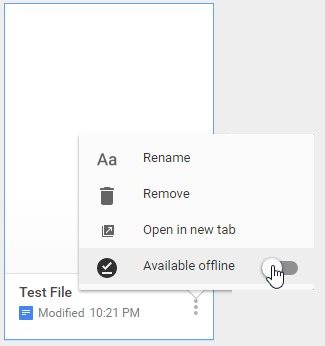
- Подождите несколько минут — появится значок галочки над линией: это подтверждение, что файл синхронизирован и доступен без интернета.
- Проверьте: отключите интернет и откройте Google Docs в Chrome. Если файл открывается — готово.
Альтернативные варианты доступа к файлам офлайн
Если вы не используете Chrome или хотите работать с любыми файлами Drive (не только Google-форматов), рассмотрите следующие опции.
Google Drive для компьютера (Drive for desktop)
- Описание: приложение создаёт папку Google Drive на компьютере и синхронизирует содержимое как обычные файлы на диске. Изменения синхронизируются в обе стороны.
- Плюс: доступ к файлам без интернета как к обычным файлам.
- Минус: документы Google (Docs/Sheets/Slides) сохраняются в формате ссылки/виртуального файла и обычно не открываются локально корректно в офлайне, если не экспортировать их заранее в оффлайн-формат (DOCX, XLSX, PPTX) или не включить офлайн-доступ для них через Chrome, как описано выше.
Скачивание файлов вручную
- Правый клик на файле → Скачать (Download). Google автоматически упакует несколько файлов в .zip при выборе множества файлов.
- Подходит, если вы хотите открыть документ в Microsoft Office, LibreOffice или другом редакторе без конвертации онлайн.
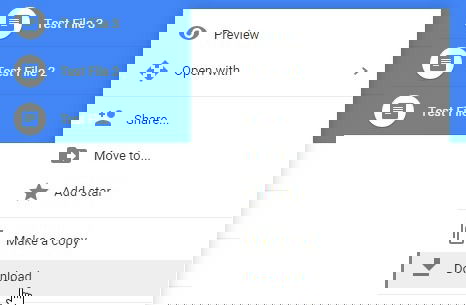
- Для выбора формата: откройте документ → Файл → Скачать → выберите нужный формат (например, Microsoft Word (.docx), PDF и т. д.).

Что делать, если файл не синхронизируется
- Убедитесь в наличии свободного места на диске и в аккаунте Google.
- Проверьте, включена ли опция «Офлайн» в настройках Drive и установлено ли расширение.
- Отключите и снова включите опцию «Доступно офлайн» для проблемного файла.
- Перезапустите Chrome, явно разрешите работу в фоновом режиме и проверьте, нет ли конфликтов с антивирусом или корпоративной политикой, блокирующей расширения.
Критерии приёмки (как понять, что всё настроено правильно)
- После отключения интернета Google Docs открывается и позволяет редактировать документы.
- Для помеченных файлов видно значок подтверждения синхронизации.
- При повторном подключении все изменения автоматически передаются в облако без потерь.
Роль‑ориентированные чек‑листы
- Для обычного пользователя:
- Вход в аккаунт Google в Chrome.
- Включена опция «Офлайн» в настройках Drive.
- Отмечены важные файлы как «Доступно офлайн».
- Проверка в офлайне и при синхронизации.
- Для администратора IT:
- Проверить политику расширений Chrome в домене.
- Убедиться, что политика безопасности не блокирует локальный кэш.
- Организовать инструкцию для сотрудников с чек-листом и шаблоном восстановления данных.
SOP — быстрая последовательность для подготовки к поездке
- За 24–48 часов до поездки: включите офлайн-доступ в Settings → Offline.
- Пометьте необходимые файлы как «Доступно офлайн».
- Скачайте критические документы в нужном формате (DOCX/PDF) как резерв.
- Проверьте офлайн-доступ: отключите интернет и откройте несколько ключевых документов.
- По возвращении синхронизируйте и проверьте, что изменения дошли до облака.
Мини‑методология оценки подхода (какую стратегию выбрать)
- Если вам регулярно нужен офлайн-доступ к Google-форматам: используйте Chrome + офлайн-расширение.
- Если вы работаете с большим количеством разных форматов и предпочитаете локальные копии: используйте Drive for desktop + периодическое скачивание критичных файлов.
- Если нужна совместимость с MS Office и ограничены места на диске: заранее экспортируйте только самые важные документы.
Совместимость и заметки о версиях
- Требуется Chrome (последние версии).
- Мобильные устройства: Google Docs на Android/iOS поддерживают офлайн-режим отдельно — там другой механизм.
- Drive for desktop доступен для Windows и macOS; для Linux потребуются сторонние инструменты.
Безопасность и конфиденциальность
- Офлайн-кеш хранится локально на устройстве, значит устройство должно быть защищено: используйте шифрование диска (BitLocker, FileVault), пароль пользователя и экран блокировки.
- На корпоративных устройствах согласуйте политику хранения локальных копий с отделом безопасности.
- Если в файлах содержатся персональные данные EU‑граждан, соблюдайте требования GDPR при хранении локальных копий (минимизация, доступ по ролям, срок хранения).
Тестовые сценарии и приёмка
- Тест 1: Включить офлайн-режим, отметить 5 файлов, отключить интернет, открыть и отредактировать — при подключении проверить наличие изменений в облаке.
- Тест 2: Попробовать открыть файл, который не помечен офлайн — подтвердить, что доступа нет.
- Тест 3: Экспортировать документ в DOCX, открыть в MS Word офлайн — проверить корректность форматирования.
Decision flowchart (упрощённое дерево решений)
flowchart TD
  A[Нужно работать офлайн?] -->|Да| B{Используете Chrome?}
  B -->|Да| C[Включить офлайн в Drive и установить расширение]
  B -->|Нет| D{Нужно работать с Google-форматами?}
  D -->|Да| E[Использовать Chrome на отдельном профиле или скачать файлы]
  D -->|Нет| F[Установить Drive for desktop или скачать файлы]
  C --> G[Отметить важные файлы как доступные офлайн]
  G --> H[Проверить офлайн]
  H --> I[Готово]
Полезные советы и распространённые ошибки
- Совет: перед важной поездкой скачайте резервные копии в DOCX/PDF.
- Ошибка: ожидать, что все файлы Drive автоматически будут доступны — это не так; нужно пометить Google-файлы или синхронизировать папку через Drive for desktop.
- Совет: если вам нужно редактировать сложный документ (много изображений, формул), протестируйте экспорт — иногда визуальные элементы меняют расположение.
Краткое резюме
Использование Google Docs офлайн даёт гибкость и защищает от проблем с интернетом, но требует предварительной настройки: включите офлайн-доступ в Chrome, пометьте важные файлы и/или используйте Google Drive для ПК или скачивайте копии по необходимости. Защитите локальные копии шифрованием и соблюдайте корпоративные и регуляторные требования.
Спасибо за чтение. Есть ли у вас опыт работы с Google Docs офлайн или вы предпочитаете локальные носители? Напишите в комментариях.

Похожие материалы

Несколько аккаунтов Skype: Multi Skype Launcher

Журнал для работы: повысить продуктивность

Персональные звуки уведомлений на Android

Скачивание шоу Hulu для офлайн‑просмотра

Microsoft Start: персонализированная новостная лента
