
Как настроить и использовать Google Daydream View с Android-телефоном

Быстрая навигация
- Шаг 1: Ознакомьтесь с Daydream View и подготовьте телефон
- Шаг 2: Обновите контроллер (если нужно)
- Шаг 3: Начните использовать
- Полезные дополнения: матрица совместимости, чек‑листы, инструкции по устранению неполадок
Введение
Мобильная виртуальная реальность позволяет получить ощутимый VR‑опыт без крупной траты денег. Daydream View — одна из реализаций такого подхода. Важное ограничение: Daydream работает не на всех телефонах. В этой статье приведён список известных совместимых моделей, подробные шаги установки и дополнительные рекомендации по эксплуатации.
Совместимость — какие телефоны поддерживаются
Daydream требует совместимого телефона. На момент написания статьи поддерживаются следующие модели:
- Google Pixel / Pixel XL
- Moto Z / Z Force
- Huawei Mate 9 Pro
- ZTE Axon 7
- Asus Zenfone AR
Важно: список может расширяться производителями. Если ваш телефон не в списке, Daydream, скорее всего, не запустится.
Матрица совместимости
| Модель телефона | Совместимость | Примечание |
|---|---|---|
| Google Pixel / Pixel XL | Поддерживается | Рекомендованный опыт использования Daydream |
| Moto Z / Z Force | Поддерживается | Требуется модуль/положение телефона, проверяйте посадку |
| Huawei Mate 9 Pro | Поддерживается | Убедитесь, что установлены обновления ОС |
| ZTE Axon 7 | Поддерживается | Иногда требует обновления прошивки контроллера |
| Asus Zenfone AR | Поддерживается | Совместимость заявлена производителем |
| Другие телефоны | Не поддерживается или ограниченно | Попытка установки может не привести к ожидаемому результату |
Шаг 1: Ознакомьтесь с Daydream View и подготовьте телефон
Daydream View отличается от других мобильных VR‑гарнитур тем, что в комплекте есть отдельный пульт (контроллер). Он расширяет набор действий и делает интерфейс удобнее.
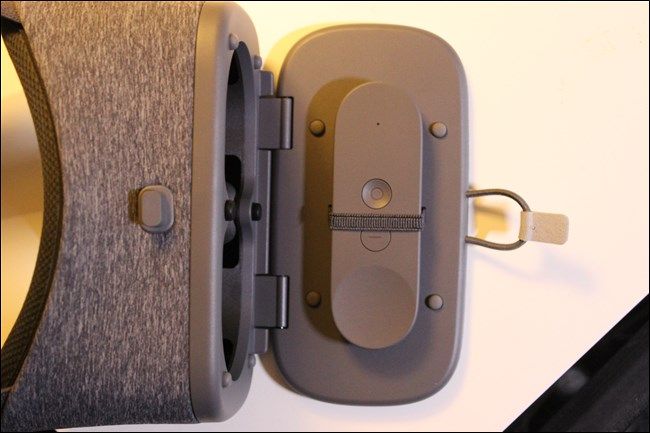
- Откройте переднюю панель гарнитуры. Для этого освободите эластичную ленту с верхнего крючка и отведите панель.
- Контроллер обычно закреплён внутри на передней панели. Достаньте его и ознакомьтесь с расположением кнопок.
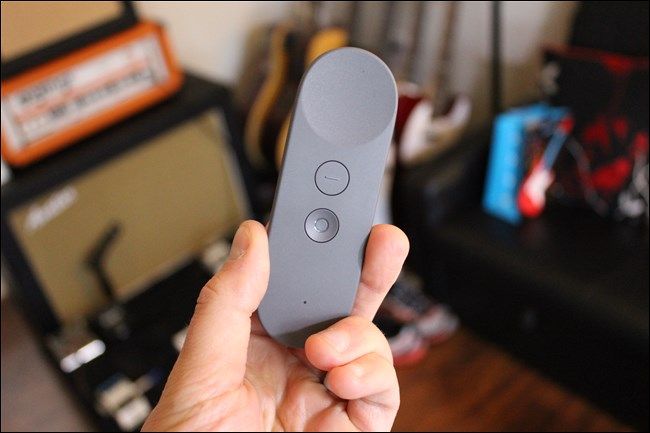
- На контроллере есть четыре основные зоны управления: сенсорная панель/кнопка выбора сверху, кнопка «минус» чуть ниже, кнопка «домой» внизу и качель громкости сбоку. Осмотрите контроллер, потренируйтесь нажимать и свайпать по тачпаду.
- Установите приложение Daydream из Google Play (если оно ещё не установлено). В зоне, куда вставляется телефон, есть метка NFC — положите телефон туда, и гарнитура предложит установить приложение автоматически.
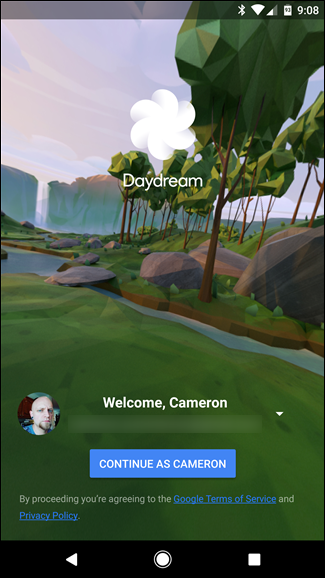
- Запустите приложение Daydream, войдите в учётную запись Google и согласитесь с предупреждениями и разрешениями. После этого приложение подскажет дальнейшие шаги.

- Положите телефон в посадочное место гарнитуры: NFC будет автоматически запускать приложение при каждом помещении телефона в гарнитуру.
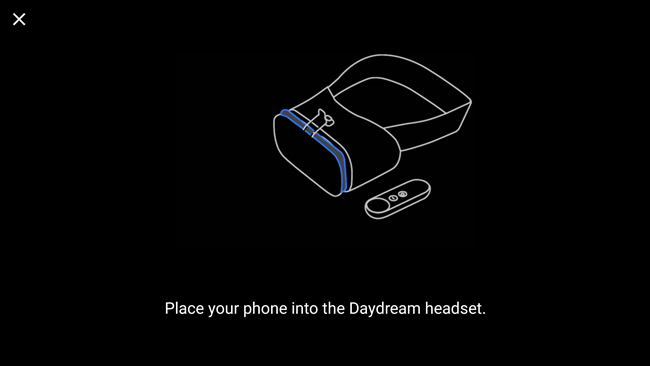
Важно: проверьте, чтобы экран телефона был чистым и свободным от видимых повреждений. Закрывающийся механизм должен фиксировать телефон плотно, но без сильного давления на корпус.
Шаг 2: Обновите контроллер (если требуется)
Иногда контроллеру требуется обновление прошивки. Если обновление нужно, приложение предложит начать процесс сразу после контакта телефона с NFC.
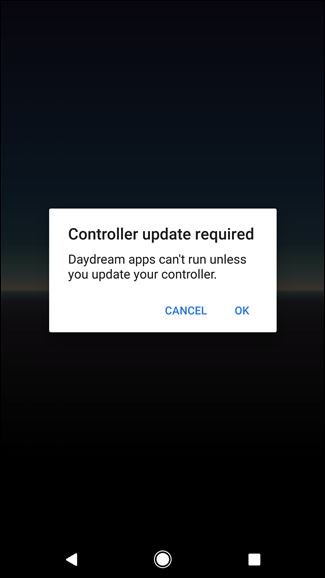
Процедура простая и занимает несколько минут:
- Нажмите и удерживайте кнопку «Домой» на контроллере. Смотрите подсказки в приложении.
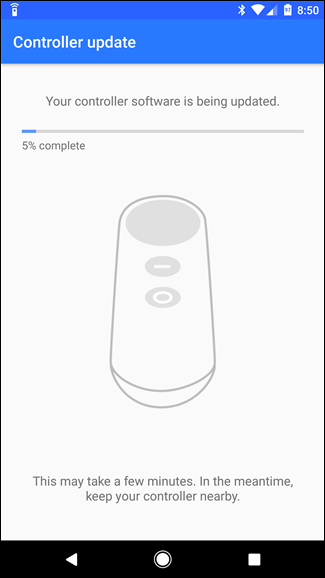
- Дождитесь завершения обновления — не извлекайте телефон и не выключайте контроллер.
- После обновления контроллер перезагрузится автоматически.
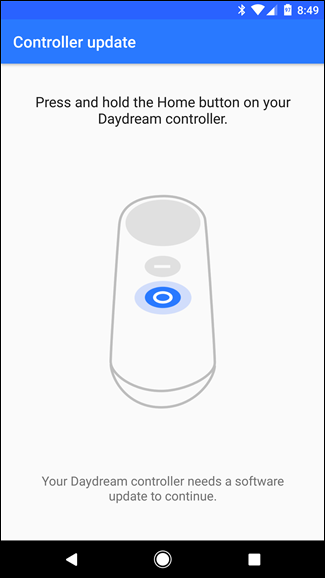
Важно: во время обновления держите телефон и контроллер рядом друг с другом и не прерывайте процесс. Если обновление не проходит, перезапустите приложение и попробуйте снова.
Стандартная процедура обновления контроллера (SOP)
- Шаг 1: Убедитесь, что телефон заряжен минимум на 30%.
- Шаг 2: Поместите телефон в гарнитуру, дождитесь запроса на обновление.
- Шаг 3: Нажмите и удерживайте кнопку «Домой», следуйте инструкциям на экране.
- Шаг 4: Подождите завершения и перезагрузки контроллера.
- Критерии приёмки: контроллер реагирует на нажатия и перезахватывает центр при долгом нажатии «Домой».
Шаг 3: Начните играть и ориентироваться в интерфейсе
Поместите телефон в гарнитуру, наденьте её и используйте контроллер для навигации. Сенсорная панель служит для выбора и свайпов по меню; поворот головы — для обзора окружающего пространства.
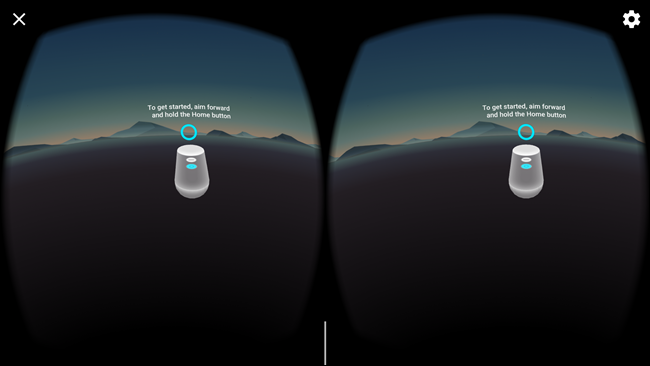
Интерфейс упорядочен просто: рекомендуемые приложения вверху, недавно запущенные чуть ниже и быстрый доступ к Play Store и настройкам внизу.

Если контроллер сбился с «центра», нажмите и удерживайте кнопку «Домой» для рекалибровки. Это вернёт ориентацию и устранит смещение при навигации.
Совет: как улучшить комфорт и качество опыта
- Регулируйте ремни гарнитуры так, чтобы она сидела плотно, но не давила.
- Давайте глазам отдых каждые 15–20 минут.
- Используйте одноручный захват контроллера для длительных сессий — он легче в руке.
- Убедитесь, что в помещении нет препятствий, если вы планируете стоять и поворачиваться.
Что делать, если что‑то идёт не так (техническое руководство по устранению неисправностей)
- Нет реакции при помещении телефона в гарнитуру:
- Проверьте, активирован ли NFC на телефоне.
- Перезапустите телефон и приложение Daydream.
- Контроллер не подключается:
- Зарядите контроллер (замените батарейки, если модель на батарейках).
- Удерживайте кнопку «Домой» до 10 секунд для повторной попытки подключения.
- Обновление контроллера зависло:
- Закройте приложение и попробуйте снова.
- Если зависает повторно, отключите и заново включите телефон.
- Изображение двоится или не фокусируется:
- Отрегулируйте посадку гарнитуры и расстояние между линзами (если модель позволяет).
- Проверьте настройки яркости и режим энергосбережения телефона.
Важно: если проблемы повторяются, обратитесь в службу поддержки производителя гарнитуры или телефона.
Альтернативы и когда Daydream не подходит
- Для полного, «настольного» VR с контроллерами в двух руках и высокой точностью отслеживания подойдут системы типа Oculus Rift / Quest или HTC Vive.
- Если у вас несовместимый телефон, рассмотрите другие мобильные платформы (например, Samsung Gear VR для совместимых Samsung-моделей) или более универсальные картонные гарнитуры для простых демонстраций.
Чек‑лист перед первой сессией (короткий)
- Телефон совместим с Daydream
- Установлено приложение Daydream
- Контроллер заряжен и обновлён
- Помещение безопасно для поворотов/движений
- Ремни гарнитуры отрегулированы
Чек‑лист для новичка / опытного пользователя
Новичок:
- Прочитать руководство по безопасности.
- Попробовать демо‑приложение 5–10 минут.
- Делать перерывы каждые 15 минут.
Опытный пользователь:
- Проверять наличие обновлений ОС и приложений.
- Использовать сторонние приложения и игры, оптимизированные для Daydream.
- Проводить калибровку контроллера перед длительными сессиями.
Быстрый метод тестирования: «микро‑проверка» перед запуском
- Поместите телефон в гарнитуру и запустите Daydream.
- Убедитесь, что приложение распознаёт контроллер.
- Проверьте функцию рекалибровки (удержание «Домой»).
- Запустите короткое демо‑видео или приложение и проверьте плавность управления.
1‑строчная глоссарий
Daydream — платформа Google для мобильной виртуальной реальности, объединяющая гарнитуру, контроллер и приложение.
Краткое резюме
Daydream View — удобный и доступный способ опробовать мобильную VR. Главные шаги: проверить совместимость телефона, установить приложение, обновить контроллер при необходимости и поместить телефон в гарнитуру. Используйте чек‑листы и инструкции по устранению неполадок для стабильной работы.
Важно: всегда следите за безопасностью во время VR‑сессий — объекты в комнате могут представлять опасность при поворотах и перемещениях.

Похожие материалы

Несколько аккаунтов Skype: Multi Skype Launcher

Журнал для работы: повысить продуктивность

Персональные звуки уведомлений на Android

Скачивание шоу Hulu для офлайн‑просмотра

Microsoft Start: персонализированная новостная лента
