
Настройка утренней рутины «Доброе утро» в Google Assistant
Google Assistant позволяет создавать полноценные утренние сценарии на колонках и дисплеях Nest, а также на других устройствах в экосистеме Google Home. Рутины помогают сократить утренний стресс: они могут включать свет, сообщать прогноз погоды, запускать плейлист, включать телевизор и выполнять произвольные голосовые команды.
Куда зайти и как начать
- Откройте приложение Google Home на iPhone, iPad или Android.
- В верхней части экрана нажмите кнопку Рутины.
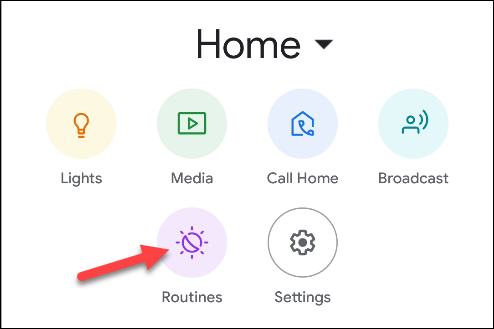
- В списке выберите «Доброе утро».
Как задать фразу запуска
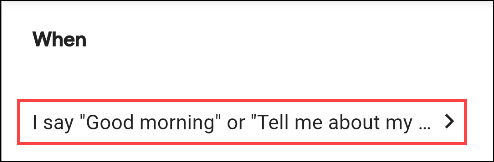
В разделе Когда / Как начать нажмите на текст под этой надписью. Здесь можно выбрать одну или несколько фраз, которые запустят рутину. Google предлагает готовые варианты; вы можете добавить свои.
Чтобы ввести свою фразу, нажмите Добавить и введите команду, например: «Привет, Google, доброе утро» или «Время вставать».
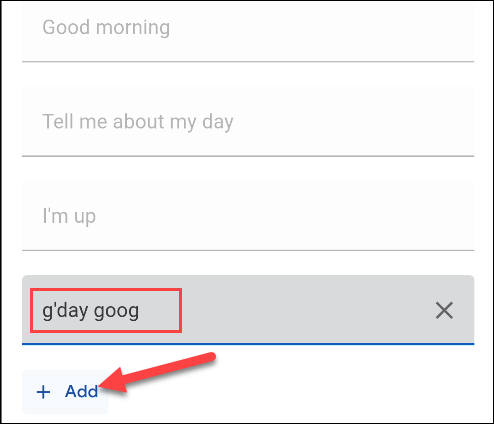
Выберите ОК или Готово, чтобы сохранить фразы запуска.
Что делает рутина и как добавлять действия
Раздел с действиями показывает, какие команды выполнит Assistant и в каком порядке. Большинство действий можно отредактировать или отключить.
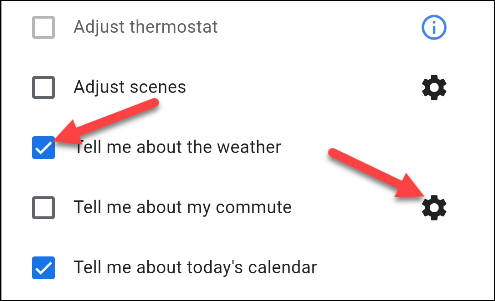
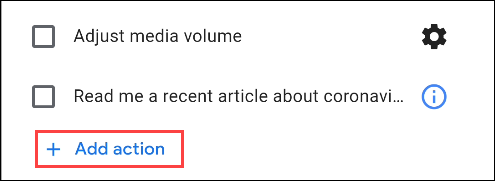
Чтобы добавить своё действие, нажмите Добавить действие.
Появится список категорий возможных команд. Внизу выберите Попробовать добавить своё, чтобы ввести произвольную команду, например: «включи ESPN на Sling TV» — если у вас настроены соответствующие сервисы.
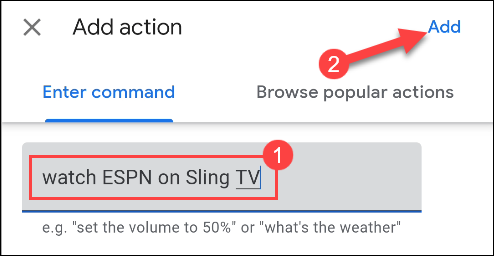
Нажмите Добавить, когда закончите.
Порядок действий
Чтобы изменить порядок выполнения, нажмите Изменить порядок или значок карандаша в правом верхнем углу.
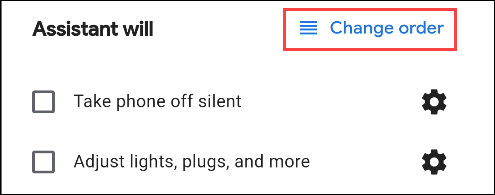
Удерживайте за «ручку» (четыре полоски) рядом с действием и перетяните его вверх или вниз. Нажмите Готово, когда порядок установлен.
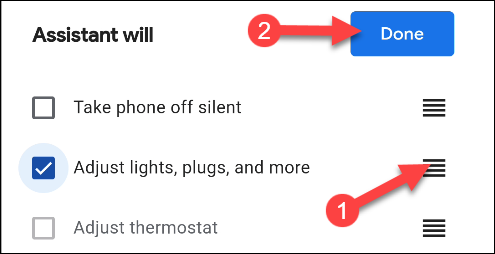
Когда всё настроено — нажмите Сохранить.

Теперь достаточно сказать «Окей Google, доброе утро» или любую добавленную вами фразу, и рутина выполнится.
Практические примеры рутин
- Утро для ленивого дня: включить свет в спальне → рассказать прогноз погоды → включить плейлист с тихой музыкой.
- Утро для занятых: выключить ночной режим охраны → включить кофеварку (через умную розетку) → прочитать календарь на сегодня → включить новости.
- Семейная рутина: включить радиостанцию в гостиной → объявление для всей семьи → включить детские устройства по расписанию.
Шаблоны фраз запуска (можно скопировать)
- Доброе утро
- Пора вставать
- Начинаем день
- Включи утреннюю рутину
Критерии приёмки
- Рутины запускаются голосовой фразой на всех привязанных устройствах.
- Все добавленные действия выполняются в указанном порядке.
- Если действие зависит от внешнего сервиса (музыка, стриминг), оно запускается без ошибок при подключении аккаунта.
Когда это не сработает и распространённые ошибки
- Устройство офлайн или не в сети Wi‑Fi — рутина не выполнится.
- Сервис стриминга не привязан к аккаунту Google — музыка/канал не запустится.
- Умные устройства не добавлены в Google Home или имеют несовместимые интеграции.
- Конфликт устройств: если несколько устройств слушают команду, рутина может сработать не на том динамике.
Важно: проверьте состояние устройств и аккаунтов в Google Home перед настройкой рутин.
Альтернативные подходы
- Использовать расписание вместо голосовой команды: создать триггер по времени для автоматического запуска в определённое время.
- Настроить IFTTT или Home Assistant для более сложной логики и интеграции с нестандартными системами.
- Создать несколько коротких рутин (например, «Доброе утро — кофе», «Доброе утро — новости») и комбинировать их.
Быстрая методика настройки (мини‑методология)
- Определите цель утренней рутины (информировать, развеселить, подготовить дом к дню). 2. Выберите не более 6 ключевых действий. 3. Проверьте, что все устройства и сервисы подключены к Google Home. 4. Настройте порядок и протестируйте команду. 5. Отладьте по необходимости и сохраните.
Контроль качества и тесты
- Прогоните рутину три раза в разное время дня: проверка ошибок и проверка приёма голосовой фразы.
- Тесты при отключённой отдельной интеграции (например, выньте плагин умной лампы) — ожидаемая обработка ошибки.
- Принятие теста: рутина завершает все обязательные действия за менее чем 60 секунд в сети с нормальным соединением.
Роль‑ориентированные чеклисты
Владелец дома:
- Устройства подключены к одной сети.
- Все сервисы (музыка, ТВ) привязаны к аккаунту.
Арендатор:
- Использовать умные розетки без привязки к сложным хабам.
- Согласовать размещение устройств с собственником.
Продвинутый пользователь:
- Интегрировать IFTTT или Home Assistant для условий.
- Использовать расписания и условные команды.
Советы по безопасности и приватности
- Проверьте разрешения приложений и историю команд в аккаунте Google. Отключайте доступ к сервисам, которые не используете.
- Для общих устройств назначьте семейные настройки, чтобы личные уведомления не воспроизводились публично.
Короткое руководство по устранению неполадок
- Убедитесь, что все устройства в сети и видны в приложении Google Home. 2. Перепривяжите сервисы (Spotify, Sling TV и т. п.), если музыка или каналы не запускаются. 3. Перезагрузите динамики / маршрутизатор при проблемах с сетью. 4. Проверьте, распознаёт ли Google заданную фразу в другом месте — если нет, измените фразу на более простую.
Итог
Рутина «Доброе утро» — простой способ автоматизировать рутинные действия и сделать утро спокойнее. Начните с небольшой подборки действий, протестируйте и постепенно расширяйте сценарий по потребностям семьи.
Важно: при любых изменениях в устройствах или аккаунтах периодически проверяйте работу рутин и обновляйте фразы запуска.

Похожие материалы

Несколько аккаунтов Skype: Multi Skype Launcher

Журнал для работы: повысить продуктивность

Персональные звуки уведомлений на Android

Скачивание шоу Hulu для офлайн‑просмотра

Microsoft Start: персонализированная новостная лента
