
Как использовать Samsung Game Launcher: настройка и советы для лучшего гейминга
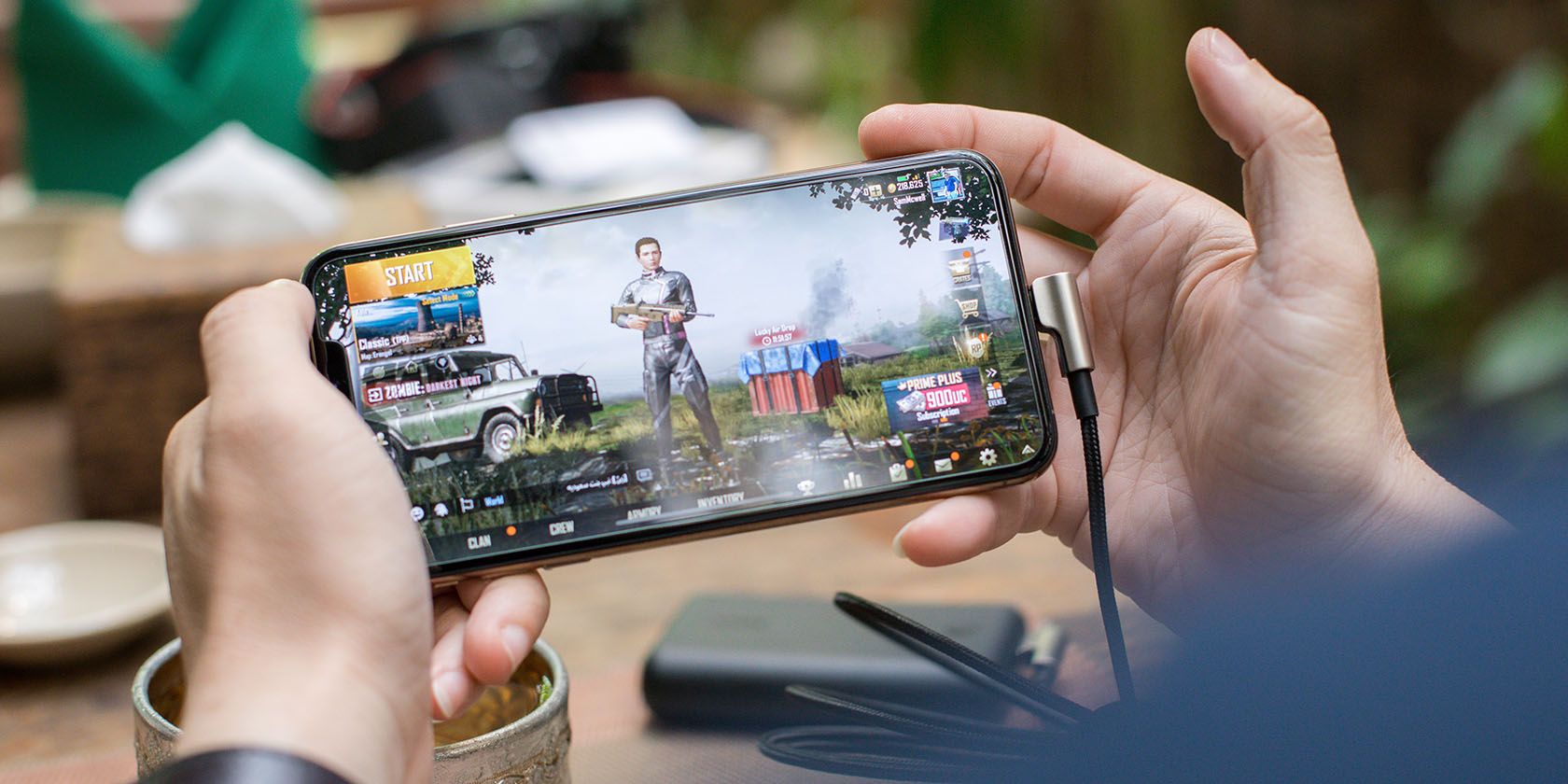
Телефоны давно перестали быть только средствами связи — многие пользователи ждут от них полноценного игрового опыта. Помимо мощных процессоров и экранов с высокой частотой обновления, покупатели хотят функции, которые позволяют контролировать поведение устройства во время игры. На устройствах Samsung для этого служит приложение Game Launcher.
В этой статье подробно разберём, что такое Game Launcher, как его включить и настроить, какие настройки полезно изменить перед игрой, и какие альтернативы существуют. Включены практичные чек-листы, советы для разных ролей (игрок, родитель, тестировщик), сценарии, когда Game Launcher не помогает, и краткий глоссарий.
Что такое Samsung Game Launcher?
Game Launcher — предустановленное приложение на большинстве телефонов Galaxy. Оно собирает все игры в одном месте, упрощает доступ к ним и предоставляет инструменты для управления уведомлениями, производительностью и быстрыми действиями во время игрового процесса. Samsung называет его «всё-в-одном центром», где можно найти уже установленные игры, открыть демоверсии и настроить профиль игрока.
Определения и термины (в одной строке):
- Game Launcher — приложение для организации и оптимизации игр на Galaxy.
- Game Booster — модуль, который управляет производительностью и поведением системы во время игры.
Важно: Game Launcher не заменяет сервисы, ориентированные на социальное взаимодействие и достижения, такие как Google Play Games; он больше про управление и оптимизацию локального игрового опыта.
Как включить и настроить Game Launcher на Samsung
- Откройте Настройки > Дополнительные функции и включите переключатель Game Launcher.
- Вернитесь на домашний экран и откройте список приложений — там появится иконка Game Launcher.
- Запустите приложение, нажмите Продолжить, чтобы принять условия, и разрешите требуемые разрешения, если появится запрос.
После включения создайте игровой профиль: откройте меню настроек пользователя (круг вверху главной страницы), нажмите Редактировать, выберите аватар и введите уникальное имя игрока.
Настройка профиля пригодится, если вы планируете использовать встроенные функции обмена, отслеживания игрового времени или хотите персонализировать интерфейс.
Основные возможности Game Launcher и как ими пользоваться
Game Launcher — это сочетание менеджера библиотек, центра уведомлений и панели быстрого доступа к инструментам для игры. Ниже — ключевые функции и практические советы по каждой из них.
1. Показывать игры только в Game Launcher
Если у вас много игр и вы не хотите, чтобы они загромождали главный экран и список приложений, активируйте показ игр только в Game Launcher. Это создаёт отдельное, чистое пространство для всех игр.
Как включить: откройте Game Launcher → Ещё > Настройки > Показать игровые приложения → В Game Launcher только.
Совет: если вы часто используете какую-то игру вне игровой сессии (например, мессенджер-игры), подумайте, оставить её в общем списке приложений.
2. Пробовать демоверсии без загрузки (Instant Plays)
Вкладка Instant Plays позволяет запускать лёгкие демоверсии игр без установки. Это удобно, чтобы быстро понять механику или интерфейс новой игры.
Instant Plays предлагает категории: Головоломки, Аркады, Спорт, Тайминг, Карточные и другие. Выберите категорию и попробуйте игру прежде, чем загружать её полностью.
Ограничение: Instant Plays подходят для простых игр и демо. Полнофункциональные AAA-проекты, как правило, требуют полноценной установки.
3. Закладки для быстрого доступа
Вы можете добавлять закладки на приложения, веб-страницы, видеоруководства или изображения. Это полезно, когда нужно быстро открыть подсказку, прохождение или инструмент во время сессии.
Практика: создайте отдельную папку закладок для конкретной игры (гайд, видео по боссам, калькуляторы). Это ускорит поиск нужной информации.
4. Улучшение производительности через Game Booster
Game Launcher интегрируется с Game Booster. Game Booster управляет производительностью, энергопотреблением и поведением системы в игре. Откройте Game Launcher → Ещё → Game Booster.
Основные настройки Game Booster и советы по ним:
- Блокировка во время игры: можно блокировать уведомления, навигационные жесты, автоматическую яркость, Bixby и боковые панели. Включайте блокировку, если вам мешают звонки или случайные нажатия.
- Таймаут защиты касаний: предотвращает случайные нажатия, когда вы держите телефон. При включённой защите экран затемняется и блокируется до ручного разблокирования.
- Сохранение энергии при защите касаний: снижает частоту кадров, чтобы продлить время работы батареи, когда активна защита касаний.
- Панель быстрых действий: добавьте плавающую панель с кнопками для скриншота, записи экрана, блокировки и быстрого запуска приложений во всплывающем окне.
Практическая рекомендация: для соревновательных игр включайте блокировку уведомлений и навигационных жестов; для длительных сессий включите режим энергосбережения в сочетании с ограничением частоты кадров.
5. История уведомлений игр
Game Launcher собирает игровые уведомления в отдельной секции. Это удобно, чтобы не потерять сообщения о внутриигровых событиях, обновлениях или приглашениях от друзей.
Вы можете настроить показ уведомлений только в Game Launcher, чтобы они не появлялись в общем уведомительном центре.
Как включить: откройте Game Notifications → нажмите меню с тремя точками → Управлять игровыми уведомлениями → В Game Launcher.
Преимущество: уведомления остаются доступными по дате или по игре, даже если вы пропустили их во время сессии.
Когда Game Launcher не помогает — типичные ограничения
- Социальный функционал: если вам нужны достижения, лидерборды и совместная игра с глубоким профилем — Google Play Games и аналогичные сервисы зачастую лучше подходят.
- Производительность на слабых устройствах: Game Booster оптимизирует поведение, но не добавляет аппаратной мощности. На бюджетных устройствах ожидать значительного прироста FPS не стоит.
- Проблемы с совместимостью: некоторые старые игры могут некорректно взаимодействовать с функциями блокировки жестов или панелями всплывающих окон.
Если Game Launcher не решает проблему, рассмотрите альтернативные подходы ниже.
Альтернативные подходы и интеграции
- Google Play Games: больше ориентирован на достижения, мультиплеер и синхронизацию прогресса. Хорош для социальных игроков.
- Сторонние лаунчеры и приложения для оптимизации: существуют инструменты для записи, анализа FPS и настройки контроллера, но они требуют установки и могут потребовать разрешений.
- Аппаратная оптимизация: внешние охлаждающие аксессуары, игровые аксессуары и контроллеры дают выигрыш, который программные инструменты не заменят.
Совет: сочетайте Game Launcher с облачными сервисами для сохранения прогресса и сторонними инструментами для записи и стриминга, если хотите расширить функциональность.
Быстрая методика: что проверить перед каждой игровой сессией
- Включён ли Game Launcher и выбран профиль.
- Включена ли блокировка уведомлений и навигации (если нужны).
- Подходящая частота кадров и режим энергосбережения в Game Booster.
- Нужные закладки и справочные материалы доступны в разделе закладок.
- Если требуется запись — настроены ли параметры записи экрана.
Этот чек-лист поможет сократить время подготовки и снизит число отвлекающих факторов.
Ролевые чек-листы
Игрок:
- Создайте уникальное имя игрока и аватар.
- Включите блокировку уведомлений для соревновательных матчей.
- Добавьте закладки с гайдами и видеопрохождениями.
Родитель:
- Проверьте возрастные ограничения игр.
- Отключите автозагрузку новых игр в Game Launcher, если беспокоит скачивание контента.
- Используйте встроенные инструменты контроля времени экрана на уровне ОС.
Тестировщик игр:
- Включите запись экрана и снимки для репортов.
- Отключайте оптимизации (если нужно тестировать поведение на «чистой» системе).
- Записывайте уведомления и состояние сети при обнаружении багов.
Критерии приёмки для корректной настройки
- Game Launcher установился и запускается без ошибок.
- Все установленные игры отображаются в библиотеке (если выбрана опция «В Game Launcher только» — они исчезают из общего списка приложений).
- Game Booster применяет выбранные правила блокировки и управления ресурсами во время игры.
- Уведомления из игр собираются в разделе истории уведомлений и могут быть ограничены настройками.
Мини-FAQ
Q: Нужно ли отдельно устанавливать Game Launcher?
A: Обычно нет — приложение предустановлено на большинстве устройств Galaxy.
Q: Снижает ли Game Booster энергопотребление?
A: Он может продлить время работы за счёт снижения частоты кадров и других оптимизаций, но не заменяет аппаратное энергосбережение.
Q: Можно ли вернуть игры в обычный список приложений?
A: Да — достаточно изменить опцию Показать игровые приложения в настройках Game Launcher.
Краткий глоссарий
- Game Launcher — приложение для организации и управления играми.
- Game Booster — модуль для оптимизации производительности и поведения во время игры.
- Instant Plays — демоверсии игр без установки.
- Закладки — быстрый доступ к внешним ресурсам и приложениям внутри Game Launcher.
Дерево решений для выбора режима перед игрой
flowchart TD
  A[Начало игровой сессии] --> B{Соревновательная игра?}
  B -- Да --> C[Включить блокировку уведомлений]
  B -- Нет --> D{Длительная сессия?}
  D -- Да --> E[Включить энергосбережение + снизить FPS]
  D -- Нет --> F[Оставить стандартные настройки]
  C --> G{Нужна запись?}
  E --> G
  F --> G
  G -- Да --> H[Включить запись экрана и проверить место хранения]
  G -- Нет --> I[Запустить игру]
  H --> I
Заключение
Samsung Game Launcher — удобный встроенный инструмент для организации и оптимизации игр. Он помогает убрать лишние отвлекающие элементы, ускорить запуск игр, управлять уведомлениями и тонко настраивать поведение системы во время игры. Для социальных функций и достижений по-прежнему стоит использовать Google Play Games или другие сервисы.
Если вы хотите быстро начать: включите Game Launcher, настройте профиль, включите блокировку уведомлений и проверьте параметры Game Booster — затем приступайте к игре.
Часто задаваемые вопросы
Как восстановить игры в общем списке приложений?
Откройте Game Launcher → Ещё > Настройки → Показать игровые приложения → Измените на «В приложениях и в Game Launcher» или «В приложениях только».
Можно ли отключить Game Launcher?
Да. Перейдите в Настройки > Дополнительные функции и отключите переключатель Game Launcher. После этого приложение исчезнет из лаурчера, но сохранятся данные профиля до удаления.
Повышает ли Game Booster FPS на слабых телефонах?
Game Booster оптимизирует использование ресурсов, но не увеличивает аппаратную производительность. Вы можете заметить более стабильный FPS, но значительного прироста на слабых устройствах ждать не стоит.
Короткое резюме: Game Launcher — это организующий и оптимизирующий инструмент для мобильного гейминга на Samsung. Используйте его для управления библиотекой игр, уменьшения отвлечений и быстрой настройки перед матчем.

Похожие материалы

Несколько аккаунтов Skype: Multi Skype Launcher

Журнал для работы: повысить продуктивность

Персональные звуки уведомлений на Android

Скачивание шоу Hulu для офлайн‑просмотра

Microsoft Start: персонализированная новостная лента
