
Как подключить игровой контроллер к Linux — полное руководство
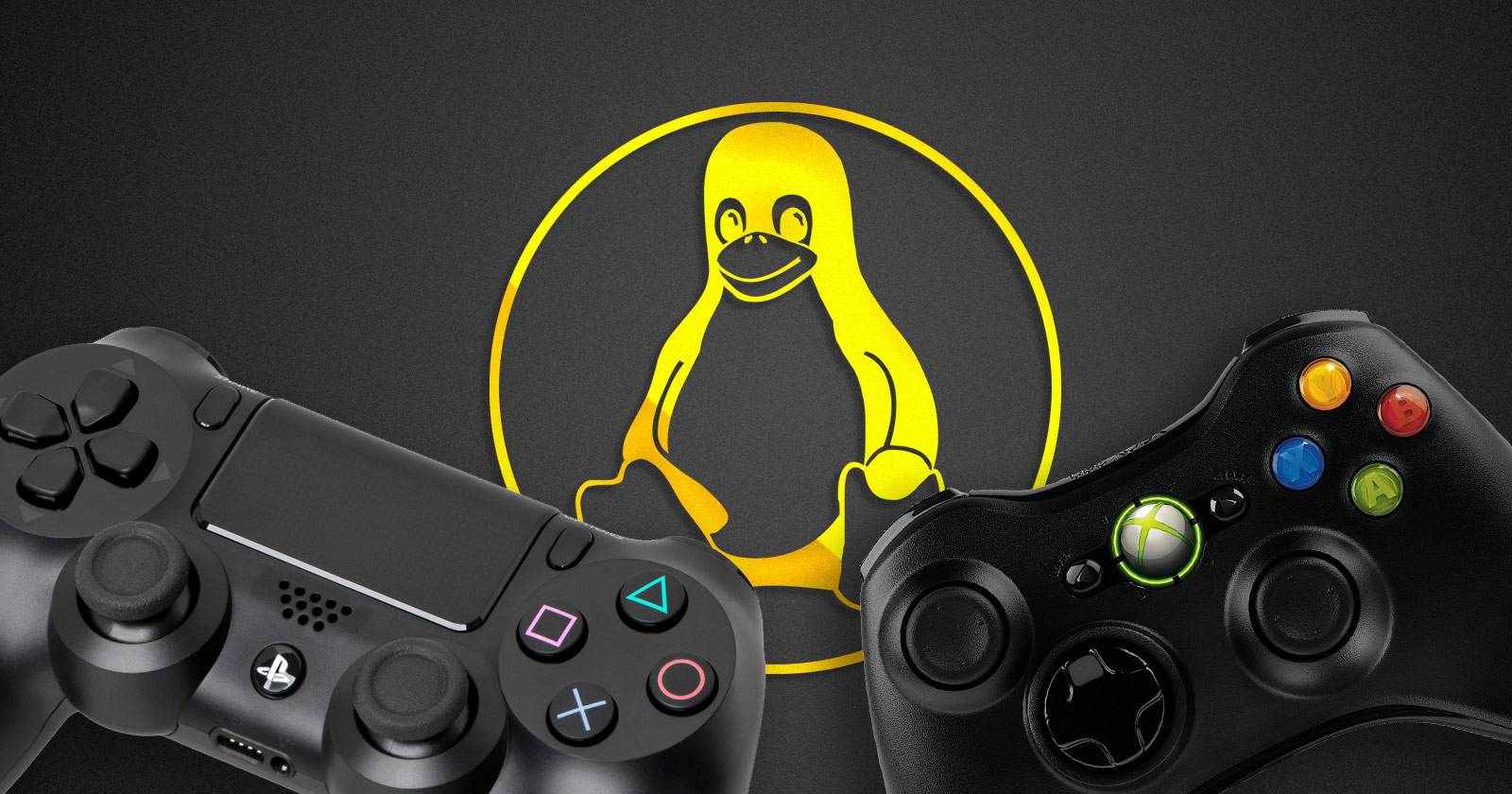
Кратко: Да, игровые контроллеры совместимы с Linux. USB-контроллеры обычно работают сразу; Bluetooth требует совместимого радиомодуля и пары. В этом руководстве — пошаговая настройка для USB и Bluetooth, советы по совместимости для Xbox, PlayStation и Wii U, а также подробный план устранения неполадок.
Введение

Из-за быстрого развития Steam, SteamOS и поставляемых с ними библиотек, современные AAA-игры доступны на Linux. Вопрос, который часто останавливает тех, кто хочет перейти на Linux для игр: работают ли игровые контроллеры?
Ответ: да. Большинство USB и Bluetooth контроллеров совместимы с современными дистрибутивами Linux. В этой статье подробно описано, как подключить контроллер, какие проблемы могут возникнуть и как их решать.
Что обсуждаем в статье
- Варианты управления в Linux
- Нужны ли драйверы
- Настройка клавиатуры и мыши
- Подключение USB-контроллеров
- Подключение Bluetooth-контроллеров
- Конкретные инструкции для Xbox, PlayStation и Wii U Pro
- Устранение неполадок и тестирование
- Рекомендации по выбору контроллера
- Чек-листы и инструкции для разных ролей
Варианты управления в Linux
У вас есть три основных варианта управления в Linux:
- Клавиатура и мышь
- USB-контроллер
- Bluetooth-контроллер
Каждый вариант имеет свои преимущества и ограничения. В большинстве случаев устройства работают «из коробки», но Bluetooth-интеграция может требовать дополнительных действий.
Важно: не имеет значения, используете ли вы стандартный дистрибутив, SteamOS или ретро-дистро. Совместимость контроллеров теперь значительно шире.
Нужны ли драйверы для контроллеров в Linux?
Раньше для большинства контроллеров приходилось вручную устанавливать драйверы. Сейчас большинство драйверов встроено в ядро Linux или предлагается в виде пакетов в репозиториях.
Если вы используете актуальный дистрибутив (например, Ubuntu, Fedora, Debian, Arch, SteamOS), часто ничего дополнительно устанавливать не нужно. Исключение — очень старые дистрибутивы или специфическое аппаратное обеспечение.
Для некоторых контроллеров полезны утилиты и дополнительные пакеты (например, xboxdrv, jstest-gtk). О них — ниже.
Клавиатура и мышь для игр в Linux
Если вы играете в стратегии или предпочитаете комбинацию клавиатуры и мыши, это полностью работоспособный вариант.
- Ноутбучная клавиатура подходит, хотя для игр лучше использовать внешнюю USB-мышь вместо тачпада.
- USB-клавиатуры и мыши обычно работают из коробки.
- Беспроводные и Bluetooth-комбинации также часто совместимы — совместимость мыши/клавиатуры коррелирует с поддержкой контроллеров.
Советы:
- Для конкурентных FPS используйте проводную мышь с низкой задержкой.
- Убедитесь, что Bluetooth-адаптер поддерживает нужную версию Bluetooth для вашего устройства.
USB-контроллеры в Linux
USB-контроллеры — самый простой тип геймпада для Linux. Большинство современных контроллеров используют XInput/evdev, поэтому их поддержка в ядре и пользовательских пространствах хорошая.
Если контроллер использует XInput, он будет работать в подавляющем большинстве игр. Для старых контроллеров может понадобиться специальный пакет или настройка.
Какие USB-контроллеры работают на Linux
Часто встречающиеся и проверенные варианты:
- Xbox One
- Xbox 360
- PlayStation 4 (DualShock 4)
- PlayStation 3 (DualShock 3)
Эти контроллеры обычно работают «из коробки». Для расширенной настройки и переназначения кнопок используют пакет xboxdrv и утилиты для тестирования.
Установка xboxdrv (если понадобится):
sudo apt-get install xboxdrvПосле установки можно настроить отображение кнопок и скипты автозапуска для конкретных игр. Несмотря на название, xboxdrv также поддерживает некоторые модели PlayStation и их клоны.
Совет: для беспроводного Xbox 360 и старого беспроводного Xbox One вам потребуется проприетарный USB-адаптер (dongle). Новые версии Xbox One используют Bluetooth и проще подключаются.
Bluetooth-контроллеры в Linux
Bluetooth-контроллеры дают свободу движений, но требуют совместимого радиомодуля и корректной настройки.
Требования:
- Bluetooth-адаптер (встроенный или USB-донгл)
- Поддержка версии Bluetooth, требуемой контроллером (см. ниже)
- Пакеты bluetooth/bluez и менеджер (в GUI или командной строке)
Проверка распознавания USB Bluetooth-адаптера:
lsusbУстановка пакета Bluetooth (пример для Debian/Ubuntu):
sudo apt-get install bluez bluemanПроверка статуса службы Bluetooth (современные системы используют systemd):
systemctl status bluetoothЕсли служба не запущена, запустите её:
sudo systemctl start bluetoothАльтернативный метод (старые системы):
/etc/init.d/bluetooth status
/etc/init.d/bluetooth start
Пара сопряжения через GUI:
- Откройте менеджер Bluetooth или иконку в панели.
- Включите режим обнаружения.
- Нажмите кнопку сопряжения на контроллере.
- Выберите устройство в списке и подтвердите сопряжение.
После успешной пары контроллер должен работать в играх и в Steam.
Популярные Bluetooth-контроллеры, совместимые с Linux
- Xbox One (версии с поддержкой Bluetooth)
- PlayStation DualShock 3 и 4
- DualSense (PS5) — базовое включение, но некоторые функции ограничены
- Wii U Pro
Ниже — подробности по каждой платформе.
Подключение Bluetooth-контроллера Xbox One к Linux
Контроллеры Xbox One с Bluetooth поддерживаются в ядрах Linux начиная примерно с версии 3.17. Если у вас актуальное ядро, подключение похоже на любое Bluetooth-устройство.
Шаги:
- Убедитесь, что Bluetooth включён и служба запущена.
- Переведите контроллер в режим сопряжения (обычно удержанием кнопки синхронизации).
- В менеджере Bluetooth выберите устройство и выполните сопряжение.
- При необходимости выполните привязку в Steam (Steam Input) или в утилите настройки игры.
Примечание: функциональность haptics/триггеров может отличаться в зависимости от версии контроллера и драйверов.
Подключение PlayStation DualSense, DualShock 4 и DualShock 3 к Linux
PlayStation-контроллеры хорошо поддержаны, но у них есть нюансы по Bluetooth-версиям и дополнительным функциям.
Требования по Bluetooth:
- DualShock 3: Bluetooth 2.0+
- DualShock 4 и DualSense: Bluetooth 4.0 (Low Energy) или новее
Общие шаги подключения:
- Подготовьте USB-кабель (короткое подключение требуется на время сопряжения).
- Включите режим сканирования в Linux.
- Подключите контроллер по USB к компьютеру.
- В настройках Bluetooth доверяйте устройству, когда система предложит.
- Отключите USB-кабель.
- Удерживайте кнопку сопряжения на контроллере до появления в списке и завершите шаги сопряжения.
Примечания:
- DualSense: тактильная отдача (haptic feedback) и адаптивные триггеры работают ограниченно или не работают в Linux без специальных драйверов и поддержки в игре.
- DualShock 3 может потребовать libusb-ориентированных решений на старых системах.
Короткий чек-лист подключения PlayStation:
- Нужен USB-кабель
- Проверить версию Bluetooth адаптера
- Синхронизировать через GUI или bluetoothctl
Подключение Wii U Pro к Linux
Wii U Pro — хороший вариант для ретро-игр и эмуляторов. Процесс сродни другим Bluetooth-подключениям.
Шаги:
- Включите Bluetooth сканирование в Linux.
- Нажмите кнопку синхронизации на контроллере (обычно снизу).
- Выберите устройство в списке и завершите сопряжение.
Wii U Pro часто распознаётся как стандартный геймпад без дополнительных настроек.
Что делать, если контроллер не работает
Если геймпад не определяется, выполните последовательное устранение неполадок.
Минимальный план действий:
- Переподключите USB и проверьте физические кабели.
- Проверьте вывод dmesg и lsusb для USB-устройств.
- Для Bluetooth проверьте systemctl status bluetooth и журнал journalctl -u bluetooth.
- Установите пакеты для тестирования и драйверов.
Утилиты для диагностики:
sudo apt-get install joystick
sudo apt-get install jstest-gtk
Проверка устройств с помощью jstest-gtk:
- Запустите jstest-gtk.
- Выберите устройство в списке.
- Нажимайте кнопки и следите за показаниями осей и кнопок.
Если устройство видно в jstest-gtk, но не работает в игре, проверьте настройки в Steam Input или в конфигурациях самой игры.
Частые причины неисправности
- Недостаточная версия ядра или старый Bluetooth-стек.
- Неисправный USB-кабель (некоторые кабели передают только питание и не поддерживают данных).
- Контроллер использует неподдерживаемый протокол или требует проприетарного приёма (для старых беспроводных Xbox).
- Конфликт правил udev или прав доступа (нужно настроить udev для доступа к устройству без sudo).
Пример udev-правила для геймпада (с осторожностью и после проверки идентификаторов производителя и продукта):
SUBSYSTEM=="input", ATTRS{idVendor}=="045e", ATTRS{idProduct}=="02d1", MODE="0666"Рекомендаемые инструменты и пакеты
- xboxdrv — расширенная поддержка Xbox-контроллеров и маппинг
- xpad — модуль ядра для Xbox-контроллеров (входит в большинство дистрибутивов)
- jstest-gtk — тестирование и переназначение кнопок
- evtest — отладка низкоуровневых событий ввода
- blueman — GUI для управления Bluetooth
- steam/SteamOS — интеграция контроллеров и Steam Input
Рекомендации по выбору контроллера
Выбор контроллера зависит от игр, которые вы играете:
- Для универсальности: Xbox One или DualShock 4
- Для ретро-игр: множество USB-клонов и ретро-падов
- Для продвинутой настройки: контроллеры с поддержкой Steam Input (Steam Controller, некоторые модели 8BitDo)
Ментальная модель: удобство ≠ совместимость. Лучший контроллер — тот, который удобен в вашей основной категории игр и совместим с вашей системой.
Таблица совместимости (общая)
| Контроллер | USB | Bluetooth | Примечания |
|---|---|---|---|
| Xbox 360 | да | нет / через dongle | Требуется адаптер для беспроводной версии |
| Xbox One (новые) | да | да | Bluetooth-версии работают лучше |
| DualShock 3 | да | да | Требует Bluetooth 2.0+ | DualShock 4 | да | да | Bluetooth 4.0+, частично поддерживаются дополнительные функции | | DualSense | да | да | Haptics/Adaptive triggers ограничены на Linux | | Wii U Pro | да | да | Отлично для эмуляторов |
Чек-листы и роли
Чек-лист для обычного пользователя (быстрый старт):
- Подключите контроллер по USB — проверьте, работает ли он.
- Если USB не подходит, убедитесь, что Bluetooth включён.
- Откройте Steam и проверьте профиль контроллера в Steam Input.
- Запустите тестирование в jstest-gtk.
Чек-лист для администратора/техспециалиста:
- Проверьте вывод dmesg и lsusb
- Проверьте статус bluetooth: systemctl status bluetooth
- Установите xboxdrv/xpad, jstest-gtk
- Настройте udev-правила при необходимости
Пошаговая инструкция: как быстро подключить Bluetooth-контроллер (SOP)
- Убедитесь, что у вас есть подходящий Bluetooth-адаптер и он распознан (lsusb).
- Установите пакеты: bluez, blueman, pulseaudio-module-bluetooth (если требуется звук через контроллер).
sudo apt-get update
sudo apt-get install bluez blueman pulseaudio-module-bluetooth- Запустите службу Bluetooth:
sudo systemctl start bluetooth- Откройте Blueman или системные настройки → Bluetooth.
- Переведите контроллер в режим сопряжения.
- Выберите устройство в списке и завершите сопряжение.
- Проверьте работу в jstest-gtk и в Steam.
Критерии приёмки:
- Контроллер отображается в jstest-gtk и правильно реагирует на кнопки и оси.
- Контроллер виден в Steam и используется в игре без постоянных отключений.
Тестовые случаи и критерии приёмки
- USB-подключение: при подключении по USB устройство сразу появляется в jstest-gtk.
- Bluetooth-паринг: устройство проходит процедуру сопряжения через Blueman или bluetoothctl.
- Прерывания: контроллер не теряет связь в течение 30 минут активной игры.
- Переназначение: кнопки можно переназначить через Steam Input или jstest-gtk.
Когда решение может не работать
- Слишком старое ядро или устаревший Bluetooth-стек.
- Проприетарные беспроводные решения без адаптера для ПК.
- Отсутствие поддержки в игровой системе (редкие специальные функции DualSense).
Альтернативы:
- Используйте проводной режим контроллера.
- Приобретите проверенный адаптер (например, официальный USB-dongle для Xbox 360).
- Рассмотрите контроллеры от 8BitDo с хорошей поддержкой Linux.
Мини-методология: как выбрать контроллер для Linux
- Определите тип игр (релакс/ретро/шутеры/гонки).
- Выберите форм-фактор (классический пэд, джойстик, руль).
- Проверяйте отзывы и обсуждения для вашей конкретной модели и дистрибутива.
- Если нужен Bluetooth, проверьте версию адаптера.
- План B: наличие USB-кабеля для временного подключения.
Мермайд-диаграмма принятия решения
flowchart TD
  A[Нужен контроллер для Linux?] --> B{USB или Bluetooth?}
  B --> |USB| C[Подключите по USB]
  C --> D{Работает?}
  D --> |Да| E[Играть]
  D --> |Нет| F[Установить xboxdrv/jstest-gtk]
  F --> D
  B --> |Bluetooth| G[Проверьте Bluetooth-адаптер]
  G --> H{Поддерживает нужную версию?}
  H --> |Да| I[Сопровождение: bluez + blueman]
  I --> J[Сопряжение]
  J --> E
  H --> |Нет| K[Купить совместимый адаптер]
  K --> G
Безопасность и конфиденциальность
Контроллеры и Bluetooth-соединения не хранят персональные данные сами по себе. Однако при использовании Steam или облачных сервисов контроллеры могут передавать настройки и профили. Рекомендации:
- Обновляйте систему и Bluetooth-стек.
- Не подключайтесь к сомнительным устройствам, чтобы избежать перехвата.
- Ограничьте права доступа к устройствам через udev, если требуется.
Часто задаваемые вопросы
- Работает ли DualSense со всеми функциями? — Нет. Некоторые функции, как адаптивные триггеры и расширенная тактильная отдача, ограничены.
- Нужно ли sudo для доступа к контроллеру? — Обычно нет, если udev-правила настроены верно. В противном случае можно настроить правила для доступа без root.
- Что если контроллер определён, но в игре не реагирует? — Проверьте Steam Input и сопоставление кнопок; используйте jstest-gtk для диагностики.
Заключение
Игровые контроллеры в Linux работают намного лучше, чем несколько лет назад. USB-контроллеры в большинстве случаев работают сразу, а Bluetooth требует минимальной настройки и совместимого адаптера. Если что-то не работает, используйте пошаговый подход: проверьте физику (кабель/адаптер), журналы системы, установите утилиты для тестирования и настройте udev при необходимости.
Ключевые рекомендации:
- Начните с USB — это самый простой путь.
- Для Bluetooth используйте современный адаптер (Bluetooth 4.0+ для DualShock 4 и DualSense).
- Протестируйте устройство в jstest-gtk перед игрой.
Спасибо за внимание — наслаждайтесь играми в Linux!

Похожие материалы

Несколько аккаунтов Skype: Multi Skype Launcher

Журнал для работы: повысить продуктивность

Персональные звуки уведомлений на Android

Скачивание шоу Hulu для офлайн‑просмотра

Microsoft Start: персонализированная новостная лента
