
Как настроить и использовать File History в Windows 11
File History — встроенный инструмент Windows для автоматического копирования важных папок на внешний диск. Подключите USB‑накопитель, включите File History в Панели управления, настройте частоту и исключения. Это недорогое и простое решение для ежедневных резервных копий пользовательских данных.
Что такое File History
File History (История файлов) — это компонент Windows, появившийся в Windows 8 и сохранённый в Windows 11. Его задача — регулярно копировать содержимое выбранных пользовательских папок на другой носитель. File History автоматически сохраняет версии файлов, поэтому можно восстановить более ранние варианты документов, фотографий и других важных данных.
Коротко:
- Что делает: копирует файлы из библиотек, рабочего стола и ряда системных папок на внешний диск.
- Где хранит копии: на одном выбранном внешнем диске (USB, внешний HDD/SSD или сетевой диск).
- Почему полезно: быстрый способ вернуть потерянные или повреждённые файлы без создания полного образа системы.
Определение в одну строку: File History — автоматическое копирование версий файлов с локальных библиотек на отдельное физическое или сетевое хранилище.
Требования и подготовка
Перед настройкой убедитесь в следующем:
- Есть внешний накопитель (USB‑флешка, внешний HDD/SSD) или сетевая папка с достаточным свободным местом.
- Учётная запись Windows с правами пользователя (администратор не обязателен для настройки базовых опций, но может понадобиться при выборе сетевого диска).
- Подключайте внешний диск постоянно или регулярно — иначе File History не сможет делать копии.
Важное: File History использует только один активный диск для хранения. При замене диска — переносите архив или выбирайте подтверждённый перенос через интерфейс.
Быстрое руководство — шаги за 2 минуты
- Подключите внешний диск к компьютеру.
- Нажмите Win + R, введите FileHistory и нажмите Enter.
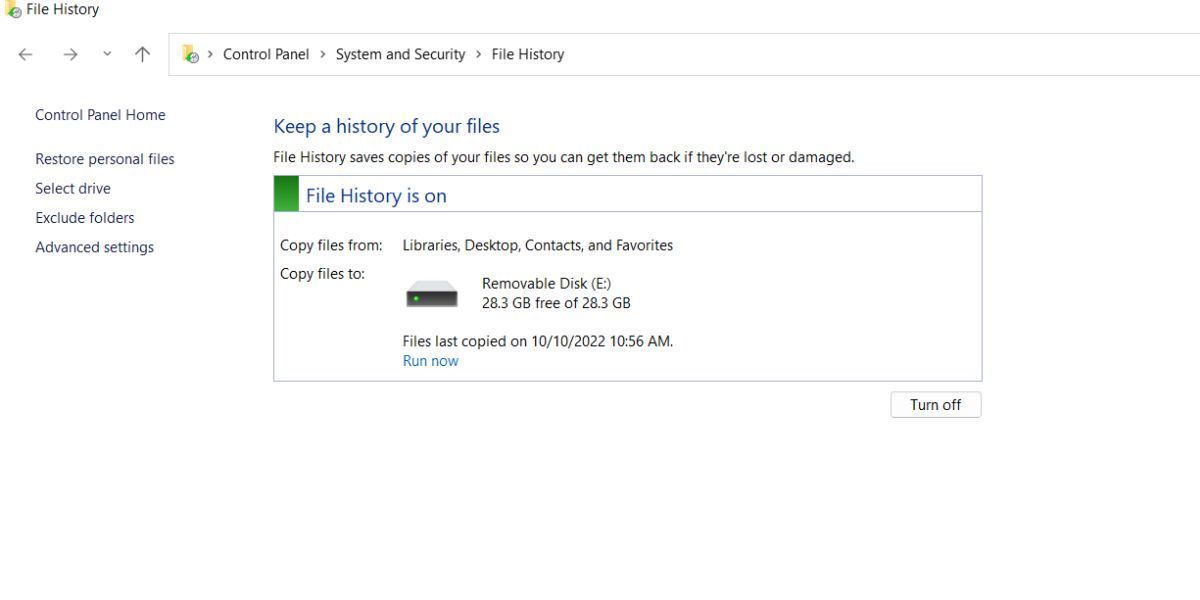
- В окне File History нажмите «Turn On» / «Включить».
- При необходимости из левой панели выберите «Select drive» и укажите другой диск.
- По умолчанию File History копирует Библиотеки, Desktop, Contacts и Favorites. Добавьте дополнительные папки через включение их в библиотеку.
Подробная настройка — пошагово
Ниже — расширённый набор инструкций с пояснениями и поясняющими советами.
Включение File History
- Нажмите Win + R, введите FileHistory и нажмите Enter.
- В открывшемся окне выберите внешний диск (если он ещё не выбран) или подключите носитель.
- Нажмите «Turn On» (Включить).
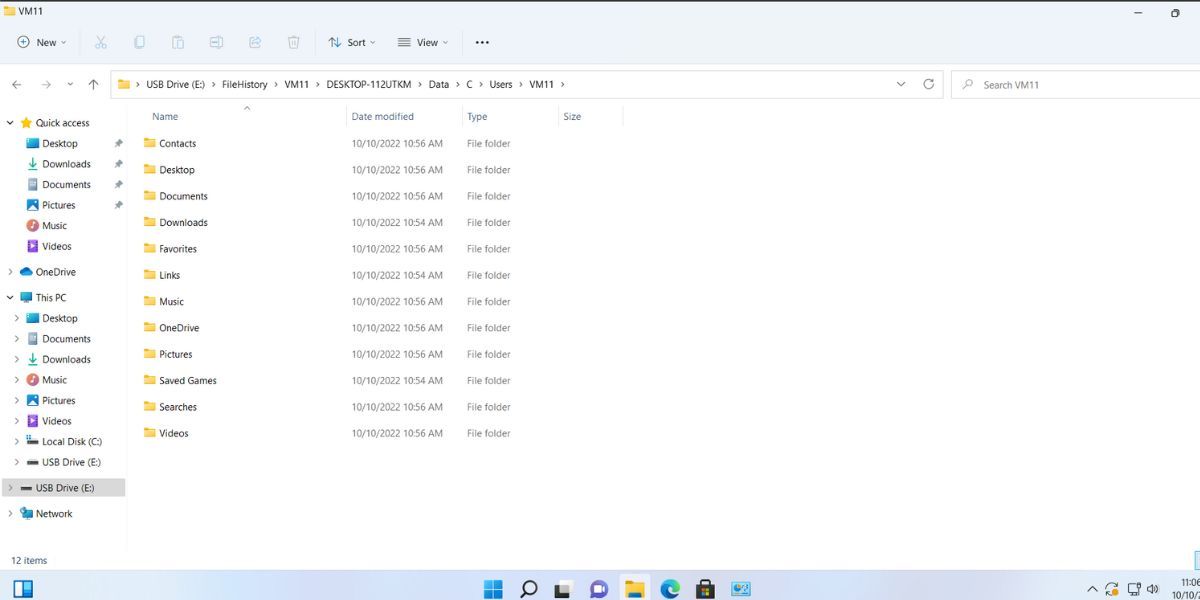
- File History начнёт первую копию. После завершения проверьте на внешнем диске папку «Data», там появятся структуры библиотек и версии файлов.
Совет: первую полную копию лучше сделать при подключённом источнике питания (если это ноутбук) и при быстром интерфейсе USB (по возможности USB 3.0 или выше) — это ускорит процесс.
Конфигурация расширенных настроек
- Win + R → FileHistory → Enter.
- В левой панели нажмите «Advanced settings» (Дополнительные параметры).
- Пара опций, на которые стоит обратить внимание:
- Save copies of files (Сохранение копий файлов): частота сохранения (каждый 10 минут, каждый час, ежедневно и т. п.). Выберите по потребностям:
- Часто меняющиеся рабочие файлы — 10–30 минут.
- Документы и фото — 1 час или ежедневно.
- Keep saved versions (Хранить версии): как долго сохранять старые копии. По умолчанию Forever (навсегда). Для экономии места можно выбрать 1 месяц, 3 месяца или до определённого срока.
- Save copies of files (Сохранение копий файлов): частота сохранения (каждый 10 минут, каждый час, ежедневно и т. п.). Выберите по потребностям:
- Нажмите «Clean up versions» чтобы удалить старые версии по заданному периоду.
- Нажмите «Save changes».
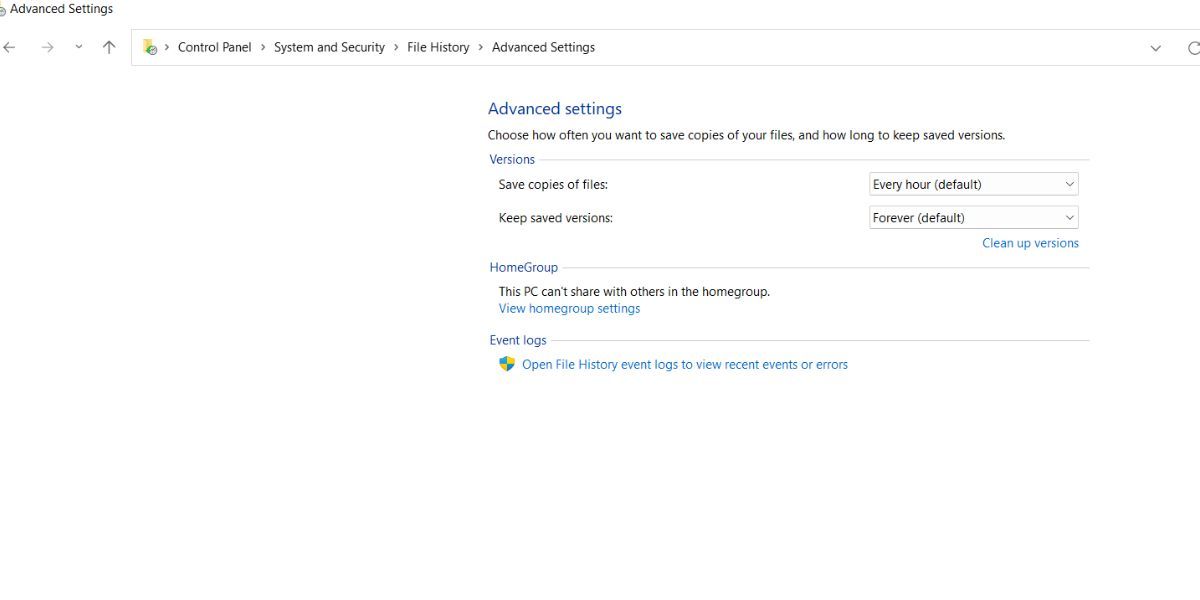
Примечание: если вы храните версии «навсегда», внешний диск может быстро заполниться. Планируйте политику хранения заранее.
Выбор диска для File History
- Win + R → FileHistory → Enter.
- В левой панели выберите «Select drive».
- Выберите нужный диск из списка и подтвердите.
- File History предложит переместить существующие резервные копии на новый диск — подтвердите, если хотите сохранить историю.
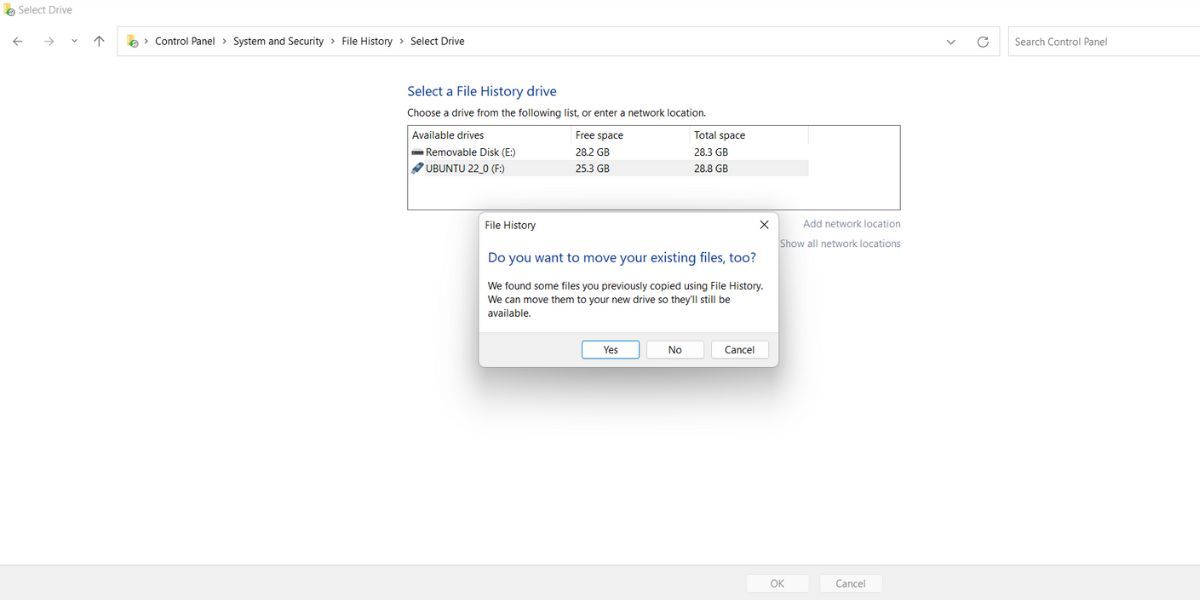
Важно: можно использовать только один диск одновременно. Если вам нужен многодисковый перенос, сначала сделайте перенос архива вручную, затем укажите новый диск.
Добавление папок в резервное копирование
По умолчанию File History резервирует контент библиотек, рабочего стола, контактов и избранного. Чтобы включить произвольную папку, добавьте её в библиотеку.
- Откройте Проводник (Win + E) и найдите папку, которую хотите добавить.
- Правый клик по папке → «Include in library» (Включить в библиотеку) → выберите библиотеку (Document/Music/Pictures и т. п.).
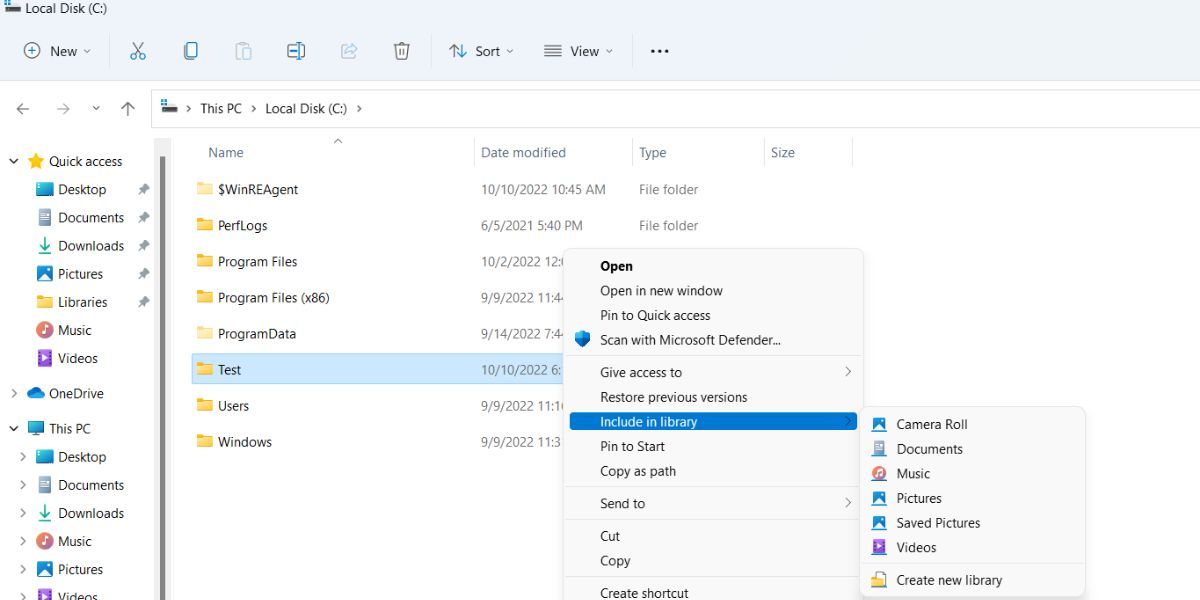
- Вернитесь в окно File History и нажмите «Run Now» (Выполнить сейчас), чтобы сразу создать копию.
- Проверьте структуру архива на внешнем диске — новая папка появится в соответствующей библиотеке.
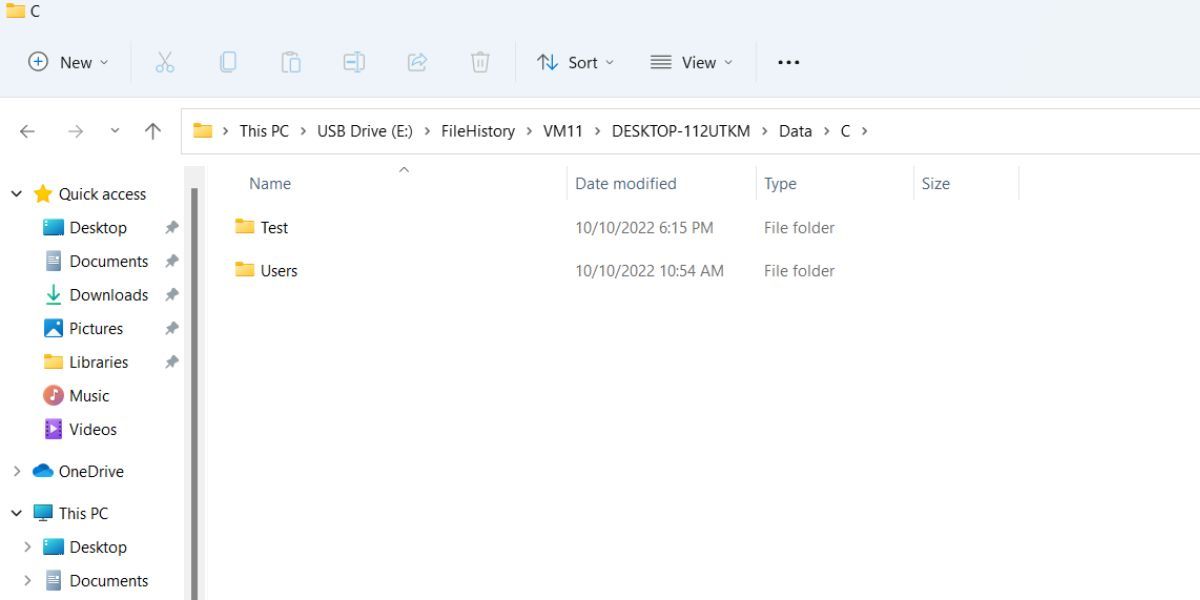
Совет: если часто добавляете папки, заведите систематический порядок именования и описаний в библиотеке — это упростит поиск в архиве.
Исключение папок из резервного копирования
Если какие‑то папки не нужны в бэкапе (временные файлы, большие медиафайлы), исключите их из процесса.
- В Панели управления откройте File History.
- Нажмите «Exclude folders» (Исключить папки).
- Нажмите «Add» и выберите папку для исключения.
- Сохраните изменения.
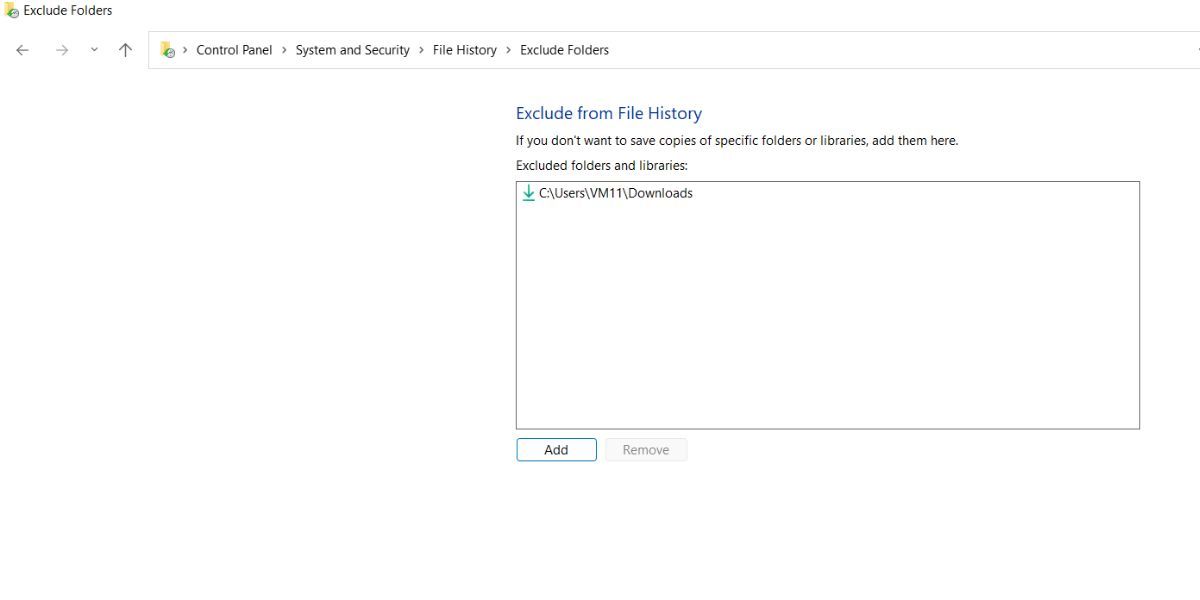
Пояснение: исключённые папки не будут включены в следующие бэкапы, но старые версии останутся, пока вы их не удалите вручную.
Как восстановить файлы из File History
File History хранит версии, поэтому восстановление можно выполнить как для одной версии файла, так и для всего состояния папки.
- Откройте папку, в которой был утерян файл (например, Documents).
- В верхней панели Проводника используйте пункт «History» (История) или в File History в Панели управления нажмите «Restore personal files». Откроется интерфейс с временной шкалой.
- Выберите нужную дату/версию файла и нажмите кнопку восстановления (Restore). Можно восстановить в исходную папку или в другую директорию.
Критерии приёмки
- После восстановления файл открывается и содержит ожидаемое содержимое.
- Восстановление версии не перезаписало другие файлы без подтверждения.
- Если файл отсутствует на локальном диске, получена корректная копия с внешнего носителя.
Очистка старых версий и управление пространством
- Используйте «Clean up versions» в Advanced settings, чтобы удалить версии старше заданного возраста.
- Контролируйте свободное место на внешнем диске: задайте интервал сохранения и политику хранения версий.
- При нехватке места рассмотрите перенос архива на диск большего объёма или регулярную архивацию старых версий на другой носитель.
Совет по экономии места: храните критичные документы с высокой частотой, а большие медиа — реже или вовсе исключайте из File History.
Почему не заменить File History OneDrive или образом системы
- OneDrive синхронизирует только содержимое папки OneDrive и требует интернет‑соединения для восстановления из облака. Оно удобно для синхронизации, но не покрывает все локальные папки.
- Системный образ предназначен для полного восстановления системы и занимает много места. Он не подходит для частых инкрементальных резервных копий пользовательских файлов.
File History — компромисс: минимальные требования, автоматическая история версий и контроль локально без облака.
Типичные проблемы и их решение
- File History не видит внешний диск:
- Убедитесь, что диск форматирован и корректно монтирован. Проверьте в «Этот компьютер». Иногда Windows назначает букву автоматически; если буквы нет — назначьте её через Управление дисками.
- Бэкап останавливается с ошибкой:
- Проверьте целостность файловой системы внешнего диска (chkdsk). Отключите антивирус временно и повторите.
- Мало места на диске:
- Измените политику хранения версий, исключите большие папки или переместите архив на больший диск.
Если ничего не помогает, создайте временный образ текущей структуры и выполните перенос архива вручную на новый диск.
Практики безопасности и рекомендации
- Храните внешний диск в безопасном месте и по возможности делайте копию архива на другом носителе (rotation 3‑2‑1: 3 копии, 2 носителя, 1 вне помещения).
- Шифруйте внешний диск при хранении конфиденциальных данных (BitLocker) — File History будет работать с зашифрованным томом.
- Регулярно проверяйте восстановление: раз в квартал восстановите 1–2 файла, чтобы убедиться, что процесс работает.
Когда File History не подойдёт
- Вам нужно восстановить всю систему (включая ОС и установленные программы) — используйте образ системы.
- Вы хотите облачную синхронизацию между устройствами — используйте OneDrive, Google Drive и т.п.
- Требуется версияирование на уровне базы данных или сервиса — используйте специализированные решения для резервного копирования серверов.
Решения и альтернативы
- OneDrive: для синхронизации и облачного доступа.
- Образ системы (System Image): для полного восстановления ОС.
- Третьи стороны (Acronis, Macrium, Veeam): для комбинированных стратегий резервного копирования с расширенными опциями расписаний и версионирования.
Модель принятия решения (упрощённая)
flowchart TD
  A[Нужна локальная история версий файлов?] -->|Да| B{У вас внешний диск?}
  A -->|Нет| Z[Используйте облако или образ системы]
  B -->|Да| C[Включить File History]
  B -->|Нет| D[Приобрести внешний диск]
  D --> C
  C --> E{Нужно много места и архивы >1ТБ?}
  E -->|Да| F[Выберите большой диск или NAS]
  E -->|Нет| G[Оставить текущую настройку]
  F --> G
  G --> H[Настроить частоту и исключения]
  H --> I[Проверить восстановление]
Чек‑лист по ролям
Пользователь:
- Подключить внешний диск.
- Включить File History.
- Добавить важные папки в библиотеки.
- Проверить первую резервную копию.
Администратор:
- Настроить политики групп (если требуется запрет/разрешение регистрации сетевых дисков).
- Обеспечить централизованные инструкции по шифрованию и хранению внешних накопителей.
- Настроить периодические проверки восстановления.
SOP: быстрая инструкция для команды поддержки
- Подключите внешний диск и убедитесь, что он виден в Проводнике.
- Запустите Win + R → FileHistory.
- Если File History выключен — включите и назначьте диск.
- Настройте Advanced settings — частота, хранение версий.
- Запустите Run now и дождитесь завершения.
- Проверить: восстановить 1 тестовый файл.
Резюме
File History — простой и надёжный инструмент для регулярного резервного копирования пользовательских данных в Windows 11. Он хорошо подходит для сохранения документов, фотографий и других личных файлов. Планируйте политику хранения версий и место для архива заранее, проверяйте восстановление и используйте шифрование для защиты чувствительных данных.
Ключевые действия:
- Подключите и назначьте внешний диск.
- Включите File History и настройте частоту.
- Добавьте/исключите папки через библиотеки.
- Регулярно тестируйте восстановление.
Важно
File History не заменяет полный образ системы и облачные решения при необходимости синхронизации между устройствами. Используйте его как часть общей стратегии резервного копирования.

Похожие материалы

Несколько аккаунтов Skype: Multi Skype Launcher

Журнал для работы: повысить продуктивность

Персональные звуки уведомлений на Android

Скачивание шоу Hulu для офлайн‑просмотра

Microsoft Start: персонализированная новостная лента
