
Как подключить и использовать внешний накопитель для PS4
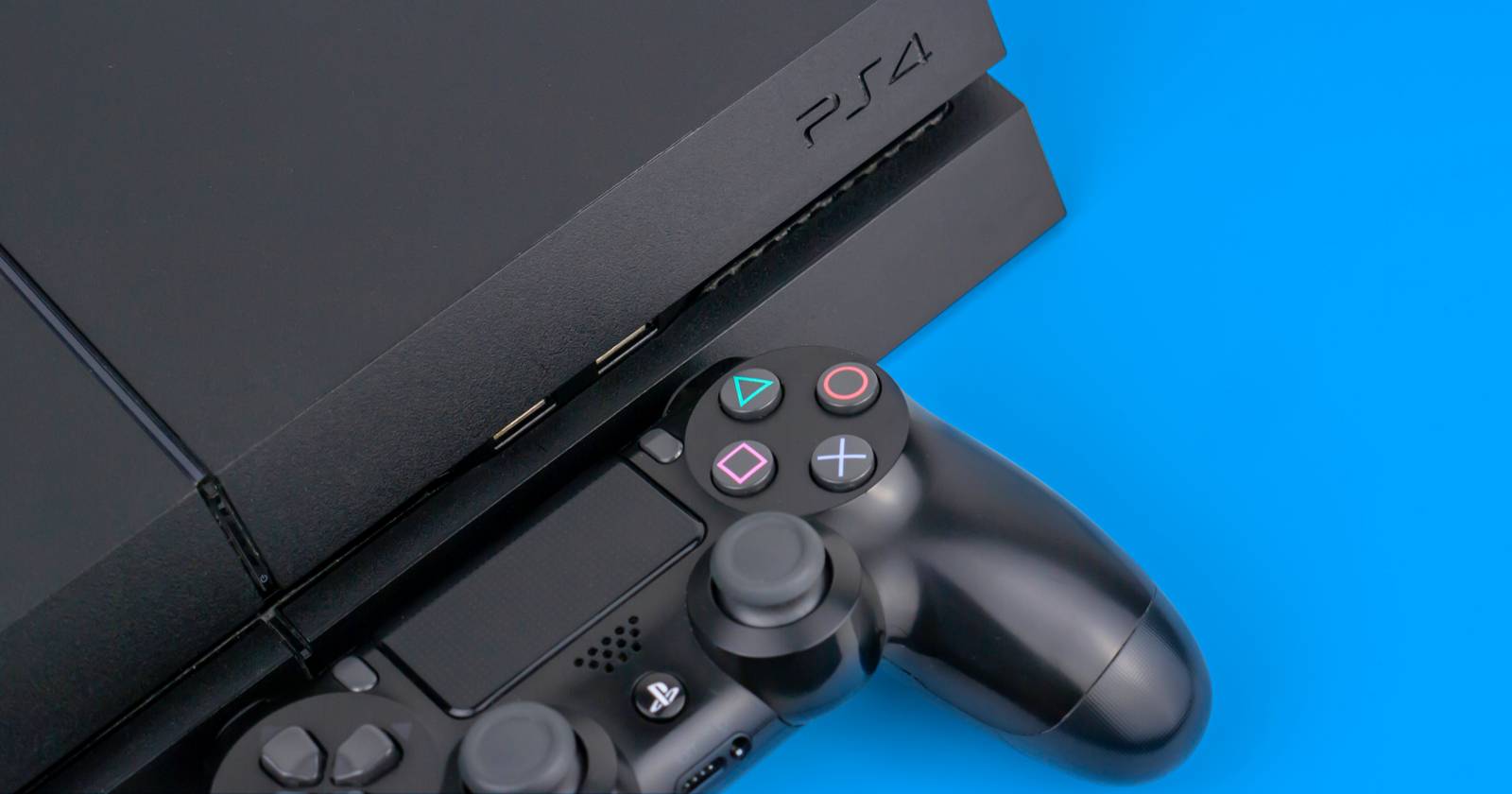
Важно: система PS4 требует версию прошивки 4.50 или новее для работы с внешними накопителями. Проверьте обновления в Настройки > Обновление системного программного обеспечения.

Выбор внешнего накопителя для PS4
PS4 поддерживает внешние USB‑накопители с относительно простыми требованиями. Чтобы избежать проблем, проверьте следующие параметры перед покупкой:
- Интерфейс: SuperSpeed USB 5 Гбит/с или новее — фактически это любые накопители USB 3.0, USB 3.1 или USB 3.2. USB 2.0 не подходит для расширенного хранилища игр.
- Объём: минимум 250 ГБ, максимум 8 ТБ. Практически для хранения игр рекомендуют 1–8 ТБ.
Рекомендации по типу накопителя:
- HDD (жёсткий диск): оптимально по соотношению цена/ёмкость. Для большинства пользователей лучше брать не менее 2 ТБ — это стандарт, который позволяет долго хранить большую библиотеку.
- SSD (твердотельный накопитель): значительно быстрее в загрузках и установке, но дороже за гигабайт. Хорош для тех, кто ценит скорость загрузки и плавность переключения между играми.
Советы по разъёмам и кабелям:
- PS4 имеет порты USB‑A. Убедитесь, что у выбранного диска один конец кабеля — USB‑A. Накопители с двумя разъёмами USB‑C требуют переходника и могут не работать корректно.
- Не используйте USB‑хабы: диск должен быть подключён напрямую к консоли.
Альтернативы и когда они полезны:
- Если нужен только просмотр медиаконтента или резервная копия отдельных файлов, подойдёт любой USB‑накопитель, даже USB 2.0 флешка. Но для игр консоль потребует форматирования в «Расширенное хранилище» и интерфейс USB 3.x.
- Замена внутреннего HDD на более ёмкий — вариант при желании иметь два «съёмных» пространства или если вам неудобно иметь внешнюю колонну в углу телевизора.
Настройка внешнего диска на PS4
Перед началом: обновите PS4 до версии 4.50 или выше: Настройки > Обновление системного программного обеспечения.
Пошаговая инструкция:
- Подключите внешний диск к одному из USB‑портов PS4 напрямую (без хабов).
- Включите PS4 и перейдите в Настройки > Устройства > USB‑накопители.
- В списке выберите свой диск и нажмите «Форматировать как расширенное хранилище» (Format as Extended Storage). Если пункт не виден — нажмите кнопку Options на контроллере, чтобы показать дополнительные действия.
- Подтвердите форматирование и дождитесь завершения процесса. Форматирование удалит все данные на диске.
Что будет после форматирования:
- На внешний диск можно сохранять игры, приложения, DLC и обновления.
- Сохранения игр (save data), темы интерфейса и скриншоты/видео остаются на внутреннем накопителе.
- Система автоматически сможет использовать внешний диск для установки игр, если вы назначите его как место по умолчанию.
Безопасное отключение внешнего диска
Никогда не просто вынимайте диск из порта USB: это риск потери данных и повреждения файловой системы. Отключайте устройство только через интерфейс PS4.
Способы безопасного отключения:
- Быстрое меню: удерживайте кнопку PlayStation на контроллере > Быстрое меню > Звук/Устройства > Остановить использование расширенного хранилища > ОК.
- Через настройки: Настройки > Устройства > USB‑накопители > Выберите диск > Остановить использование этого расширенного хранилища.
Важно:
- Если диск используется системой (даже если консоль в режиме Rest Mode), принудительное удаление может привести к повреждению данных.
- После остановки использования система больше не предполагает, что диск подключён — его можно физически извлечь.
Выбор места установки игр по умолчанию
Чтобы новые игры автоматически устанавливалиcь на внешний диск, включите опцию «Место установки приложений».
Пошагово:
- Настройки > Хранилище (Storage).
- Нажмите кнопку Options на контроллере, чтобы открыть меню дополнительных действий.
- Выберите Место установки приложений (Application Install Location).
- Выберите Расширенное хранилище (Extended Storage).
Примечание: эту настройку нельзя изменить, если игры уже загружаются. Остановите все загрузки и тогда переключите назначение.
Перемещение игр между хранилищами
Если хотите освободить место на одном из накопителей или перенести конкретную игру, используйте встроенную функцию перемещения.
Пошагово:
- Настройки > Хранилище > Выберите источник (Системное хранилище или Расширенное хранилище).
- Выберите Приложения.
- Нажмите Options > Переместить в расширенное хранилище (Move to Extended Storage) или Переместить в системное хранилище (Move to System Storage).
- Отметьте игры и нажмите Переместить (Move) и подтвердите.
Особенности:
- Дополнения (DLC) можно хранить на внешнем диске независимо от того, где хранится основная игра.
- Иконки игр остаются в меню PS4, даже если диск отключён; попытка запустить игру без подключённого внешнего накопителя выдаст сообщение, что игра недоступна.
Часто встречающиеся ошибки и простая методика их устранения
Короткая методика (мини‑runbook):
- Перезагрузите PS4. Часто решает мелкие сбои.
- Проверьте соединение кабеля и порт. Попробуйте другой USB‑порт или другой кабель.
- Остановите использование расширенного хранилища и снова подключите диск, затем повторно назначьте его в настройках.
- Если появляются ошибки файловой системы — сделайте резервную копию нужных данных и отформатируйте диск снова через PS4.
- Если диск не определяется вообще — проверьте его на компьютере, выполните тест диска и при необходимости форматируйте в совместимую файловую систему, затем снова подключите к PS4.
Если ничего не помогает — обратитесь к разделу «Коды ошибок расширенного хранилища» на официальном сайте поддержки Sony.
Сравнение HDD и SSD: что выбрать
Фактор — HDD — SSD
- Цена за гигабайт: низкая — высокая
- Скорость загрузки игр: стандартная — заметно выше
- Надёжность при ударах (переносные диски): ниже — выше
- Шум и нагрев: выше — ниже
Выбор зависит от приоритетов: если важна ёмкость и цена — HDD. Если важна скорость загрузки и время установки — SSD.
Совместимость и ограничения
- Только один внешний диск можно использовать как «Расширенное хранилище» для игр одновременно. Если подключены два подходящих диска, PS4 потребует выбрать один из них.
- PS4 позволяет хранить и запускать игры с внешнего диска на PS5; однако для некоторых PS5‑игр потребуется установка на внутренний NVMe‑SSD PS5.
- Небольшие флеш‑накопители и USB‑2.0 устройства могут быть использованы для воспроизведения мультимедиа и для резервных копий, но не годятся для расширенного хранилища игр.
Ментальные модели и принятие решения
- «Ёмкость = удобство»: больше терабайт — меньше удалений игр.
- «Скорость = комфорт» — если вы хотите минимизировать время загрузки и перехода между локациями, отберите SSD.
- «Цена × ёмкость»: для коллекционеров игр выгоднее большой HDD; для скоростных сессий — небольшой SSD.
Руководство действий по ролям
Игрок:
- Выберите диск 2 ТБ+ (HDD) или 1 ТБ SSD при ограниченном бюджете.
- Подключите, отформатируйте, переключите «Место установки приложений» на «Расширенное хранилище».
- Поддерживайте порядок: удаляйте редкие проекты, оставляйте любимые на внешнем диске.
Администратор резервного копирования:
- Используйте отдельный внешний диск для резервных копий сохранений и клипов.
- Регулярно копируйте важные скриншоты и видео на ПК или в облако.
- При ошибках создавайте образ диска и проверяйте на ПК перед форматированием.
Техник по ремонту:
- Проверяйте диск на ПК перед вмешательством в файловую систему PS4.
- При восстановлении используйте официальный список кодов ошибок Sony.
Критерии приёмки (как понять, что всё настроено правильно)
- Диск отображается в Настройки > Устройства > USB‑накопители.
- При выборе «Форматировать как расширенное хранилище» форматирование проходит без ошибок.
- В Настройки > Хранилище можно увидеть свободное место на расширенном хранилище.
- Игры можно установить и запускать с внешнего диска, а при отключении система сообщает, что игра недоступна.
Дополнительные советы и нюансы
- Хранение скриншотов и видео: эти данные сохраняются только на внутреннем диске — на них внешнее хранилище не влияет.
- Если планируете использовать диск с несколькими PS4, знайте, что диск можно отформатировать и назначить только под одну систему; форматирование удалит данные.
- Помните о охлаждении: длительные игровые сессии нагревают портативные накопители; разместите диск в проветриваемом месте.
Сценарии, когда это не сработает
- Мелкие USB‑флешки и USB‑2.0 накопители не подойдут для расширенного хранилища игр.
- Диски с аппаратным шифрованием или нестандартной прошивкой могут не форматироваться PS4.
- Некоторые внешние корпуса с двойным питанием или специфическими контроллерами диска могут некорректно определяться.
Быстрое дерево принятия решения (Mermaid)
flowchart TD
  A[Нужен дополнительный объём для игр?] -->|Да| B[Есть USB 3.0+ накопитель?]
  B -->|Да| C[Есть место 250 ГБ–8 ТБ?]
  C -->|Да| D[Подключить и форматировать как расширенное хранилище]
  C -->|Нет| E[Купить диск 250 ГБ–8 ТБ]
  B -->|Нет| F[Купить USB 3.0+ диск]
  A -->|Нет| G[Использовать только внутренний диск]
Тестовые сценарии и контроль качества
- Подключение: диск определяется в меню устройств.
- Форматирование: процесс завершается без ошибок, диск отображается как Расширенное хранилище.
- Установка игры: новая игра устанавливается на внешний диск при выбранной опции.
- Запуск без диска: попытка запустить игру с внешнего диска при его отсутствии показывает предупреждение.
- Перемещение: отмеченные игры корректно перемещаются между хранилищами.
Короткое объявление для соцсетей (100–200 слов)
Нужна дополнительная память на PS4? Подключите внешний диск USB 3.0 (от 250 ГБ до 8 ТБ) и отформатируйте его как «Расширенное хранилище». Это позволит хранить игры, приложения и обновления вне внутреннего диска — больше места, меньше удаления любимых проектов. Для скорости выбирайте SSD, для объёма — HDD. Не забудьте безопасно отключать диск через быстрое меню PS4. Подробная инструкция с проверками и советами по выбору находится в нашей статье.
Короткое резюме
- Выберите совместимый USB 3.x диск объёмом 250 ГБ–8 ТБ.
- Подключите напрямую, отформатируйте в PS4 и назначьте как «Расширенное хранилище».
- Переносите игры через Настройки > Хранилище и всегда безопасно отключайте диск.
Спасибо — теперь ваша библиотека игр поместится дольше, а переход на PS5 станет проще при необходимости.

Похожие материалы

Несколько аккаунтов Skype: Multi Skype Launcher

Журнал для работы: повысить продуктивность

Персональные звуки уведомлений на Android

Скачивание шоу Hulu для офлайн‑просмотра

Microsoft Start: персонализированная новостная лента
