
Как подключить и использовать внешний диск для PS4
Краткое введение
В зависимости от модели, PS4 поставлялась с 500 ГБ или 1 ТБ внутреннего хранилища. Для современных игр этого часто недостаточно: загрузки, DLC и патчи быстро заполняют диск. Внешний диск снимает необходимость постоянно удалять игры: он расширяет доступное пространство и упрощает управление библиотекой.
В этой статье вы найдёте: как выбрать совместимый диск, как подключить и отформатировать его, как управлять местом установки игр, как безопасно отсоединять устройство и что делать при ошибках. Включены полезные таблицы совместимости, контрольные списки и пошаговые инструкции.
Факты для быстрого понимания
- Требования PS4 к внешнему диску: USB SuperSpeed 5 Гбит/с (то есть USB 3.0 и выше), объём от 250 ГБ до 8 ТБ, подключение напрямую к консоли (без USB-хабов).
- Минимальный рекомендуемый объём для обычного игрока: 2 ТБ (для HDD). Для лучшей производительности — внешний SSD.
- Система должна быть версии 4.50 или новее (обновление выпущено в начале 2017 года).
1. Выбор внешнего диска для PS4
На что обратить внимание при покупке:
- Интерфейс: USB 3.0 / USB 3.1 / USB 3.2 (совместимые с SuperSpeed). USB 2.0 не поддерживается для «Расширенного хранилища игр».
- Физический разъём: PS4 имеет порты USB-A, поэтому диск с USB-A (или кабель USB-A ↔ USB-C) подходит без адаптера. Избегайте дисков с USB-C на обоих концах, если нет подходящего адаптера.
- Ёмкость: минимум 250 ГБ, максимум 8 ТБ. Для игровых библиотек разумно брать ≥2 ТБ для HDD; SSD даст более быстрые загрузки, но дороже.
- Тип диска: HDD — выгоднее по стоимости за гигабайт; SSD — быстрее, тише, компактнее.
Мини-методология выбора (одна строка): определите бюджет → решите, нужен ли вам прирост скорости (SSD) → выберите ёмкость с запасом (рекомендуемо ≥2 ТБ) → проверьте интерфейс (USB-A/USB 3.x).
Примеры альтернатив:
- Если нужен быстрый доступ и сокращение времени загрузки — внешний SSD.
- Если важна ёмкость за меньшую цену — внешний HDD 2–8 ТБ.
- Для временных копий и медиафайлов — недорогая флешка (USB 2.0/3.0), но она не подходит в режиме «Расширенное хранилище игр» при отсутствии требований по скорости/ёмкости.
Важно: некоторые диски продаются предформатированными для конкретных ОС (Windows/Mac); PS4 всё равно предложит форматирование при первом использовании в режиме «Расширенное хранилище». Форматирование удалит все данные на диске.
2. Как настроить внешний диск на PS4 — пошаговая инструкция
Перед началом: убедитесь, что у PS4 установлена системная версия 4.50 или новее. Проверить: Настройки > Обновление системного ПО.
SOP — пошаговый процесс для настройки «Расширенного хранилища»:
- Выключите PS4 или переведите в рабочий режим (достаточно работать в включённой системе).
- Подключите внешний диск кабелем напрямую в порт USB-A на задней или передней панели PS4. Не используйте USB-хаб.
- Включите PS4 (если выключили).
- Откройте Настройки > Устройства > USB-накопители.
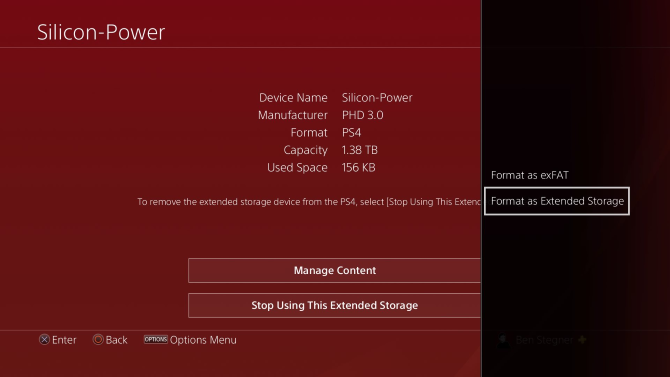
- Выберите обнаруженный диск и нажмите Форматировать как расширенное хранилище. Если опция не видна, нажмите кнопку Опции на контроллере.
- Подтвердите форматирование и дождитесь окончания процесса. После форматирования диск станет «Расширенным хранилищем».
Примечание: форматирование удаляет все данные на диске. Если на диске есть важные файлы, сохраните их заранее.
3. Безопасное отключение внешнего диска
Важно: отключать диск нужно корректно, иначе есть риск повреждения данных. Система PS4 считает диск подключённым, пока вы явно не остановите его использование.
Как безопасно отключить:
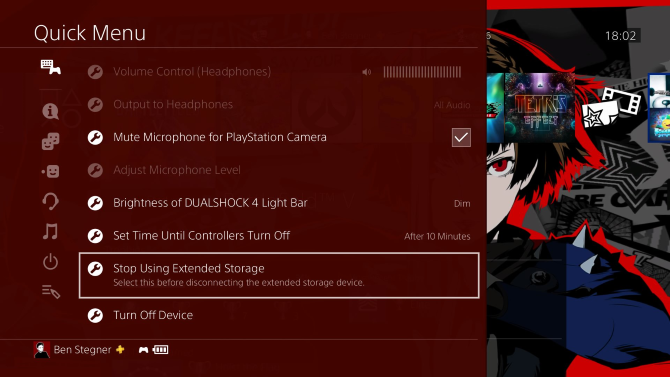
- Через быстрые настройки: зажмите PlayStation на контроллере → в появившемся меню Быстрые настройки выберите Звук/Устройства → Остановить использование расширенного хранилища → подтвердите.
- Через полные настройки: Настройки > Устройства > USB-накопители → выберите диск → Остановить использование этого расширенного хранилища.
Важное: даже в режиме Rest Mode PS4 может писать данные на диск; всегда завершайте использование через меню перед физическим извлечением.
4. Управление расположением установки игр и переносы
По умолчанию, после форматирования PS4 начнёт автоматически использовать внешнее хранилище для новых установок. Вы можете явно задать место установки по умолчанию:
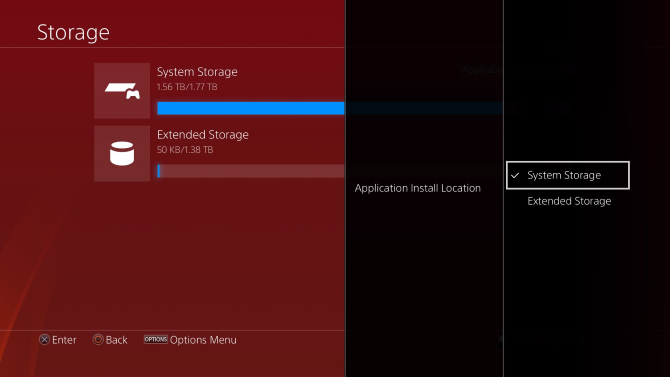
- Перейдите в Настройки > Хранилище.
- Нажмите кнопку Опции на контроллере.
- Выберите Место установки приложений и установите Расширенное хранилище.
Перенос уже установленных игр:
- Настройки > Хранилище.
- Выберите текущее хранилище (Системное хранилище или Расширенное хранилище).
- Выберите Приложения, нажмите Опции → Переместить в расширенное хранилище или Переместить в системное хранилище.
- Отметьте нужные игры и подтвердите перенос.
Примечание: дополнения (DLC) для игры могут быть установлены на внешнем диске, даже если сама игра находится во внутреннем хранилище.
5. Полезные советы и ограничения
- Одновременно для игр можно использовать только одно «Расширенное хранилище». Даже если у вас подключены два подходящих диска, PS4 позволит выбрать только один как активное расширенное хранилище.
- Если подключить диск, не форматированный как «Расширенное хранилище» (например, флешку или USB 2.0), PS4 сможет воспроизводить с него медиафайлы и использовать его для перемещения скриншотов и клипов.
- Если внешний диск отключён, игры, установленные на нём, будут видны в библиотеке, но при попытке запустить их появится сообщение о том, что диск необходимо подключить.
- Заменить внутренний HDD на больший или на SSD — ещё один путь к расширению хранилища. Это требует больше действий, но позволяет использовать дополнительное пространство без внешнего диска.
6. Таблица совместимости — наглядно
| Тип устройства | Поддерживается как «Расширенное хранилище» | Рекомендация |
|---|---|---|
| Внешний HDD (USB 3.0+) | Да (250 ГБ–8 ТБ) | Хорошо для большой библиотеки; экономичен |
| Внешний SSD (USB 3.0+) | Да (250 ГБ–8 ТБ) | Быстрее загрузки, дороже |
| Флешка USB 3.0 | Частично (может не соответствовать требованиям ёмкости/производительности) | Подходит для медиа/резервных копий, не идеально для больших библиотек |
| USB 2.0 устройство | Нет (не поддерживается для установки игр) | Можно использовать только для медиа и копий скриншотов |
7. Устранение неполадок: когда что-то идёт не так
Сценарии и быстрые решения:
- Консоль не видит диск: попробуйте другой USB-порт, другой кабель, подключите диск напрямую к компьютеру и проверьте его состояние. Перезагрузите PS4.
- Опция «Форматировать как расширенное хранилище» не доступна: диск не соответствует требованиям (скорость/ёмкость) или уже используется в другой файловой системе. Попробуйте отформатировать диск на ПК в exFAT/NTFS, затем подключить — PS4 всё равно предложит форматирование.
- Ошибка при игре с внешнего диска: остановите использование расширенного хранилища и снова подключите; если ошибка повторяется — попробуйте заново отформатировать диск (после резервного копирования данных).
- Сообщения об ошибках: смотрите раздел «Коды ошибок расширенного хранилища PS4» на официальной странице поддержки Sony. Многие ошибки устраняются повторным форматированием, переподключением или перезагрузкой консоли.
Контрольные тесты при проверке исправности:
- После форматирования проверьте, отображается ли диск в Настройки > Устройства > USB-накопители.
- Попробуйте установить небольшую игру или демоверсию на внешнее хранилище и запустить её.
- Отключите и снова подключите диск через безопасное меню, чтобы убедиться, что операция не вызывает ошибок.
8. Чеклист: перед покупкой, при установке и эксплуатации
Чеклист покупателя:
- Интерфейс диска — USB 3.0 или новее.
- Разъём кабеля — USB-A (или есть кабель/адаптер USB-A).
- Ёмкость между 250 ГБ и 8 ТБ; рекомендуется ≥2 ТБ.
- Тип: HDD (экономия) или SSD (скорость).
Чеклист при установке:
- Обновить систему PS4 до последней версии.
- Подключить диск напрямую, без хабов.
- Отформатировать как «Расширенное хранилище» через меню.
- Настроить место установки приложений (если нужно).
- Перенести нужные игры и проверить запуск.
Чеклист эксплуатации и безопасности:
- Перед извлечением — остановить использование расширенного хранилища через меню.
- Резервное копирование важных данных (скриншоты/клипы) при необходимости.
- Перезагрузка PS4 при возникновении ошибок.
9. Когда внешний диск не подойдёт: контрпримеры и ограничения
- Если у вас устаревший диск USB 2.0: он не будет работать как расширенное хранилище для игр.
- Если вам нужна внутренняя производительность NVMe (PCIe): внешние SSD по USB не дадут такой же прирост, как внутренняя замена HDD на NVMe (в PS5) или SATA SSD в некоторых модификациях.
- Если диск постоянно отключается из-за физического дефекта кабеля/порта: внешнее решение ненадёжно — лучше заменить кабель/порт или установить внутренний диск.
10. Критерии приёмки — как понять, что всё настроено правильно
- Диск отображается как «Расширенное хранилище» в настройках.
- Можно установить игру на внешний диск и успешно её запустить.
- При безопасном отключении через меню игра корректно сигнализирует о необходимости подключения диска при попытке запуска.
- Переносы между хранилищами выполняются без ошибок.
11. Короткий глоссарий (одна строка определения)
- Расширенное хранилище — режим, в котором внешний USB-диск используется PS4 для установки и запуска игр и приложений.
- HDD — жёсткий диск (механический), большой объём за меньшую цену.
- SSD — твердотельный накопитель, выше скорость чтения/записи и быстрее загрузки.
- USB 3.0 / SuperSpeed — стандарт передачи данных ~5 Гбит/с и выше, требуемый для расширенного хранилища.
12. Советы по миграции на PS5 и совместимости
- PS4 игры, установленные на внешнем диске, можно воспроизводить на PS5 (если игра поддерживается на PS5 в обратной совместимости). Это упрощает перенос библиотеки при обновлении консоли.
- При переходе на PS5 рекомендуется проверить совместимость и производительность конкретного диска; для игровых установок PS5 внутренняя NVMe остаётся приоритетом.
Итог — основные выводы
Добавление внешнего диска к PS4 — это простой и эффективный способ расширить библиотеку игр без удаления старых проектов. Главное — выбрать совместимый диск (USB 3.0+, 250 ГБ–8 ТБ), подключить его напрямую, отформатировать как «Расширенное хранилище» и всегда безопасно отключать через меню. Если появятся ошибки — перезагрузка и повторное форматирование решают большинство проблем.
Короткий план действий: купить совместимый диск → подключить напрямую → Настройки → Устройства → USB-накопители → Форматировать как расширенное хранилище → настроить место установки и переносы.
Если хотите, могу подготовить короткий список рекомендованных моделей внешних HDD и SSD, адаптированный под российский рынок и бюджет.

Похожие материалы

Несколько аккаунтов Skype: Multi Skype Launcher

Журнал для работы: повысить продуктивность

Персональные звуки уведомлений на Android

Скачивание шоу Hulu для офлайн‑просмотра

Microsoft Start: персонализированная новостная лента
