
Как подключить и настроить игровые контроллеры в Steam на PC
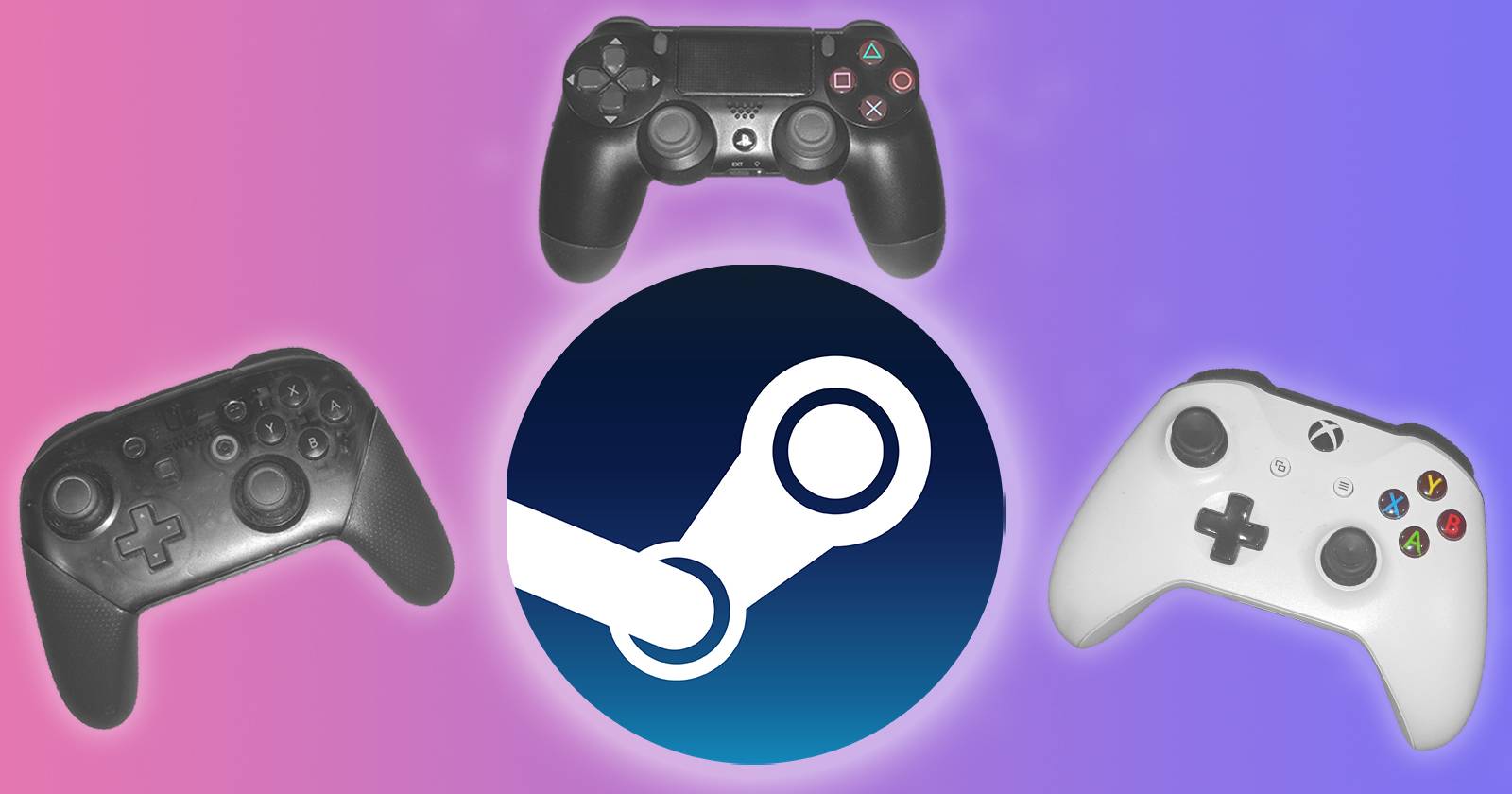

Этот материал подробно объясняет, как подключать и настраивать контроллеры (Xbox, PlayStation, Switch Pro и универсальные геймпады) для игр в Steam на Windows. Пошаговые инструкции, возможные проблемы и варианты решения, а также чек-листы для разных сценариев использования.
Кому пригодится это руководство
- Пользователям, которые предпочитают играть с контроллером вместо клавиатуры и мыши.
- Тем, кто хочет использовать консольные контроллеры на ПК (DualShock/DualSense, Xbox, Switch Pro).
- Любому, кто хочет переназначить кнопки или имитировать ввод с клавиатуры через контроллер.
Что нужно знать в одном предложении
Контроллеры подключаются через USB или Bluetooth; дальше — включаете Steam Big Picture, заходите в Настройки → Настройки контроллера и активируете соответствующую поддержку, а затем при необходимости настраиваете конфигурацию для каждой игры.
Подключение контроллера к компьютеру
Самый простой и надёжный способ — проводное подключение через USB-кабель. Это минимизирует проблемы с задержкой и разрывами соединения.
Если вы хотите играть по беспроводной связи, убедитесь, что у компьютера есть Bluetooth-адаптер. В Windows включите Bluetooth в параметрах и перейдите в раздел Bluetooth и другие устройства.
- Нажмите Добавить Bluetooth или другое устройство → выберите Bluetooth.
- Переведите контроллер в режим сопряжения:
- Xbox One / Series S / Series X / Switch Pro — нажмите и удерживайте кнопку сопряжения на верхней грани контроллера несколько секунд.
- DualShock 4 / DualSense — удерживайте одновременно кнопки PlayStation и Share (или Create и Share в новых версиях) до появления индикатора.
- В списке устройств выберите ваш контроллер. Для контроллеров Xbox и Switch в списке обычно будет понятное имя; у контроллеров Sony может отображаться общее название “Wireless Controller”.
Важно: при первом подключении Windows может автоматически установить драйверы. Подождите завершения установки перед запуском игр.
Режим Big Picture — ваш помощник для контроллера
Big Picture — режим Steam с интерфейсом, оптимизированным для работы с контроллером и телевизором. Он также содержит все настройки, необходимые для того, чтобы контроллер правильно работал в большинстве игр.
- Откройте Steam и нажмите иконку белого прямоугольника в правом верхнем углу, чтобы перейти в Big Picture.
- В Big Picture откройте шестерёнку (Настройки) → Настройки контроллера.
- Поставьте галочки для тех типов контроллеров, которые вы планируете использовать (например, Поддержка конфигурации Switch Pro для Switch Pro Controller).
Если игра нативно поддерживает контроллер, Steam обычно корректно сопоставляет кнопки даже при запуске вне Big Picture.
Переназначение кнопок и создание шаблонов
Big Picture позволяет не только выбирать преднастройки, но и создавать собственные схемы управления.
- В Big Picture выберите игру → прокрутите до Управление игрой → справа нажмите Конфигурация контроллера.
- Нажмите кнопку контроллера, которую хотите изменить, и в открывшемся интерфейсе назначьте ей действие клавиатуры, мыши или специальную функцию (например, вибрация или макрос).
Если не хочется создавать вручную, нажмите X на контроллере в меню конфигурации — вы увидите список готовых шаблонов от сообщества. Можно скачать и применить их.
Когда встроенная поддержка может не сработать
Important: Существуют сценарии, когда Steam не сможет корректно обработать контроллер:
- Игра использует собственный встроенный драйвер или античит, который конфликтует с оболочкой Steam Input.
- Контроллер слишком старый или нестандартный (китайские «джойстики» иногда некорректно распознаются).
- Версия драйвера Windows или фирменного ПО контроллера устарела.
В таких случаях можно попробовать альтернативные подходы (см. раздел «Альтернативные решения» ниже).
Альтернативные решения и обходные пути
- Используйте фирменное ПО контроллера: например, приложение Xbox Accessories для контроллеров Xbox, Sony Remote Play (ограниченно) или сторонние утилиты (DS4Windows для DualShock/ DualSense) — они могут предоставить дополнительные настройки и совместимость.
- Попробуйте отключить поддержку Steam Input для конкретной игры: в библиотеке Steam → правой кнопкой по игре → Свойства → Общие → «Отключить Steam Input».
- Для нестандартных контроллеров используйте программы-эмуляторы (x360ce) чтобы эмулировать контроллер Xbox 360 — многие игры его «понимают» по умолчанию.
Чек-листы для разных ролей
Чек-лист для «Диванного игрока» (основной сценарий):
- Убедиться, что контроллер заряжен.
- Подключить через USB или по Bluetooth.
- Включить Steam → Big Picture → Настройки контроллера → включить нужную поддержку.
- Запустить игру и проверить шаблон.
Чек-лист для «Тестировщика/моддера»:
- Обновить драйверы Windows и фирменное ПО контроллера.
- Проверить, не конфликтует ли античит с Steam Input.
- Протестировать через DS4Windows/x360ce при проблемах с распознаванием.
Быстрый план действий — мини-методика
- Подключение: USB > Bluetooth.
- Включение: Steam → Big Picture → Настройки контроллера.
- Тест: запустить игру, проверить шаблон.
- Настройка: переназначить кнопки или загрузить шаблон сообщества.
- Отладка: отключить Steam Input или использовать эмулятор при проблемах.
Ментальные модели и правила на практике
- Правило 1: Начинайте с проводного подключения — это устраняет подавляющее большинство проблем.
- Правило 2: Если игра нативно поддерживает контроллер — оставьте Steam Input включённым.
- Правило 3: При странном поведении сначала проверьте, не перекрывают ли назначение клавиш глобальные горячие клавиши ОС.
Критерии приёмки
- Контроллер успешно подключается и отображается в Windows.
- Steam распознаёт контроллер в Настройках контроллера Big Picture.
- При запуске игры кнопки соответствуют ожидаемым действиям или доступны для переназначения.
- Вибрация и аналоговые стики работают корректно.
Устранение неполадок — пошаговый план
- Нет соединения по Bluetooth: проверить батарею и режим сопряжения, удалить старые записи в Bluetooth и повторить сопряжение.
- Контроллер отображается как «Wireless Controller», но не работает в игре: попробуйте DS4Windows (для Sony) или включите поддержку «Generic Gamepad» в Steam.
- Вибрация или оси работают неправильно: обновите драйвер контроллера, перезагрузите ПК.
- Игра конфликтует с Steam Input: отключите Steam Input для этой игры в её свойствах.
Mermaid-диаграмма процесса подключения:
flowchart TD
  A[Начало] --> B{Проводное подключение?}
  B -- Да --> C[Подключить USB]
  B -- Нет --> D[Включить Bluetooth]
  D --> E[Перевести контроллер в режим сопряжения]
  C --> F[Открыть Steam]
  E --> F
  F --> G[Войти в Big Picture]
  G --> H[Настройки контроллера → Включить поддержку]
  H --> I[Запустить игру и проверить]
  I --> J{Работает корректно?}
  J -- Да --> K[Готово]
  J -- Нет --> L[Устранение неполадок]
Совместимость и примечания по моделям
- Xbox контроллеры обычно работают без дополнительной настройки и часто распознаются как контроллеры Microsoft.
- DualShock 4 и DualSense иногда требуют DS4Windows для полной функциональности, особенно в старых играх.
- Switch Pro Controller поддерживается, но кнопки A/B/X/Y могут быть перепутаны в зависимости от региональных раскладок — используйте переназначение.
Безопасность и приватность
- При использовании сторонних программ (DS4Windows, x360ce) загружайте их только с официальных репозиториев или проверенных сайтов.
- Не предоставляйте персональные данные приложениям, если они не требуют этого для своей работы.
Краткий глоссарий
- Steam Input — подсистема Steam для обработки ввода с контроллеров и переназначения кнопок.
- Big Picture — полноэкранный интерфейс Steam, ориентированный на управление с контроллера.
- DS4Windows — сторонняя утилита для улучшенной поддержки контроллеров PlayStation на Windows.
Короткое объявление для социальных сетей
Собрали полный гайд по подключению и настройке контроллеров для игр в Steam на PC: USB и Bluetooth, режим Big Picture, перенос кнопок и решения для проблем. Идеально для тех, кто хочет играть с дивана.
Социальные превью
OG title: Как подключить и настроить контроллеры в Steam на PC OG description: Подробный гайд по подключению, настройке и переназначению контроллеров в Steam — USB/ Bluetooth, Big Picture, шаблоны сообщества и устранение ошибок.
Короткое резюме
- Всегда начинайте с USB-подключения.
- Big Picture — главный инструмент для настройки контроллеров в Steam.
- При проблемах используйте фирменные утилиты или эмуляторы.
Спасибо за чтение — выберите контроллер и наслаждайтесь играми на Steam.

Похожие материалы

Несколько аккаунтов Skype: Multi Skype Launcher

Журнал для работы: повысить продуктивность

Персональные звуки уведомлений на Android

Скачивание шоу Hulu для офлайн‑просмотра

Microsoft Start: персонализированная новостная лента
