
Как подключить и настроить геймпады в Steam на ПК
Клавиатура и мышь остаются стандартом для многих ПК-игроков, но иногда нужен именно джойстик в руках. Steam от Valve предлагает мощные встроенные инструменты, чтобы любой контроллер — официальный или универсальный — работал с большинством игр. Ниже — полная инструкция по подключению, настройке, переназначению и устранению проблем.
Подключение контроллера к ПК
Сначала нужно физически подключить контроллер к компьютеру. Есть два основных варианта: проводное и беспроводное подключение.
Проводное подключение
- Подключите контроллер к ПК через USB-кабель. Это самый надёжный способ: питание и передача данных идут стабильно, задержки минимальны.
- Windows обычно автоматически устанавливает необходимые драйверы для популярных контроллеров (Xbox, DualShock/ DualSense, Switch Pro). Если драйверы не появились, проверьте «Диспетчер устройств» и обновите драйверы через Windows Update.
Важно: используйте качественный USB-кабель, поддерживающий передачу данных, а не только зарядку.
Беспроводное подключение по Bluetooth
Если вы хотите играть без проводов, понадобится Bluetooth-адаптер в компьютере или встроенный Bluetooth-модуль.
- Включите Bluetooth на ПК и откройте настройки «Bluetooth и другие устройства» (Bluetooth & other devices).
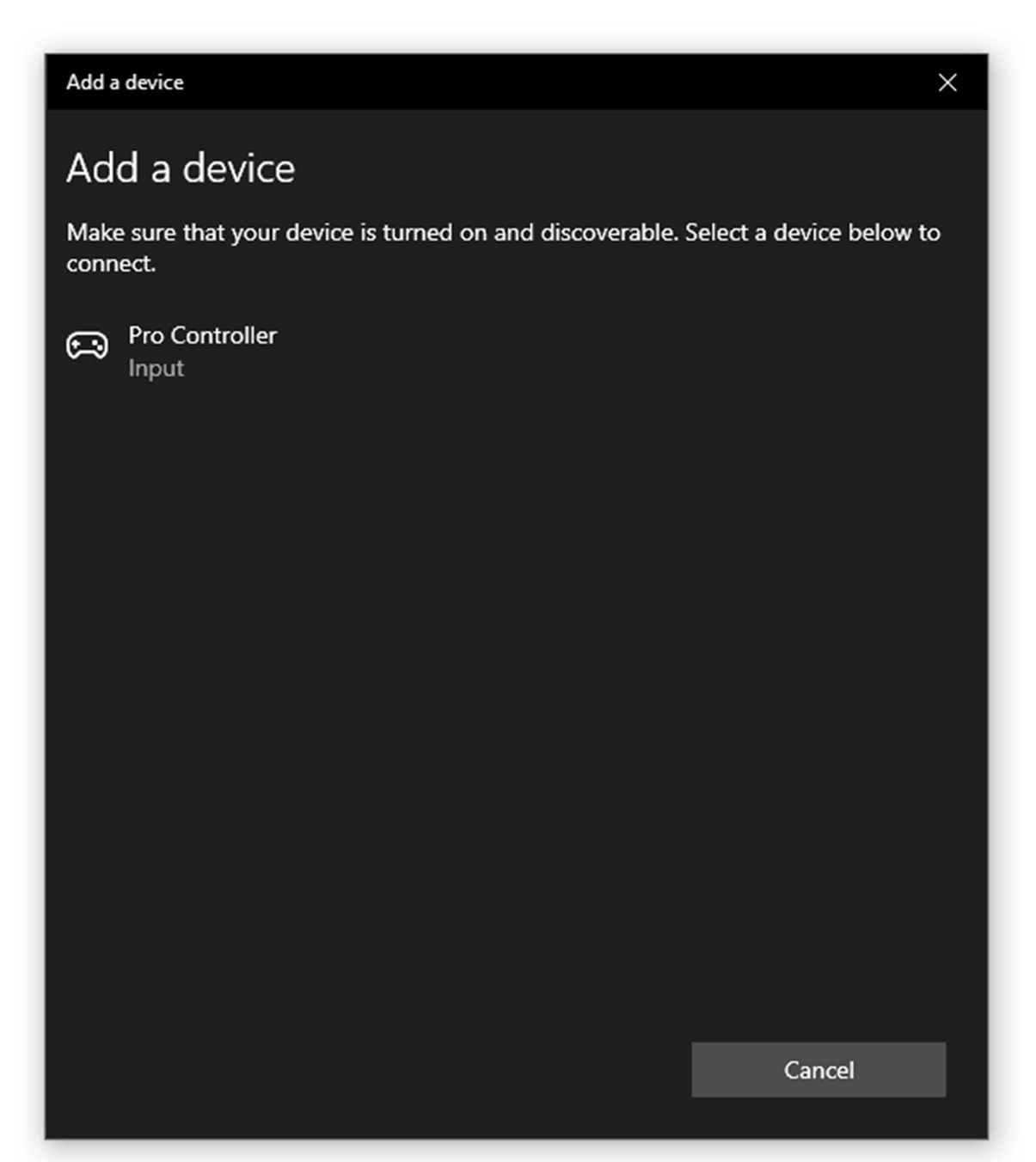
- Нажмите «Добавить Bluetooth или другое устройство» и выберите Bluetooth.
- Переведите контроллер в режим сопряжения:
- Xbox One / Series X|S / Switch Pro: нажмите и удерживайте кнопку сопряжения на верхней части контроллера несколько секунд.
- DualShock 4 / DualSense: удерживайте одновременно кнопки PlayStation и Share (или Create на новых контроллерах) несколько секунд, пока индикатор не начнёт мигать.
- В списке доступных устройств выберите свой контроллер и дождитесь подключения.
Примечание: контроллеры Xbox часто отображаются с понятными именами. Контроллеры Sony могут появляться как «Generic Bluetooth Controller» или похожие имена.
Режим Big Picture — главное удобство для контроллера
Big Picture — специальный режим Steam с интерфейсом, заточенным под использование с геймпада и телевизором. Он упрощает навигацию и даёт доступ к инструментам настройки контроллера.
Как открыть и настроить:
- В Steam нажмите кнопку с белым прямоугольником в правом верхнем углу для входа в Big Picture.
- В режиме Big Picture откройте настройки, нажав иконку шестерёнки.
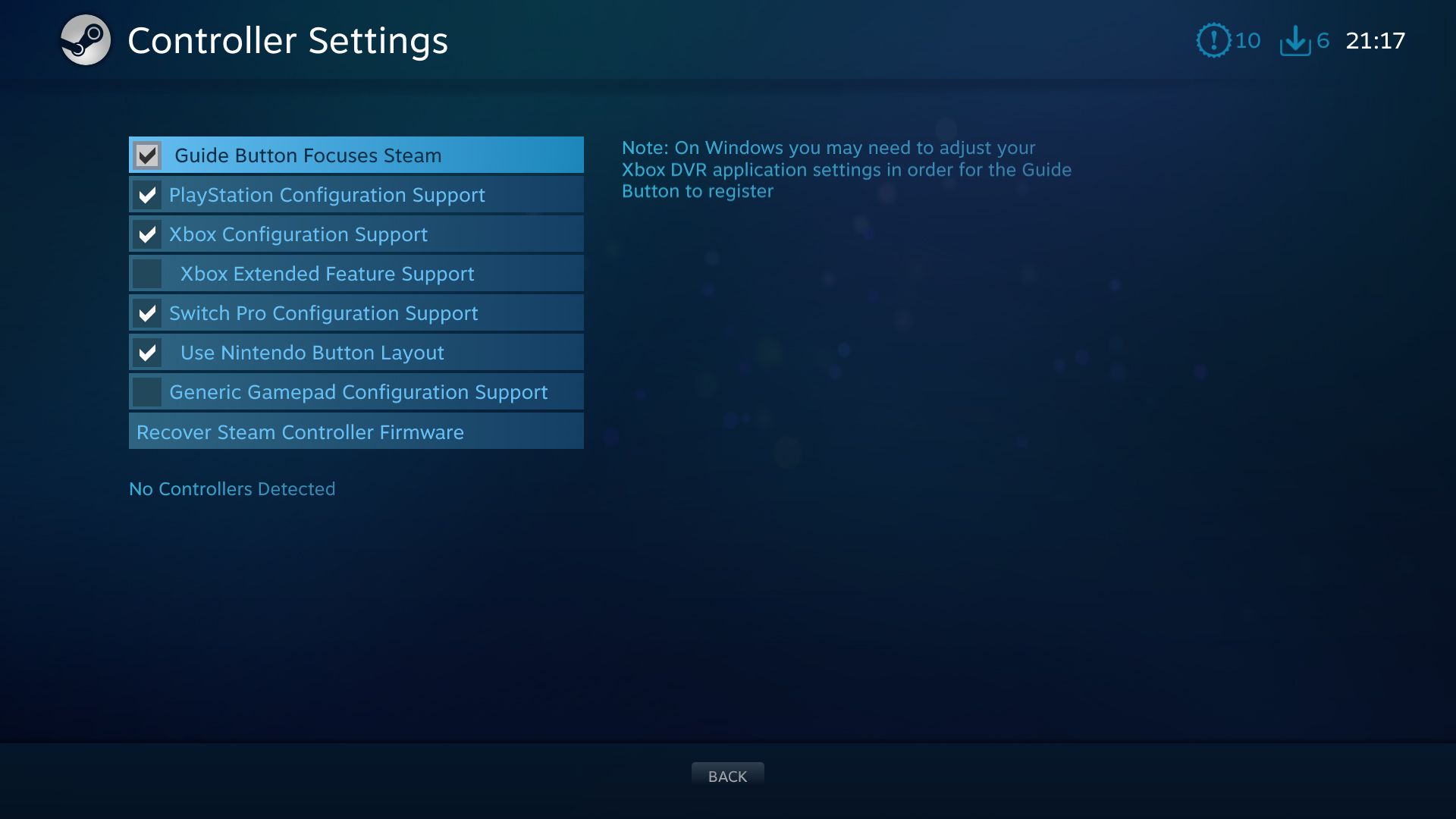
- Перейдите в «Настройки контроллера» (Controller Settings).
- Поставьте галочку напротив поддержки вашего контроллера:
- Switch Pro Configuration Support для Switch Pro
- PlayStation Configuration Support для DualShock/DualSense
- Xbox Configuration Support для Xbox-контроллеров
Если вы планируете запускать игры вне Big Picture, не переживайте: Steam Input сможет автоматически сопоставлять большинство контроллеров и в обычном режиме Steam, если включена поддержка соответствующих платформ.
Переназначение кнопок и пользовательские профили
Steam позволяет не только включить поддержку контроллера, но и гибко переназначать кнопки.
- В Big Picture выберите игру и откройте «Управление игрой» (Manage Game).
- Нажмите «Конфигурация контроллера» (Controller Configuration).
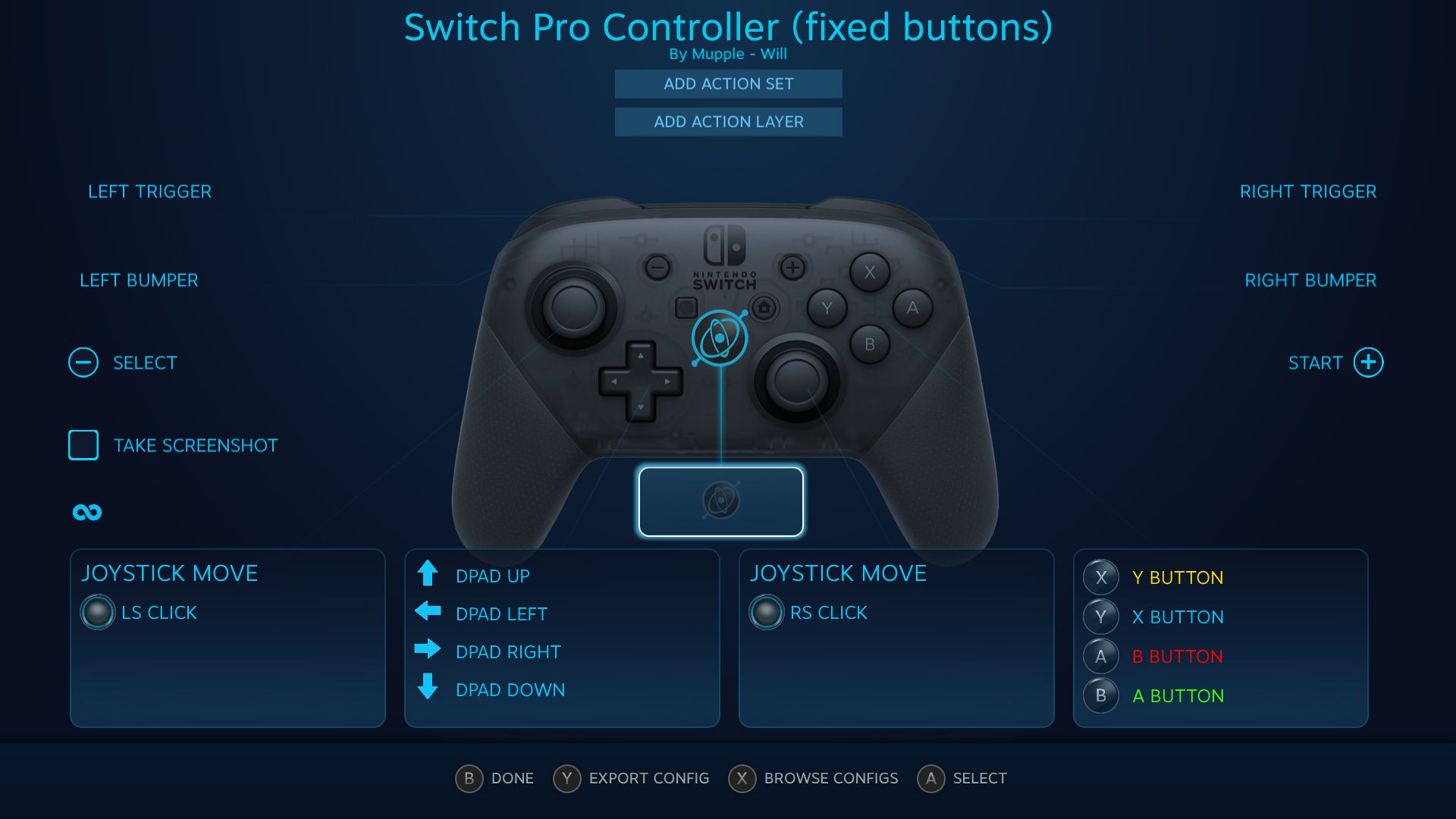
- Вы увидите текущую схему сопоставления. Нажмите кнопку на изображении схемы и назначьте ей действие: клавишу клавиатуры, действие мыши или встроенную функцию.
Если вы не хотите настраивать всё вручную, нажмите X на контроллере, чтобы открыть библиотеку шаблонов сообщества. Там часто можно найти готовые макеты под конкретную игру.
Советы по переназначению:
- Для Switch Pro часто полезно поменять расположение A/B/X/Y под привычную разметку (южная кнопка — A и т. п.).
- Можно создать несколько профилей под разные игры и переключаться между ними.
Матрица совместимости контроллеров и ограничений
| Контроллер | Поддержка Steam Input | Поддержка в играх по умолчанию | Примечания |
|---|
| Xbox One / Series X|S | Высокая | Высокая | Наиболее бесшовная интеграция в Windows | | DualShock 4 / DualSense | Высокая | Переменная | Требует PlayStation Configuration Support для лучшей работы | | Nintendo Switch Pro | Высокая | Переменная | Выберите Switch Pro Configuration Support для улучшений | | Универсальные/клонированные | Переменная | Переменная | Иногда требуют ручной настройки или сторонних драйверов |
Важно: даже если Steam показывает поддержку, конкретная игра может не понимать нестандартные профили — в таких случаях помогает ручное сопоставление или шаблон сообщества.
Когда настройка может не работать и как это обходить
Когда возникают проблемы:
- Контроллер не определяется системой. Проверьте кабель, порт USB и драйверы. Попробуйте другой кабель или порт.
- Контроллер подключён, но в игре не реагирует. Проверьте, включена ли поддержка контроллера в настройках самой игры и в Steam Input.
- Несовпадение схемы кнопок (особенно с Switch Pro и некоторыми универсальными устройствами). Переназначьте кнопки вручную или скачайте шаблон.
Альтернативные подходы если Steam не помогает:
- Для DualShock 4/ DualSense многие используют DS4Windows для расширенных настроек и совместимости.
- Для эмуляции Xbox-контроллера можно применять x360ce, если игра не поддерживает Steam Input.
- Для Joy-Con и некоторых Switch-решений — BetterJoy (требует отдельной настройки и внимания к безопасности).
Важно: сторонние утилиты дают гибкость, но требуют осторожности с обновлениями и совместимостью; используйте их только если вы понимаете, почему стандартный подход не сработил.
Мини-методология быстрого запуска нового контроллера
- Подключите контроллер по USB. Если не работает, переходите на Bluetooth.
- Проверьте, определяется ли устройство в «Диспетчере устройств» или в «Bluetooth и другие устройства».
- Откройте Steam → Big Picture → Настройки контроллера и включите нужную поддержку.
- Запустите игру через Steam, откройте «Управление игрой» → «Конфигурация контроллера» и протестируйте кнопки.
- Если поведение не удовлетворяет, загрузите шаблон сообщества или создайте собственный профиль.
Чек-лист перед игровой сессией
- Контроллер заряжен или подключён по USB
- Включена поддержка контроллера в Steam (Big Picture)
- В игре активирована поддержка геймпада (если требуется)
- Проверено соответствие кнопок через Controller Configuration
- Сохранён профиль для конкретной игры
Устранение неполадок по шагам
- Перезагрузите Steam и компьютер.
- Подключите контроллер другим кабелем или портом.
- Отключите другие Bluetooth-устройства, которые могут мешать сопряжению.
- В настройках Steam отключите сторонние профили и снова включите нужную конфигурацию.
- В крайнем случае — временно используйте стороннюю утилиту для теста (например, DS4Windows для Sony-контроллеров).
Важно: перед установкой стороннего софта создайте точку восстановления системы, если вы не уверены в последствиях.
Критерии приёмки
Считайте настройку успешной, если выполняются все пункты:
- Контроллер стабильно подключается и отображается в Steam.
- Основные кнопки и стики работают в целевой игре.
- Нет значимых задержек ввода при обычной игре.
- Сохранён профиль управления для повторного использования.
Факто-бокс
- Steam Input поддерживает большинство популярных контроллеров и предлагает шаблоны от сообщества.
- Наилучшая совместимость обычно у контроллеров Xbox в Windows.
- Для специализированных функций DualSense (адаптивные триггеры) может потребоваться отдельная поддержка со стороны игры.
Заключение
Steam даёт мощный и гибкий набор инструментов для работы с геймпадами: от простого подключения по USB или Bluetooth до тонкой настройки через режим Big Picture и Controller Configuration. Если стандартные средства не помогают, доступны проверенные сторонние утилиты, но их стоит использовать осмотрительно. Следуя приведённому чек-листу и методологии, вы быстро запустите контроллер и настроите удобный профиль для каждой игры.
Важно: если вы используете контроллер от менее известного производителя, сохраняйте резервные профили и проверяйте обновления Steam — со временем поддержка может улучшиться.
Краткий план действий для быстрого запуска
- Подключить по USB или спарить по Bluetooth.
- В Steam открыть Big Picture и включить поддержку нужного контроллера.
- Настроить или загрузить конфигурацию через Controller Configuration.
- Сохранить профиль и протестировать в игре.

Похожие материалы

Несколько аккаунтов Skype: Multi Skype Launcher

Журнал для работы: повысить продуктивность

Персональные звуки уведомлений на Android

Скачивание шоу Hulu для офлайн‑просмотра

Microsoft Start: персонализированная новостная лента
