
Как управлять Apple TV без пульта
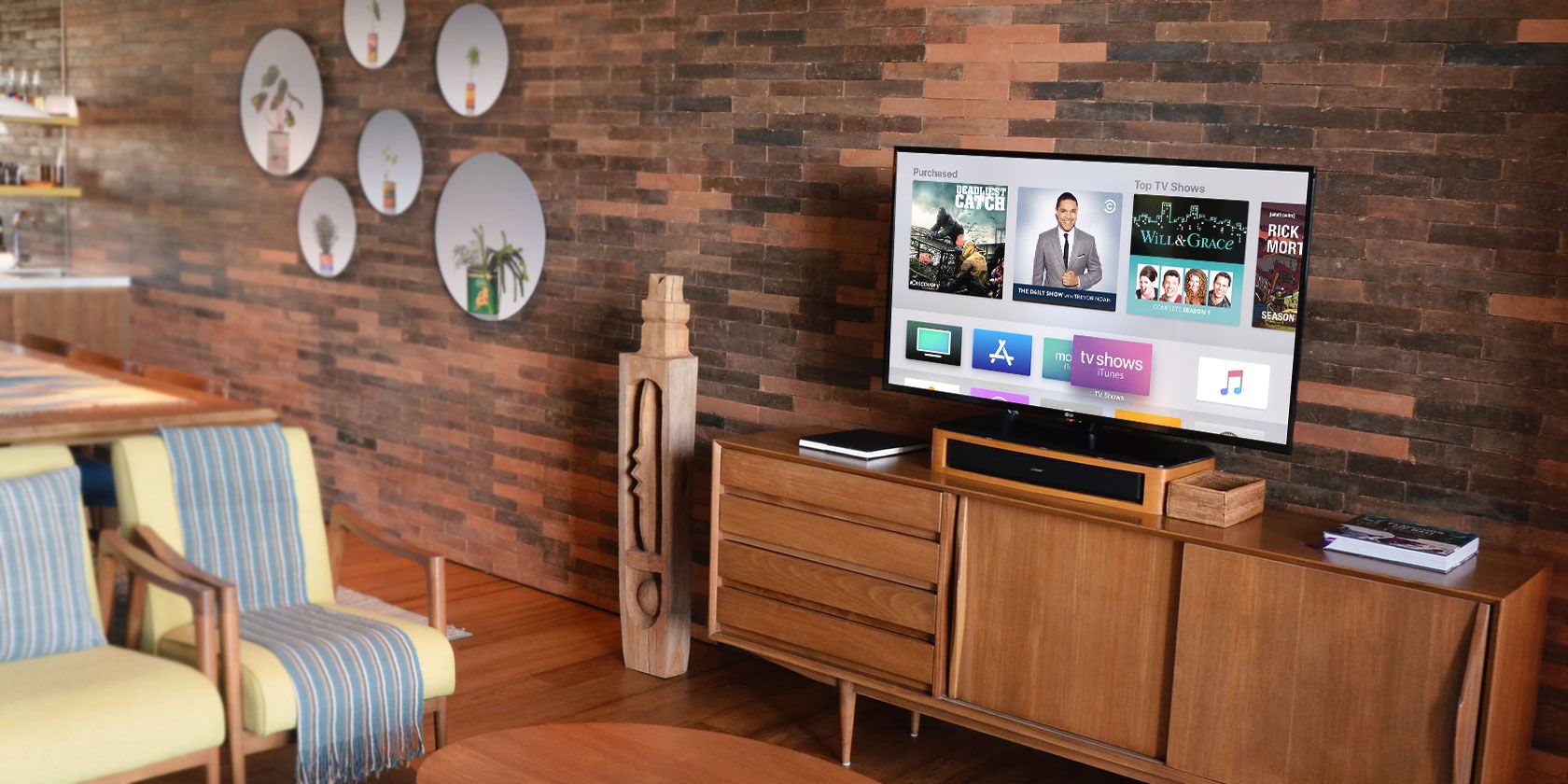
Если пульт Siri Remote потерян или сломан, Apple TV всё ещё можно настроить и управлять им. Самые надёжные варианты: Bluetooth-клавиатура для начальной установки, iPhone или iPad через виджет «Пульт» в Пункте управления для повседневного управления, и обучение стороннего пульта через Настройки. В статье раскрыты пошаговые инструкции, советы по устранению неисправностей и подбор подходящего метода в разных сценариях.
Введение
Siri Remote делает взаимодействие с Apple TV быстрым и удобным. Но небольшие размеры пульта и его цена повышают риск потери. Хорошая новость: пульт необязателен. Apple TV поддерживает несколько альтернативных способов установки и управления. Ниже подробно описаны варианты и рекомендации по выбору лучшего метода для ваших потребностей.
Быстрые определения
- Siri Remote — штатный пульт Apple TV с сенсорной поверхностью и микрофоном для Siri.
- Виджет Пульт — элемент Пункта управления на iPhone или iPad, который позволяет управлять Apple TV по сети Wi‑Fi.
- HDMI‑CEC — функция телевизора, позволяющая управлять устройствами через HDMI, иногда под названием Anynet, Bravia Sync и т. д.
Как настроить Apple TV без пульта
Если пульт потерян до первой настройки или после сброса, самый предсказуемый способ — Bluetooth‑клавиатура.
- Включите Apple TV и дождитесь появления приветственного экрана, который обычно просит выбрать язык и регион.
- Возьмите Bluetooth‑клавиатуру и поставьте её в режим обнаружения или спаривания. Подойдёт любая совместимая клавиатура с поддержкой стандартного Bluetooth.
- Если на экране появится код, введите его на клавиатуре. Если код не требуется, клавиатура должна подключиться автоматически.
- После подключения на экране мигнёт символ клавиатуры. Стрелками перемещайтесь по меню, клавишей Enter выбирайте опции.
- При выборе метода ввода сети и Apple ID используйте автоматический перенос данных с iPhone или iPad, если он доступен. Это экономит время при вводе длинного пароля.
- Завершите остальные параметры: требование пароля, геосервисы, заставки и аналитика. После этого появится домашний экран.
Важно
- При отсутствии клавиатуры можно временно взять любой смартфон с поддержкой режима USB OTG и виртуальной клавиатурой через адаптер, но это аксессуарный обходной путь и зависит от модели Apple TV.
Как управлять Apple TV без пульта в повседневной работе
После настройки самый удобный способ управления — iPhone или iPad с iOS 12 или новее.
- Убедитесь, что iPhone или iPad и Apple TV подключены к одной Wi‑Fi сети.
- Откройте Пункт управления на iOS. Если виджет «Пульт» не отображается, зайдите в Параметры Пункта управления и добавьте его.
- Нажмите на значок Apple TV в виджете. При первом подключении может потребоваться ввести четырёхзначный код, который появится на экране Apple TV.
- В верхней части виджета выберите, какой Apple TV управлять, если в доме несколько устройств.
Альтернативы
- Встроенное приложение Пульт в iOS заменяет отдельное приложение из App Store и предоставляет те же функции.
- Apple Watch позволяет управлять базовыми функциями воспроизведения через сопряжённый iPhone.
- Если Apple TV привязан к дому в приложении Дом, управляйте устройством через Siri на iPhone или HomePod, если он настроен в той же домашней конфигурации.
Как включить Apple TV без пульта
Если Apple TV уснул, пробуждение обычно происходит нажатием любой кнопки пульта или касанием сенсорной панели. Без пульта попробуйте следующие шаги в порядке удобства:
- Нажмите на виртуальную область управления в виджете Пульт на iPhone или iPad.
- Попробуйте вызвать управление через HomePod или Siri на iPhone командой, если Apple TV зарегистрирован в приложении Дом.
- Если сетевые методы не работают, отключите питание Apple TV на несколько секунд и подключите снова. Это перезагрузит приставку и вернёт её в активное состояние.
- Проверьте настройки телевизора и включена ли функция HDMI‑CEC. Если да, попробуйте управлять Apple TV с помощью пульта телевизора.
Примечание
Перезагрузка питания стоит использовать как крайнюю меру, если другие способы не помогают. Она завершающая для активных процессов и может потребовать повторной авторизации некоторых сервисов.
Обучение стороннего пульта на Apple TV
Apple TV умеет распознавать и запоминать сигналы других ИК и Bluetooth пультов. Процесс настройки прост.
Шаги для обучения пульта:
- Разблокируйте Apple TV и откройте Настройки.
- Выберите раздел Пульты и устройства.
- Нажмите Обучить пульт.
- Нажмите кнопку Начать, затем возьмите сторонний пульт и направьте его на Apple TV.
- Следуйте подсказкам на экране. Для каждой команды на экране потребуется удержать соответствующую кнопку на пульте, пока индикатор выполнения не заполнится.
- По завершении можно дать пульту собственное имя, чтобы легче было отличать его в списке.
- Для обучения кнопок воспроизведения дополнительно выберите Установить кнопки воспроизведения и назначьте Плей, Пауза, Перемотка и т. п.
Чтобы удалить сведения о пульте, откройте Настройки, Пульты и устройства, выберите нужный пульт и нажмите Удалить пульт.
Критерии приёмки
- Новая клавиша переключает фокус на экран Apple TV.
- Пульт корректно управляет навигацией и выбором приложений.
- Кнопки воспроизведения работают в основных приложениях, таких как Музыка, Видео, Netflix, если применимо.
Советы по выбору метода управления
- Для быстрой начальной настройки используйте Bluetooth‑клавиатуру.
- Для повседневного использования и максимального удобства — iPhone или iPad через виджет Пульт.
- Для гостевого доступа или если нужна физическая кнопка — настройте сторонний ИК пульт или универсальный пульт с поддержкой Apple TV.
- Для ограниченного управления (например, родительский контроль) используйте возможности контроля доступа в iOS и настройки паролей в Apple TV.
Мини‑методология выбора
- Оцените доступность устройств: есть ли у вас iPhone/iPad, клавиатура, универсальный пульт.
- Если есть iPhone — проверьте виджет Пульт, это наименее затратный метод.
- Если iPhone нет, но есть Bluetooth‑клавиатура — используйте её для настройки.
- Для длительной замены пульта купите совместимый универсальный пульт или замените Siri Remote.
Таблица совместимости методов
- iPhone/iPad через Пункт управления — требует iOS 12 или новее, Wi‑Fi и учетную запись Apple ID.
- Bluetooth‑клавиатура — требуется возможность Bluetooth на приставке и совместимый профиль клавиатуры.
- Сторонний ИК пульт — совместим при обучении через Настройки, но зависит от наличия ИК приёмника у старых моделей Apple TV.
- HDMI‑CEC — зависит от поддержки телевизора и включённой функции в его настройках.
Устранение неисправностей
Проблема: не удаётся подключиться к Apple TV через iPhone
- Убедитесь, что оба устройства в одной сети Wi‑Fi.
- Перезагрузите Apple TV и iPhone.
- Проверьте, не включён ли режим полёта на iPhone.
Проблема: клавиатура не распознаётся
- Снимите клавиатуру со старых пар, включите режим спаривания заново.
- Попробуйте другую клавиатуру, чтобы исключить несовместимость.
Проблема: обученный пульт работает частично
- Повторите процесс обучения, удерживая кнопки дольше до заполнения полосы прогресса.
- Убедитесь, что пульт направлен прямо на переднюю панель Apple TV и батареи в пульте заряжены.
Риски и рекомендации
- Если используете сторонний пульт, проверьте, что он не пересылает команды, которые нарушают безопасность учётной записи или не меняют системные параметры.
- При передаче данных с iPhone на Apple TV используйте защищённую домашнюю сеть, чтобы не раскрывать пароли посторонним.
Роль‑ориентированные чеклисты
Для хозяина квартиры
- Убедиться, что виджет Пульт добавлен в Пункт управления.
- Настроить общий Apple ID и общий доступ в приложении Дом, если есть HomePod.
- Оставить запасной универсальный пульт в гостевой зоне.
Для техподдержки
- Подготовить Bluetooth‑клавиатуру для быстрой настройки.
- Иметь под рукой USB‑кабель для принудительной перезагрузки устройства.
- Знать, как быстро удалить и заново добавить обученные пульты.
Для родителей
- Включить запрос пароля при покупке в App Store и ограничения контента.
- Настроить профиль гостя, если нужно ограничить доступ к приложениям.
Наглядная схема выбора метода
flowchart TD
  A[Нет Siri Remote] --> B{Есть iPhone или iPad?}
  B -- Да --> C[Использовать виджет Пульт в iOS]
  B -- Нет --> D{Есть Bluetooth клавиатура?}
  D -- Да --> E[Использовать клавиатуру для настройки]
  D -- Нет --> F{Есть универсальный пульт или ИК пульт?}
  F -- Да --> G[Обучить пульт через Настройки]
  F -- Нет --> H[Перезагрузить питание и рассмотреть покупку замены пульта]
Краткая проверка после настройки
- Домашний экран доступен и приложения запускаются.
- Воспроизведение видео начинается и кнопки пауза/перемотка работают.
- Виджет iOS подключается без повторных кодов после первого ввода.
Короткая справка по безопасности и конфиденциальности
- Управление Apple TV через iPhone использует локальную сеть. Убедитесь в безопасности Wi‑Fi сети.
- Обмен учётными данными по автоматической передаче выполняется в рамках экосистемы Apple и требует авторизации.
Часто задаваемые вопросы
Вопрос: Можно ли использовать пульт телевизора для управления Apple TV?
Ответ: Часто да, если телевизор и Apple TV поддерживают HDMI‑CEC. Включите соответствующую опцию в настройках телевизора и попробуйте использовать кнопки навигации.
Вопрос: Что делать, если Apple TV не просыпается от виджета Пульт?
Ответ: Попробуйте перезагрузить Apple TV, отключив питание на 10 секунд, затем подключите снова. Также проверьте соединение Wi‑Fi.
Вопрос: Можно ли управлять Apple TV без Wi‑Fi сети?
Ответ: Ограниченно. Некоторые способы, например Bluetooth‑клавиатура или ИК пульт, не требуют Wi‑Fi. Управление через iPhone требует совместной сети, за исключением случаев, когда iPhone использует персональную точку доступа и Apple TV временно подключается к ней.
Итог и рекомендации
Если вам нужен самый быстрый и удобный способ, используйте iPhone с виджетом Пульт. Для начальной настройки клёвой и универсальной опцией станет Bluetooth‑клавиатура. Если необходим физический пульт, легко обучите совместимый сторонний пульт в настройках Apple TV. Наконец, держите в уме функции телевизора, такие как HDMI‑CEC, которые иногда позволяют обойтись вообще без отдельного пульта.
Краткое резюме
- Apple TV можно полностью использовать без Siri Remote.
- Выбор метода зависит от наличия iPhone, клавиатуры и поддержки телевизора.
- Если ничего не помогает, перезагрузка питания решает большинство проблем.

Похожие материалы

Несколько аккаунтов Skype: Multi Skype Launcher

Журнал для работы: повысить продуктивность

Персональные звуки уведомлений на Android

Скачивание шоу Hulu для офлайн‑просмотра

Microsoft Start: персонализированная новостная лента
