
Как настроить и пользоваться Apple Pay на iPhone

Быстрые ссылки
Как настроить Apple Pay
Как пользоваться Apple Pay
Apple Pay — это функция Apple для бесконтактных платежей и управления картами на устройствах Apple. Она позволяет быстро оплачивать покупки в приложениях, на сайтах и в магазинах. В зависимости от страны вы можете обходиться без бумажного бумажника.
Важно: точный набор функций и доступность зависят от банка и региона.
Как настроить Apple Pay
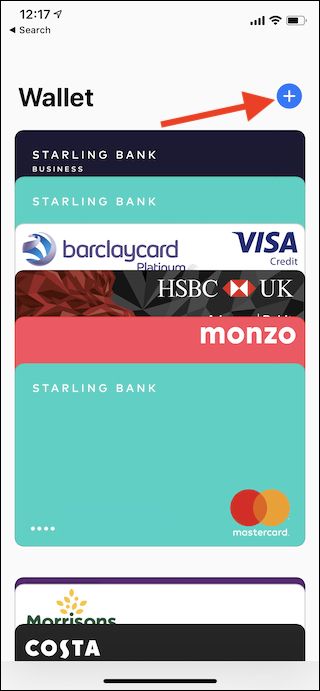
- Откройте приложение «Кошелёк» на вашем iPhone.
- Нажмите значок «Плюс» в правом верхнем углу.
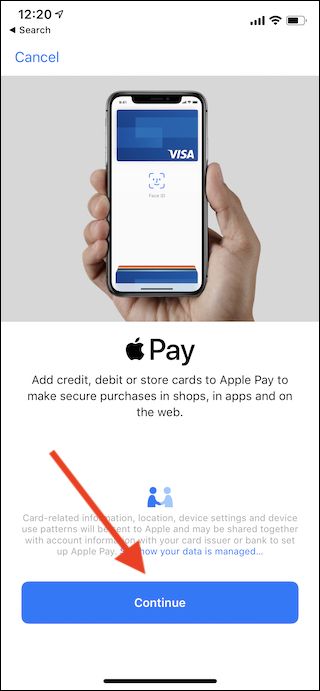
- На следующем экране нажмите «Продолжить», чтобы перейти к добавлению карты.
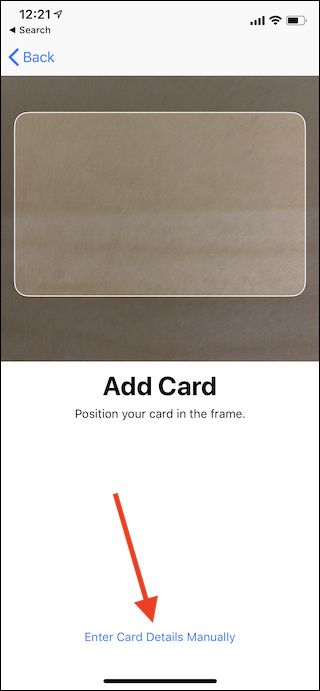
- Подготовьте физическую карту, которую хотите добавить. Есть два варианта:
- Сканировать карту камерой, поместив её в рамку.
- Ввести данные вручную: номер карты, имя, срок действия и CVV.
- Банк выполнит проверку карты. Следуйте подсказкам на экране — подтверждение обычно происходит автоматически или через SMS/банковское приложение.
- После подтверждения карта станет доступна в приложении «Кошелёк».
Критерии приёмки
- Карта отображается в «Кошельке» как активная.
- Банк подтвердил привязку.
- Оплата тестовой покупки (онлайн или в магазине) проходит успешно.
Как пользоваться Apple Pay (в магазине и онлайн)
Оплата в приложении или на сайте
- На этапе оплаты выберите Apple Pay и подтвердите транзакцию с помощью Face ID, Touch ID или вашего пароля.
Оплата в магазине
- iPhone с Face ID (iPhone X, XR, XS и новее): дважды нажмите боковую кнопку на заблокированном устройстве и посмотрите на экран для подтверждения Face ID. После подтверждения поднесите iPhone к терминалу.
- iPhone с Touch ID: дважды нажмите кнопку «Домой» на заблокированном устройстве и приложите палец к Touch ID для подтверждения. Затем поднесите iPhone к терминалу.
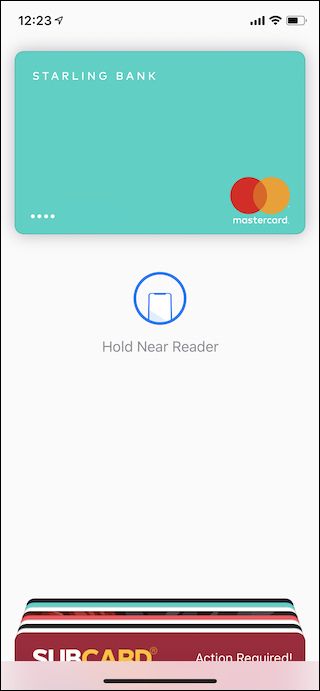
После успешной оплаты вы услышите сигнал, увидите галочку и надпись «Готово».
Советы по удобству
- По умолчанию первая добавленная карта становится основной. Чтобы выбрать другую карту, откройте «Кошелёк» и выберите нужную карту перед оплатой.
- На Apple Watch карты добавляются отдельно через приложение Watch на iPhone.
Когда Apple Pay может не работать (и как это исправить)
- Банк не поддерживает привязку карт к Apple Pay — свяжитесь с банком или используйте другую карту.
- Проблемы с подтверждением: проверьте SMS/приложение банка, возможно, нужно пройти дополнительную верификацию.
- Старая версия iOS: обновите систему до последней доступной версии.
- Терминал магазина не поддерживает бесконтактные платежи — попросите карту платёжной сети или используйте приложение магазина.
- Ограничение по стране: некоторые функции (например, маршрутизация транзакций через локальные банки) недоступны в отдельных регионах.
Быстрая проверка перед оплатой
- Включён ли режим самолёта? Отключите — может блокировать связь при верификации.
- Работают ли Face ID/Touch ID? Проверьте в настройках.
- Есть ли средства на карте или лимит превышен? Уточните в банковском приложении.
Альтернативные способы добавления и оплаты
- Добавить карту через приложение банка. Многие банки позволяют привязать карту к Apple Pay прямо из своего мобильного приложения.
- Использовать Apple Pay на других устройствах Apple: Apple Watch, iPad, Mac (с Touch ID или сопряжённым iPhone).
- Временно использовать виртуальную карту, если основная карта не привязывается.
Безопасность и приватность
- Apple Pay не передаёт продавцу реальный номер вашей карты. Вместо него используется уникальный токен.
- Каждая транзакция требует подтверждения Face ID, Touch ID или кода блокировки.
- В случае потери устройства вы можете временно заблокировать Apple Pay через функцию «Найти iPhone» или удалить карты дистанционно.
Важно: при продаже или передаче устройства удалите все карты из «Кошелька» и выйдите из Apple ID.
Совместимость и ключевые замечания
- Устройства: iPhone с iOS 11 и новее поддерживают Apple Pay, но конкретные функции зависят от модели (Face ID/Touch ID).
- Банки и карты: не все банки и типы карт поддерживают Apple Pay. Проверьте список поддерживаемых эмитентов у вашего банка.
- Региональные ограничения: набор функций и доступность Apple Pay зависят от страны.
Факт-бокс: Что важно знать
- Нужен iPhone с актуальной iOS.
- Нужна поддерживаемая карта банка.
- Подтверждение карты может потребовать взаимодействия с банком (SMS или приложение).
Чек-лист перед выходом из дома
- Карта добавлена в «Кошелёк» и активна.
- Face ID/Touch ID работают.
- На устройстве достаточно заряда.
- Терминал в магазине поддерживает бесконтактную оплату.
Типичные сценарии отказа и решения
- Транзакция отклонена банком: свяжитесь с банком, проверьте лимиты и статусы безопасности.
- Не удаётся добавить карту: попробуйте ввести данные вручную или используйте приложение банка.
- Face ID не срабатывает: настройте заново распознавание лица или используйте пароль.
Глоссарий — 1 строка каждое
- Токенизация: замена реального номера карты уникальным цифровым идентификатором для безопасности.
- Face ID: биометрическая система распознавания лица от Apple.
- Touch ID: биометрическая система распознавания отпечатка пальца от Apple.
Краткое резюме
Apple Pay упрощает оплаты: добавьте карту в «Кошелёк», подтвердите её через банк и платите одним взглядом или прикосновением. Если что-то идёт не так, сначала проверьте статус карты у банка и версию iOS. Следуйте чек-листу и используйте альтернативные варианты добавления карт через банковское приложение.
Важно: если вы администрируете устройства в организации, заранее проверьте политику безопасности и возможные ограничения MDM на добавление карт.

Похожие материалы

Несколько аккаунтов Skype: Multi Skype Launcher

Журнал для работы: повысить продуктивность

Персональные звуки уведомлений на Android

Скачивание шоу Hulu для офлайн‑просмотра

Microsoft Start: персонализированная новостная лента
