
Руководство по Apple Pay Cash: настройка, отправка, пополнение и вывод средств
Коротко о сути
Apple Pay Cash — это цифровой баланс в приложении Wallet, который работает через iMessage. Он упрощает расчёты между друзьями и покупками в магазинах без физической карты. Баланс можно пополнить дебетовой картой или получить от других пользователей; вывод возможен на банковский счёт.
Основные требования и ограничения
- Доступно только для пользователей из США.
- Возраст пользователя: не менее 18 лет.
- iPhone должен работать под управлением iOS 11.2 или новее.
- Двухфакторная аутентификация должна быть включена для Apple ID.
Важно: если одно из условий не выполняется, часть функционала (например, приём платежей или переводы в банк) может быть недоступна.
Быстрая структура статьи
- Настройка Apple Pay Cash
- Отправка и запрос денег через iMessage
- Пополнение баланса
- Вывод на банковский счёт
- Где можно тратить баланс
- Комиссии, лимиты и валидация личности
- Безопасность и конфиденциальность
- Альтернативы и советы при миграции
- Чеклисты и пошаговые сценарии
- Частые вопросы и критерии приёмки
Настройка Apple Pay Cash
- Откройте приложение Wallet и выберите карту Apple Pay Cash вверху.
- Нажмите Set Up Apple Pay Cash (Настроить Apple Pay Cash).
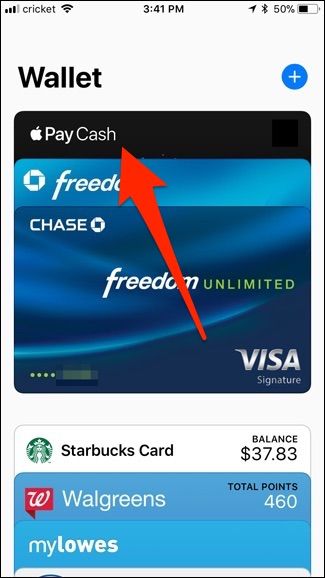
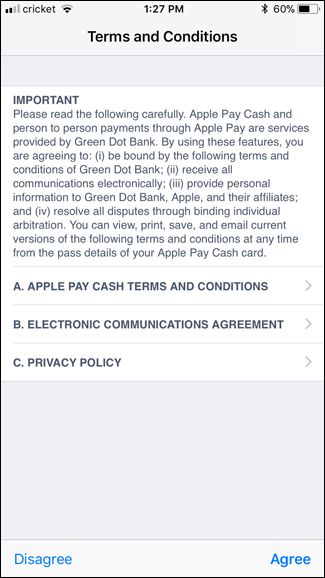
- Следуйте подсказкам: нажмите Continue (Продолжить), затем Agree (Согласиться) с условиями.
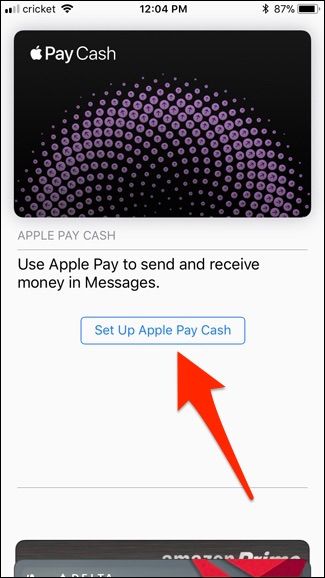
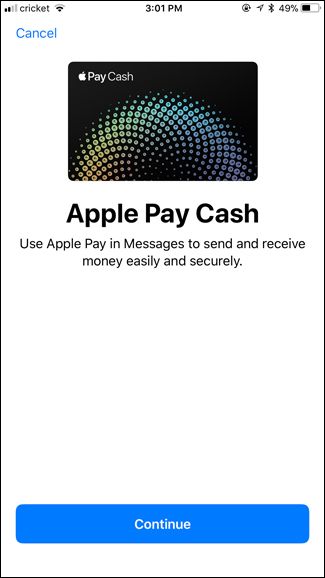
- Вас могут попросить подтвердить личность. Это может включать адрес, дату рождения, часть номера социального страхования (SSN) или фото водительского удостоверения. Требования варьируются по пользователям.
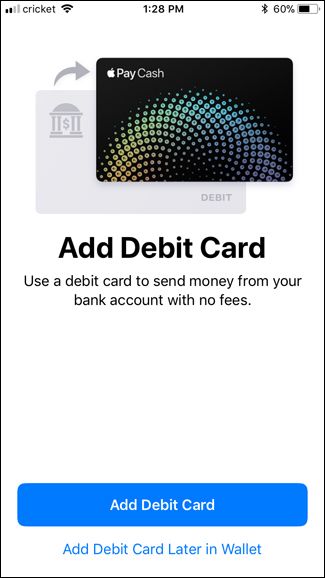
- Для пополнения баланса потребуется привязать дебетовую карту. Привязка карты необязательна для приёма платежей, но необходима для добавления средств самостоятельно.
- После завершения всех шагов Apple Pay Cash будет готов к использованию.
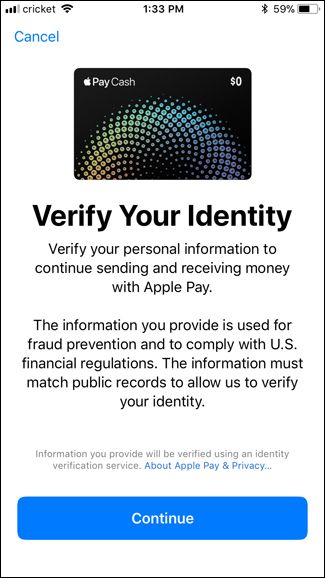
Important: Если в процессе настройки вы столкнётесь с ошибками валидации, попробуйте снова позже или свяжитесь с поддержкой Apple — иногда требуется дополнительная проверка данных.
Отправка денег друзьям и семье через Apple Pay Cash
Apple Pay Cash использует iMessage для передачи денег.
Откройте Messages (Сообщения) и выберите беседу с получателем.
Нажмите на приложение Apple Pay Cash внизу экрана сообщений.
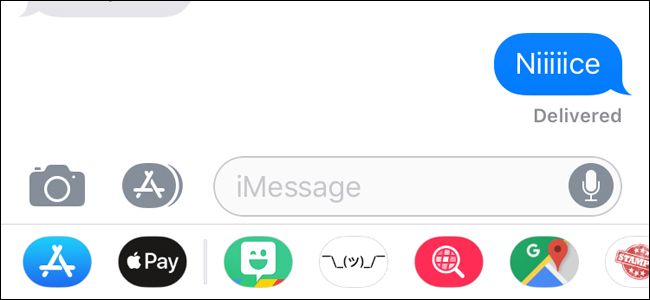
- Если у получателя нет совместимого устройства или он не соответствует требованиям, вы увидите уведомление, что он не может принимать платежи.
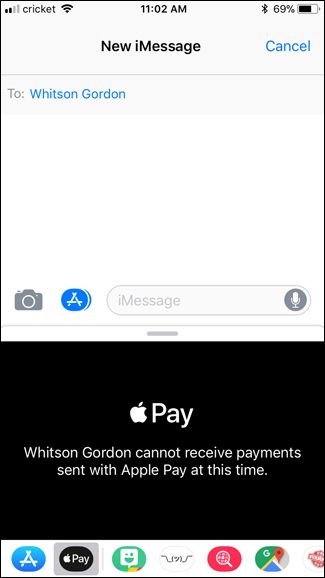
- Введите сумму с помощью кнопок + и - или откройте цифровую клавиатуру для точного значения. Нажмите Pay (Оплатить).

- Добавьте сообщение, если нужно, и отправьте.
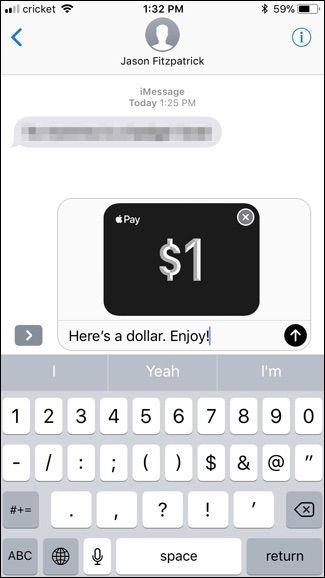
- Подтвердите операцию с помощью Touch ID или Face ID.

Примечание: по умолчанию Apple Pay Cash использует баланс Apple Pay Cash, затем дебетовую карту, затем кредитную карту. Отправка через кредитную карту облагается комиссией 3%.
Статус платежа и отмена
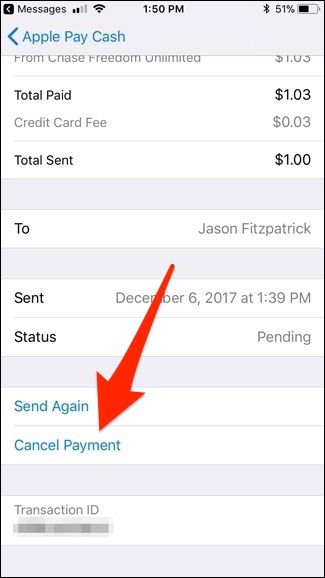
- После отправки платеж будет отмечен как Pending (Ожидает) — до того момента, пока получатель не примет платёж.
- Пока платёж в статусе Pending, вы можете его отменить. После акцепта отмена невозможна.

Чтобы отменить: откройте платёж в беседе и нажмите Cancel Payment (Отменить платёж).
Запрос денег
Вы можете выбрать сумму и нажать Request (Запрос), чтобы отправить запрос на оплату — это работает как простая «счёт-фактура» внутри iMessage.
Пополнение баланса Apple Pay Cash
Варианты пополнения: получить деньги от других пользователей или добавить самостоятельно с дебетовой карты. Кредитная карта для пополнения не подходит.
- Откройте Settings (Настройки) → Wallet & Apple Pay (Wallet и Apple Pay).
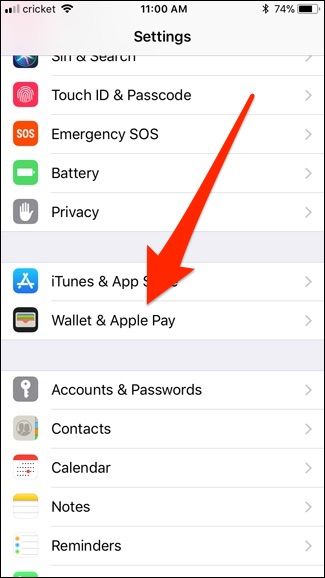
- Выберите карту Apple Pay Cash.
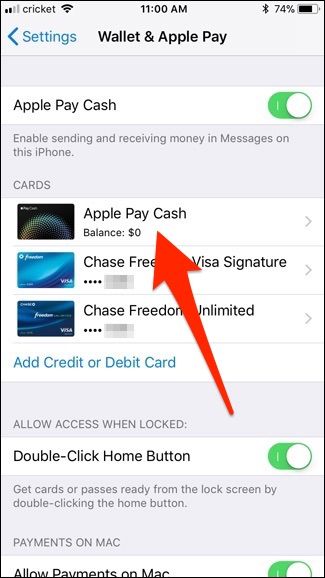
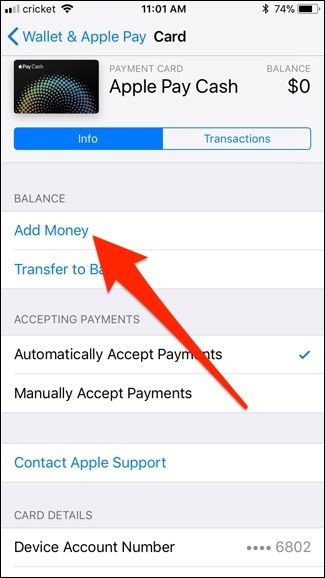
- Нажмите Add Money (Добавить деньги).
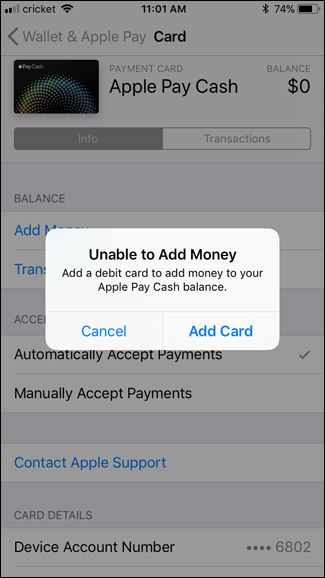
- Если дебетовая карта не привязана, система предложит добавить карту.
- Введите сумму. Минимальная сумма для пополнения — $10. Подтвердите с помощью Touch ID или Face ID.
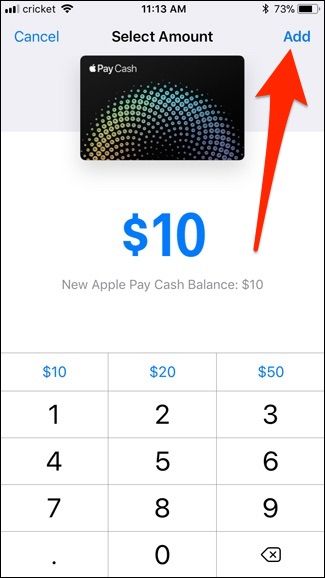
Баланс обновится сразу.
Important: если хотите часто пополнять баланс, держите под рукой актуальные банковские реквизиты и следите за лимитами вашей карты и банка.
Перевод средств на банковский счёт
Откройте Settings → Wallet & Apple Pay → выберите карту Apple Pay Cash.
Нажмите Transfer to Bank (Перевести на банк).
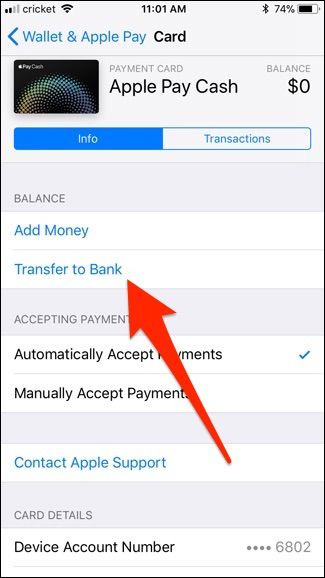
- Привяжите банковский счёт: введите routing number и account number, затем подтвердите.
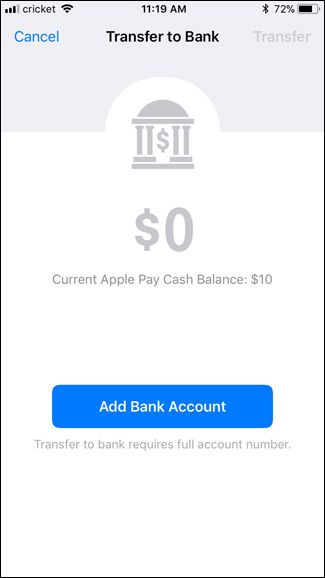
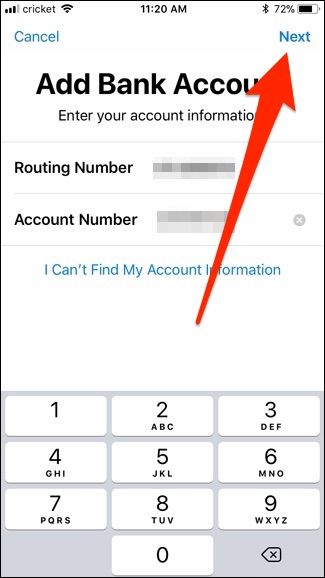
- После добавления счёта введите сумму перевода и нажмите Transfer (Перевести). Минимум не обязателен.
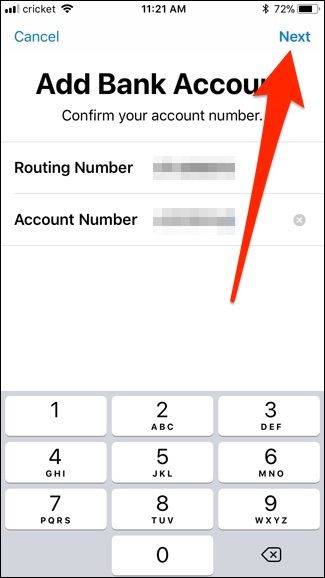
Срок: перевод займёт несколько рабочих дней. Планируйте заранее, если деньги нужны срочно.
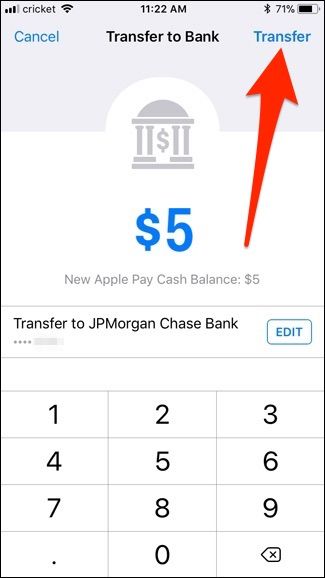
Совет: при переводах больших сумм уточните у банка лимиты ACH-переводов и возможные задержки в праздничные дни.
Где можно тратить баланс Apple Pay Cash
- Оплата в магазинах и приложениях, где принимают Apple Pay.
- Отправка денег другим пользователям через iMessage.
- Оплата сервисов и подписок при условии поддержки оплаты через Apple Pay.
Пример: если друг прислал $20, вы можете оплатить ими покупку в аптеке, на кассе выбрав Apple Pay.
Комиссии и лимиты
- Переводы с баланса Apple Pay Cash на банковский счёт обычно бесплатны, но могут быть задержки по срокам.
- При отправке через кредитную карту взимается комиссия ~3% (стандартно у Apple при оплате кредитной картой).
- Лимиты по суммам и числу транзакций зависят от политики Apple и могут отличаться у разных пользователей.
Важно: Apple периодически обновляет лимиты; проверяйте текущие условия в Wallet → Apple Pay Cash.
Валидация личности и проверка данных
Apple может потребовать подтверждение личности для соответствия финансовым требованиям и предотвращения мошенничества. Возможные запросы:
- адрес проживания;
- дата рождения;
- часть SSN;
- фото документа (водительские права или паспорт).
Если вы не хотите предоставлять дополнительные данные, функционал перевода и пополнения может быть ограничен.
Безопасность и конфиденциальность
- Аутентификация: все платежи подтверждаются Touch ID, Face ID или паролем устройства.
- Шифрование: данные карт и транзакций шифруются и не передаются продавцу полностью.
- Рекомендации:
- Включите двухфакторную аутентификацию для Apple ID.
- Не делитесь кодами подтверждения и снимками экрана с данными карт.
- Используйте сложный пароль Apple ID и меняйте его при подозрениях.
Privacy note: Apple объясняет, что не использует транзакции для таргетированной рекламы; тем не менее, финансовые данные подлежат обработке в рамках предоставления сервиса.
Альтернативы и когда Apple Pay Cash не подходит
- Venmo: популярно для P2P-платежей в США, социальные ленты платежей.
- Zelle: агрегируется с банками, мгновенные переводы между счётами многих банков.
- PayPal: более универсальная международная система, но с возможными комиссиями.
Когда Apple Pay Cash не подходит:
- Вы не в США — сервис недоступен.
- Вы не хотите подтверждать личность.
- Нужны международные переводы.
Рекомендация: выберите сервис в зависимости от географии, скорости и комиссии.
Технические сценарии и критерии приёмки
Критерии приёмки для базовой настройки Apple Pay Cash:
- Устройство обновлено до iOS 11.2 или выше.
- Включена двухфакторная аутентификация в Apple ID.
- Успешное отображение карты Apple Pay Cash в приложении Wallet.
- Успешная отправка тестовой суммы другому пользователю (в статусе Pending → Accepted).
Тестовые кейсы:
- TC1: Настройка без привязки карты — ожидаемый результат: можно принимать платежи, нельзя добавить деньги.
- TC2: Пополнение с дебетовой карты — ожидаемый результат: баланс обновлён сразу.
- TC3: Отправка через кредитную карту — ожидаемый результат: операция проходит + 3% комиссия.
- TC4: Отмена ожидания платежа — ожидаемый результат: платёж отменён и средства не списаны.
Чеклисты по ролям
Пользователь — быстрый чеклист:
- Убедиться, что iPhone обновлён и Apple ID защищён 2FA.
- Открыть Wallet и запустить Set Up Apple Pay Cash.
- При необходимости привязать дебетовую карту или пройти верификацию.
- Отправить тестовый платёж другу для проверки.
Родитель (семейный менеджер):
- Настроить семейный доступ Apple ID и убедиться в ограничениях по возрасту.
- Контролировать связанные карты и уведомления о расходах.
Бухгалтер / владелец малого бизнеса:
- Проверять записи транзакций в Wallet и сохранять квитанции.
- Уточнять у банка сроки ACH и лимиты на входящие переводы.
Инцидентный план: если перевод не дошёл или есть подозрение на мошенничество
- Проверьте статус транзакции в Wallet и в iMessage (Pending/Accepted).
- Если статус Pending и нужно отменить — откройте платёж и нажмите Cancel Payment.
- Если деньги списаны, но не зачислены — обратитесь в поддержку Apple и в ваш банк, приложив скриншоты.
- При подозрении на компрометацию аккаунта — немедленно смените пароль Apple ID, отозовите карты в Wallet и включите 2FA.
- Сохраните всю переписку и даты операций для поддержки.
Сравнительная таблица (кратко)
- Apple Pay Cash: P2P через iMessage, US-only, интеграция с Wallet.
- Venmo: социальные платежи, P2P, комиссии за кредит.
- Zelle: мгновенные переводы между банками-партнёрами.
- PayPal: международный охват, комиссии за некоторые операции.
Выбор зависит от требований: скорость, международность, привязка банков.
Мини-методология выбора способа оплаты
- Определите географию и валюту перевода.
- Оцените срочность и приемлемую комиссию.
- Сравните безопасность и необходимость верификации.
- Выберите сервис, который покрывает ваш сценарий использования.
Глоссарий (одно предложение для каждого термина)
- Apple Pay Cash: цифровой баланс в Wallet, используемый для P2P и оплаты.
- Wallet: приложение Apple для хранения карт и билетов.
- Touch ID/Face ID: биометрические методы подтверждения операций на iPhone.
- ACH: система автоматизированных клиринговых переводов в США.
Примеры ошибок и когда сервис не сработает
- Ошибка: «Unable to Add Money» — значит не привязана дебетовая карта.
- Ошибка: «Recipient cannot receive payments» — получатель не в США или не соответствует требованиям.
- Ошибка валидации личности — некоторые пользователи обязаны пройти расширенную проверку.
Совет по миграции и совместимости
Если вы планируете перейти от другого P2P-сервиса на Apple Pay Cash, проверьте:
- поддерживают ли ваши контакты Apple Pay Cash;
- соответствует ли объём транзакций существующим лимитам;
- есть ли необходимость экспортировать историю транзакций (для этого сохраняйте скриншоты и квитанции).
Социальный предпросмотр (рекомендации)
OG title: Быстрый гид по Apple Pay Cash OG description: Как настроить, отправлять и выводить деньги из Apple Pay Cash — пошаговое руководство с советами по безопасности.
Короткое объявление (100–200 слов)
Apple Pay Cash — удобный способ отправлять и получать деньги прямо в iMessage, хранить баланс в Wallet и тратить его в магазинах, где принимают Apple Pay. Чтобы начать, убедитесь, что ваш iPhone обновлён, включена двухфакторная аутентификация, и вы старше 18 лет. Настройка занимает несколько минут: откройте Wallet, выберите карту Apple Pay Cash, пройдите верификацию и при необходимости привяжите дебетовую карту для пополнений. Отправка денег выполняется через iMessage — подтвердите оплату с помощью Touch ID или Face ID. Перевод на банковский счёт возможен через раздел Wallet → Apple Pay Cash → Transfer to Bank. В статье также собраны рекомендации по безопасности, чеклисты для разных ролей, сценарии тестирования и альтернативные сервисы.
Короткое резюме
- Apple Pay Cash упрощает P2P-платежи и покупки через Apple Pay.
- Требования: США, 18+, iOS 11.2+, включён 2FA.
- Пополнять можно дебетовой картой или принимать переводы от пользователей.
- Переводы на банковский счёт занимают несколько рабочих дней.
Important: сохраняйте доказательства операций и своевременно обновляйте настройки безопасности.
Ключевые выводы
- Простота: интеграция с iMessage делает переводы быстрыми.
- Гибкость: баланс можно тратить или выводить на счёт.
- Безопасность: биометрия и шифрование защищают транзакции.
- Ограничения: сервис доступен только в США и требует валидации личности в ряде случаев.
Спасибо за внимание. Если хотите, могу подготовить краткую инфографику-чеклист для печати или файл с шаблонами тест-кейсов.

Похожие материалы

Несколько аккаунтов Skype: Multi Skype Launcher

Журнал для работы: повысить продуктивность

Персональные звуки уведомлений на Android

Скачивание шоу Hulu для офлайн‑просмотра

Microsoft Start: персонализированная новостная лента
