
Как пользоваться новым iPhone без кнопки Home
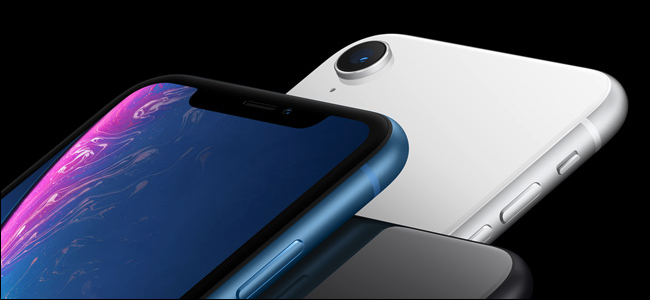
Кратко: новые iPhone (начиная с iPhone X и модели 2018 года) лишены физической кнопки Home — это меняет базовые действия: пробуждение экрана, переключение приложений, скриншоты и аутентификацию. Освоить жесты можно за 1–3 дня: тап, свайп снизу, удержание для Siri, сочетание кнопок для скриншота. В статье — пошаговые инструкции, советы при сбоях, чек-листы для разных ролей и план обучения.
Быстрые ссылки
- Нажмите на экран, чтобы разбудить телефон
- Проведите по нижней части экрана, чтобы переключаться между приложениями
- Изучите полезные жесты
- Как выключить новый iPhone
- Сделать скриншот без кнопки Home
- Использовать режим трекпада для выделения текста
- Настроить и использовать Apple Pay
- Настроить и использовать Siri
Новые iPhone 2018 года и iPhone X — большое изменение по сравнению с предыдущими моделями. Отсутствие Home-кнопки и переход от Touch ID к Face ID меняют сценарии работы: от разблокировки до оплаты и автозаполнения паролей. Ниже — всё, что нужно знать, чтобы быстро перейти от привычного поведения к новым жестам и приёмам.
Нажмите на экран, чтобы разбудить телефон
Что делает: одно лёгкое касание экрана пробуждает устройство и показывает экран блокировки. Это замена нажатию кнопки Home.
Как пользоваться — шаги:
- Поднесите телефон или возьмите его в руку.
- Лёгко коснитесь любого места на экране одним пальцем.
- Если Face ID настроен и замечает ваше лицо, телефон сразу разблокируется.
Советы и когда это не срабатывает:
- В темных карманах и при случайных прикосновениях система фильтрует нежелательные активации, поэтому иногда потребуется два касания подряд.
- Если экран не реагирует, убедитесь, что телефон не в режиме энергосбережения и сенсорный слой не заблокирован защитной плёнкой или грязью.
Важно: на некоторых моделях есть «Поднять для активации» — при поднятии телефона экран может автоматически проснуться без касания.
Проведите по нижней части экрана, чтобы переключаться между приложениями
Описание: вместо двойного нажатия Home используется свайп снизу вверх для возврата на домашний экран и удержание пальца в середине вверху для вызова переключателя приложений.
Как переключаться — шаги:
- Проведите вверх от нижнего края экрана и отпустите — вы вернётесь на главный экран.
- Проведите вверх и задержите палец на экране на половину секунды — откроется переключатель приложений с карточками.
- Смахните карточки влево или вправо, чтобы выбрать нужное приложение; смахните карточку вверх для закрытия приложения.
Хитрости для продвинутых:
- Быстрый свайп влево/вправо вдоль нижнего края сразу переключает между недавно использованными приложениями.
- При активном полноэкранном видео небольшой жест вверх от нижней кромки помогает вернуться к интерфейсу управления.
Изучите полезные жесты
Короткий список основных жестов:
- Свайп вверх — домой
- Свайп вверх с удержанием — переключатель приложений
- Свайп по нижней кромке влево/вправо — быстрый переход между приложениями
- Смахивание вниз от правого верхнего угла — Центр управления
- Смахивание вниз от левого верхнего угла — Экран уведомлений
- Двойное нажатие боковой кнопки — экстренный вызов (Emergency SOS) — используйте осторожно
Онбординг: трёхдневный план освоения жестов
- День 1: пробуждение экрана, базовый свайп вверх/влево/вправо, переход домой
- День 2: переключатель приложений и быстрые свайпы, Центр управления и уведомления
- День 3: практикуйте сценарии — доступ к камере, фонарику, ответ на звонки без кнопки Home
Ментальная модель: думайте о нижней кромке экрана как о виртуальной «панели управления» — всё, что раньше делалось кнопкой Home, теперь начинается от этой кромки.
Как выключить новый iPhone
Почему это важно: способ выключения изменился из-за боковой кнопки и комбинаций с кнопками громкости.
Стандартный способ:
- Одновременно нажмите и удерживайте боковую кнопку и любую из кнопок громкости.
- На экране появятся ползунки: «Выключить», «Медикация», «Экстренный вызов» (в зависимости от региона).
- Проведите ползунок «Выключить» вправо.
Альтернатива через настройки:
- Откройте «Настройки» → «Основные».
- Прокрутите вниз и выберите «Выключить».
Примечание: при нажатии и удержании только боковой кнопки может активироваться Siri или режим экстренного вызова в зависимости от конфигурации.
Сделать скриншот без кнопки Home
Комбинация: сжатие боковой кнопки и кнопки увеличения громкости.
Шаги:
- Откройте экран, который хотите заскриншотить.
- Одновременно нажмите и быстро отпустите боковую кнопку и кнопку «увел. громкости».
- В левом нижнем углу появится мини-превью скриншота; нажмите на него для редактирования или смахните влево для сохранения в Фото.
Критерии приёмки:
- Скриншот делается мгновенно при одновременном нажатии
- Превью появляется в левом углу
- Скриншот сохраняется в приложении «Фото» в альбоме «Снимки экрана»
Советы при проблемах:
- Если скриншоты не делаются, проверьте, не используется ли сокращение кнопок в настройках специальных возможностей.
- При защите экрана из толстой плёнки нажатия могут регистрироваться некорректно — снимите плёнку и проверьте.
Использовать режим трекпада для выделения текста
Коротко: клавиатуру можно превратить в трекпад, чтобы быстро перемещать курсор и выделять текст.
Как включить и применять:
- На клавиатуре нажмите и удерживайте пробел — клавиши станут пустыми, и клавиатура превратится в трекпад.
- Перемещайте палец, чтобы управлять курсором.
- Для выделения текста нажмите и удерживайте пальцем, затем проведите для расширения выделенной области.
Примечание: на некоторых моделях достаточно нажать на клавиатуру двумя пальцами одновременно, чтобы включить режим трекпада.
Советы для iPad: на iPad доступны дополнительные мультисенсорные жесты для выделения и перемещения нескольких блоков текста.
Настроить и использовать Apple Pay
Изменения с Face ID: теперь для оплаты требуется «взгляд» на экран, чтобы подтвердить действие.
Как настроить:
- Откройте приложение «Wallet» и нажмите «Добавить карту».
- Следуйте инструкциям для ввода данных карты и верификации через банк.
Как платить:
- Для оплаты дважды нажмите боковую кнопку (или используйте настройку активации Wallet).
- Посмотрите на экран для подтверждения Face ID.
- Поднесите верхнюю часть телефона к терминалу оплаты.
Когда это может не сработать:
- Face ID не распознаёт вас (в тёмных условиях, при маске, при смене внешности) — тогда потребуется ввести код или использовать альтернативный метод оплаты.
- Если терминал устарел и не поддерживает бесконтактную оплату, используйте карту или наличные.
Совет по безопасности: если телефон лежит на столе и не на вас, Face ID не подтвердит оплату — это снижает риск случайных покупок.
Настроить и использовать Siri
Как вызвать Siri без кнопки Home:
- Скажите «Привет, Siri», если включён голосовой запуск.
- Или нажмите и удерживайте боковую кнопку, пока не появится интерфейс Siri.
Что можно попросить:
- Установить будильник, отправить сообщение, включить музыку, задать вопрос о погоде, забронировать напоминание.
Советы по настройке:
- Перейдите в «Настройки» → «Siri и Поиск», чтобы включить «Привет, Siri», настроить голос и региональные параметры.
- Для приватности проверьте, какие приложения имеют доступ к Siri и истории запросов.
Чек-листы по ролям
Чек-лист для нового пользователя (основы):
- Настроить Face ID и код-пароль
- Добавить Apple ID и iCloud
- Ознакомиться с основными жестами (тап, свайп, свайп с удержанием)
- Провести тестовый звонок и протестировать громкость
Чек-лист для продвинутого пользователя (производительность):
- Освоить быстрые переключения приложений и многозадачность
- Настроить ярлыки в Центре управления
- Использовать трекпад для быстрого редактирования текста
- Изучить настройки конфиденциальности Face ID и приложений
Чек-лист для администратора/ИТ:
- Проверить MDM-политику для Face ID и Apple Pay
- Убедиться, что обновления iOS развернуты корректно
- Настроить резервное копирование iCloud и шифрование данных
Что делать при проблемах: краткий рукописный план (runbook)
Проблема: экран не реагирует на касания
- Принудительно перезагрузите устройство (кратко нажмите кнопку увеличения громкости, затем уменьшения, затем удерживайте боковую кнопку — пока не появится логотип Apple).
- Проверьте защитную плёнку и загрязнения.
- Если не помогло — обращайтесь в сервис.
Проблема: Face ID не работает
- Перейдите в Настройки → Face ID и код, повторно настройте Face ID.
- Очистите камеру TrueDepth от загрязнений.
- Проверьте, не мешают ли очки, маска или сильное освещение.
Проблема: не получается платить через Apple Pay
- Убедитесь, что карта добавлена в Wallet и верифицирована банком.
- Проверьте подключение NFC и настройки региона.
- Попробуйте заплатить с разблокированным устройством и включённым Face ID.
Быстрые советы и варианты подходов
- Альтернатива для тех, кто сильно привык к Home: активируйте AssistiveTouch в «Настройки» → «Универсальный доступ», чтобы на экране появился виртуальный «домой».
- Если вы часто делаете скриншоты и много редактируете — используйте быстрый доступ к разметке прямо из мини-превью.
- Для тех, кто ценит приватность: отключите «Поделиться по AirDrop» и настройте видимость устройства в Центре управления.
Краткая наглядная памятка (Cheat sheet)
- Разбудить экран — тап по экрану
- Домой — свайп вверх от нижней кромки
- Переключить приложения — свайп вверх и удержание
- Скриншот — боковая кнопка + увелич. громкости
- Siri — удержание боковой кнопки или «Привет, Siri»
- Apple Pay — двойное нажатие боковой кнопки + взгляд для Face ID
Краткий факт-бокс
- Модели: iPhone X и все последующие модели 2018 года и новее используют жесты вместо физической кнопки Home.
- Основное отличие: отказ от Touch ID и переход на Face ID меняет сценарии аутентификации.
Однострочный глоссарий
- Face ID — биометрическая система распознавания лица от Apple.
- Touch ID — датчик отпечатка пальца, использовавшийся в ранних iPhone.
- Центр управления — панель быстрых переключателей (яркость, Wi‑Fi, Bluetooth и т. д.).
Резюме
Новые iPhone без Home-кнопки требуют некоторого привыкания, но жесты логично заменяют привычные операции. Освойте базовый набор свайпов и сочетаний кнопок за пару дней, используйте AssistiveTouch при необходимости и бережно относитесь к настройкам Face ID и Apple Pay. Если что-то не работает — следуйте простому runbook: перезагрузка, проверка настроек и очистка сенсоров.
Важно: практикуйтесь в безопасном месте — в общественных местах может быть сложнее отработать распознавание лица или комфортно вводить код.
Критерии приёмки
- Вы умеете разблокировать iPhone касанием или Face ID
- Вы можете переключаться между приложениями и возвращаться на главный экран без физической кнопки
- Вы делаете скриншоты и используете трекпад для точного редактирования текста
См. также
- Как быстро переключать приложения свайпами на iPhone X, XR, XS и XS Max
- Как правильно свайпать на iPhone X и других моделях
- Как включать и выключать iPhone X, XS и XR
- Как делать скриншоты на iPhone X, XR, XS и XS Max
- Как использовать режим трекпада на iPhone и iPad
- Как настроить и использовать Apple Pay на iPhone
- Как настроить и использовать Siri на iPhone
Короткая заметка для соцсетей
Новый iPhone без кнопки Home? Это проще, чем кажется. Освойте свайпы, Face ID и сочетания кнопок — и ваш телефон станет быстрее и удобнее в повседневных задачах.

Похожие материалы

Несколько аккаунтов Skype: Multi Skype Launcher

Журнал для работы: повысить продуктивность

Персональные звуки уведомлений на Android

Скачивание шоу Hulu для офлайн‑просмотра

Microsoft Start: персонализированная новостная лента
