
Assist Controller на PS5: настройка и советы
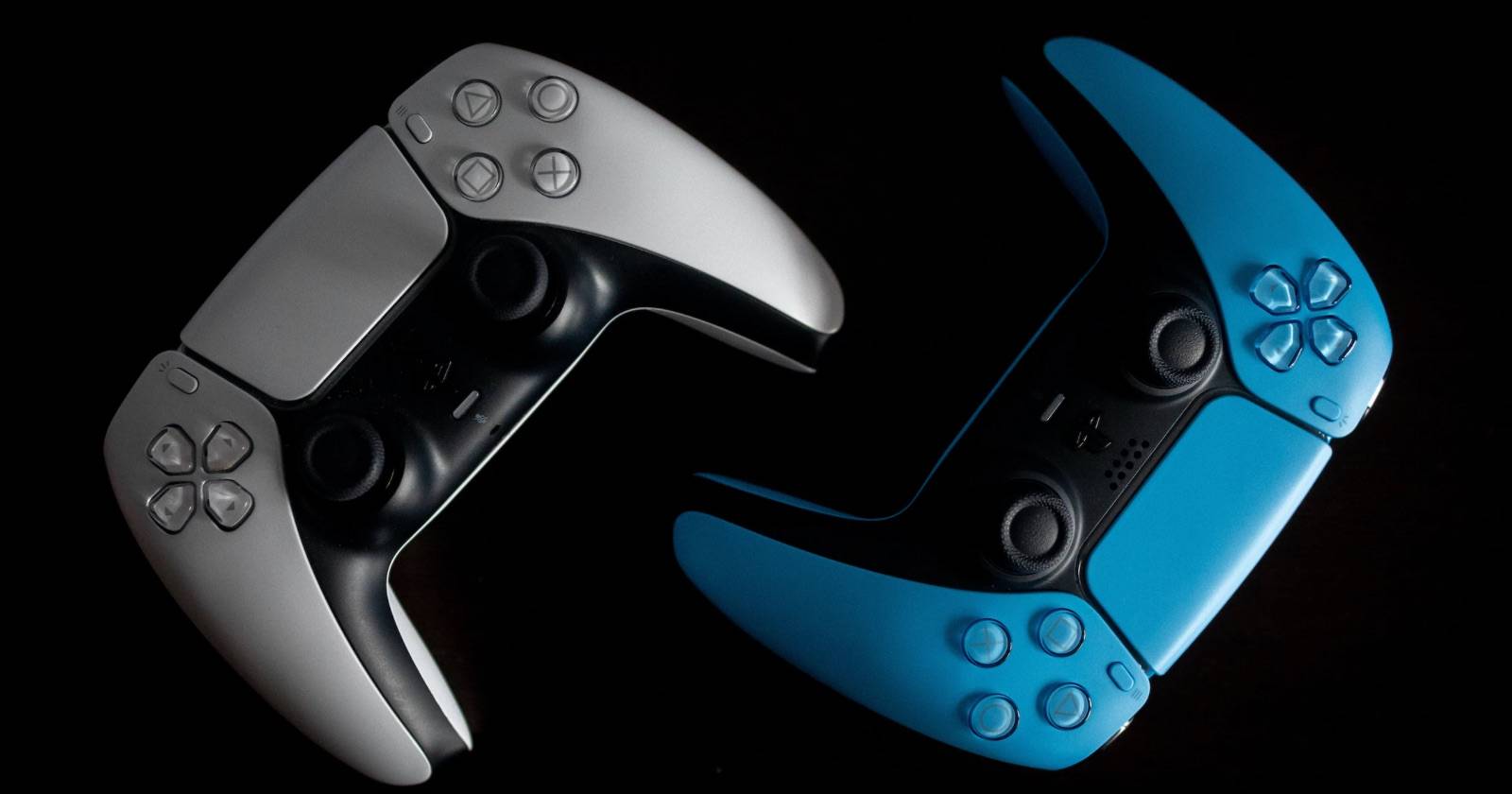

Что такое Assist Controller и зачем он нужен
Assist Controller — это режим на PS5, который позволяет двум контроллерам управлять одним и тем же профилем. В отличие от простой связки двух контроллеров, где оба являются отдельными игроками, Assist Controller объединяет их управление: оба устройства действуют как один логический контроллер. Это удобно для:
- людей с пониженной моторикой, которым сложно одновременно держать и нажимать все кнопки;
- ситуаций, когда один человек отвечает за движение, а второй — за камеру или действия;
- помощи ребёнку со стороны родителя при прохождении сложных участков.
Краткое определение: Assist Controller — режим, объединяющий два физических контроллера под одним профилем пользователя.
Important: Assist Controller отключает некоторые функции DualSense (вибрацию, адаптивные триггеры и встроенный микрофон). Это нормальное поведение системы.
Подготовка перед настройкой
- Обновите PS5 до последней версии системного ПО. Функция добавлена через обновление, поэтому старые версии могут не поддерживать Assist Controller.
- Используйте совместимые контроллеры: DualSense или поддерживаемые сторонние контроллеры. DualSense Edge нельзя назначить в роли Assist Controller — он только как основной.
- Убедитесь, что у вас есть два контроллера и сопоставимые способы их подключения (по Bluetooth или по USB).
- Оба контроллера должны быть подключены к одному и тому же профилю пользователя.
Совет: если автоматические обновления выключены, зайдите в Настройки → Система → Обновление системы и обновите вручную.
Пошаговая инструкция: как включить Assist Controller
- Подключите первый контроллер к PS5 и войдите в профиль.
- Откройте Настройки (иконка шестерёнки в правом верхнем углу).
- Перейдите в «Доступность» (Accessibility) и найдите раздел «Контроллеры».
- Нажмите «Use Second Controller for Assistance».
- Включите переключатель «Use Assist Controller».
- Включите второй контроллер и выберите тот же пользовательский профиль, к которому подключён первый контроллер. Это критично: контроллеры должны быть привязаны к одному профилю.
- Проверьте в верхнем правом углу интерфейса наличие двух значков батареи — это индикатор успешного подключения.
Important: Если оба контроллера подключены к разным профилям, Assist Controller не заработает. Чтобы исправить, выйдите из второго профиля и выберите нужный.
Как понять, что всё работает
- На экране профиля должен отображаться один профиль, но две иконки батареи в правом верхнем углу.
- Оба контроллера реагируют на действия в игре, как на один набор входов — вы можете разделить обязанности (движение / камера / действия).
Чтобы отключить Assist Controller: либо выключите один из контроллеров, либо вернитесь в Настройки → Доступность → Контроллеры и выключите переключатель «Use Assist Controller».
Ограничения и когда Assist Controller не подходит
- Отключаются функции DualSense: тактильная отдача, адаптивные триггеры и встроенный микрофон. Если вы полагаетесь на эти функции для опыта игры, Assist Controller вас ограничит.
- DualSense Edge нельзя назначить в качестве вспомогательного контроллера.
- Не все сторонние контроллеры поддерживают режим; проверьте документацию производителя.
Counterexample: если ваша цель — сохранить адаптивные триггеры и при этом разделить управление, Assist Controller не подойдёт. В этом случае рассмотрите альтернативы ниже.
Альтернативные подходы
- Специализированные контроллеры для доступности: существуют устройства с крупными кнопками, модульными схемами и внешними переключателями. Они дороже и могут требовать настройки под пользователя.
- Приложения и внешние адаптеры: некоторые адаптеры и ПО позволяют переназначать кнопки и объединять входы. Подход требует проверки совместимости с PS5.
- Co-op или «кнопки помощника» в играх: некоторые игры встроенно позволяют разделить обязанности между двумя контроллерами без системной функции.
Выбор зависит от бюджета, потребностей игрока и желаемого набора функций.
Быстрый план тестирования после настройки (мини-методология)
- Проверьте базовую навигацию в главном меню — работают ли оба контроллера одинаково.
- Запустите игру и разделите обязанности: один контролирует движение, второй — камеру/атаки.
- Отключите второй контроллер и убедитесь, что игра возвращается к привычному поведению.
- Попросите конечного пользователя (игрока, которому помогает Assist Controller) выполнить несколько типичных задач в игре и оцените удобство.
Критерии приёмки
- Оба контроллера подключены к одному профилю.
- В интерфейсе видны две иконки батареи.
- Пользователь может полноценно управлять игрой в разделённых ролях.
- Отсутствие критических конфликтов управления (например, непреднамеренное переключение меню).
Ролевые чек-листы
Чек-лист для основного игрока:
- Вошёл в профиль и подтвердил управление.
- Назначил обязанности (движение/атака/особые действия).
- Оценил удобство под рукой и предложил корректировки.
Чек-лист для помощника:
- Подключил второй контроллер к тому же профилю.
- Проверил отклик кнопок и стиков.
- Согласовал с основным игроком зоны ответственности.
Диаграмма принятия решения
flowchart TD
  A[Нужна помощь в управлении?] -->|Да| B{Имеется второй контроллер?}
  B -->|Да| C[Обновить PS5]
  C --> D[Подключить первый контроллер и войти в профиль]
  D --> E[Включить Use Assist Controller]
  E --> F[Подключить второй контроллер к тому же профилю]
  F --> G[Проверить две иконки батареи — Готово]
  B -->|Нет| H[Рассмотреть адаптеры или специализированный контроллер]
  A -->|Нет| I[Использовать привычный режим]
Факто-бокс: ключевые моменты
- Количество контроллеров: 2 (основной и вспомогательный).
- Поддержка функций DualSense: некоторые функции отключены при использовании Assist Controller.
- Совместимость: DualSense и поддерживаемые сторонние контроллеры; DualSense Edge — только как основной.
Советы по удобству и безопасности
- Используйте проводное подключение при возникновении проблем с синхронизацией Bluetooth.
- Держите запасной кабель USB-C под рукой.
- Если игрок испытывает быструю усталость, распределяйте короткие смены ответственности.
Глоссарий (одно предложение на термин)
Assist Controller — режим PS5, объединяющий два контроллера под одним профилем.
DualSense — фирменный контроллер Sony для PS5 с тактильной отдачей и адаптивными триггерами.
DualSense Edge — премиум-версия DualSense с расширенными настройками; не может быть вспомогательным контроллером.
Профиль — учётная запись пользователя на PS5, к которой привязаны сохранения и настройки.
Локальные рекомендации для России
- При покупке стороннего контроллера уточняйте поддержку PS5 в описании товара и у продавца.
- Если приобретаете адаптер, проверяйте совместимость с локальными версиями игр и прошивок.
Итог и рекомендации
Assist Controller — простое и эффективное решение для повышения доступности игр на PS5. Это недорогая опция, если у вас уже есть второй контроллер. Для тех, кто нуждается в более глубокой адаптации, стоит рассмотреть специализированные контроллеры или адаптеры. Всегда проверяйте совместимость и обновляйте систему перед настройкой.
Summary:
- Assist Controller объединяет два контроллера под одним профилем.
- Обновите PS5 и используйте совместимые контроллеры.
- Функции DualSense отключаются в этом режиме.
- Рассмотрите альтернативы, если вам нужны адаптивные триггеры или более продвинутая адаптация.
Notes: Если вы столкнулись с проблемами подключения, попробуйте перезагрузить консоль и переподключить оба контроллера по одному.

Похожие материалы

Несколько аккаунтов Skype: Multi Skype Launcher

Журнал для работы: повысить продуктивность

Персональные звуки уведомлений на Android

Скачивание шоу Hulu для офлайн‑просмотра

Microsoft Start: персонализированная новостная лента
