
Как пользоваться голосовыми покупками Alexa на Amazon
Что такое голосовые покупки Alexa
Голосовые покупки Alexa — это сервис Amazon, который даёт возможность искать, добавлять в корзину и оформлять заказы с помощью голосовых команд. Вместо того чтобы просматривать сайт или мобильное приложение, вы просто говорите Alexa, что хотите купить, и помощник предлагает товар, его цену и сроки доставки. Готовую покупку можно подтвердить голосом.
Определение в одну строку: голосовые покупки — это «оформление заказов через голосовой интерфейс, связанное с вашим аккаунтом Amazon, методом оплаты и адресом доставки».
Кому удобно
- Людям, часто готовящим еду или делающим рукоделие — руки заняты, голос свободен.
- Людям с ограниченной мобильностью или зрением.
- Тем, кто хочет быстро повторно заказать привычные товары.
Когда это не подходит
- Для сложных покупок со сравнением характеристик и отзывов — удобнее сайт или приложение.
- Для покупок, где важны акции, купоны и выбор продавца — голосовой интерфейс может упустить детали.
Быстрый обзор возможностей
- Добавление товара в корзину и немедленный заказ («Order now»/«Buy it now»).
- Отслеживание состояния заказа голосом («Alexa, где мой заказ?»).
- Настройка подтверждения покупок: PIN (Voice Code) и голосовые профили.
- Уведомления о доставке и предложениях Amazon через Alexa.
Подготовка: что нужно иметь под рукой
- Устройство с поддержкой Alexa (Echo, Echo Show и т. п.) или приложение Alexa на iOS/Android.
- Зарегистрированный аккаунт Amazon с настроенным способом оплаты и адресом доставки.
- Приложение Alexa для управления настройками покупок и уведомлений.
Важно: любые изменения в способе оплаты или адресах лучше сделать через веб-интерфейс Amazon или приложение перед первыми голосовыми покупками.
Как включить голосовые покупки в приложении Alexa
- Откройте приложение Alexa на смартфоне или планшете.
- Нажмите «More» в правом нижнем углу приложения.
- Перейдите в «Settings», затем «Account Settings».
- Выберите «Voice Purchasing».
- Убедитесь, что переключатель Voice Purchasing включён (станет синим).
- Нажмите «View 1-Click Preferences» и проверьте/добавьте метод оплаты и адрес доставки.
Примечание: в разных версиях приложения пункты меню могут называться незначительно иначе — ищите секции с упоминанием покупки (Purchasing) и аккаунта.
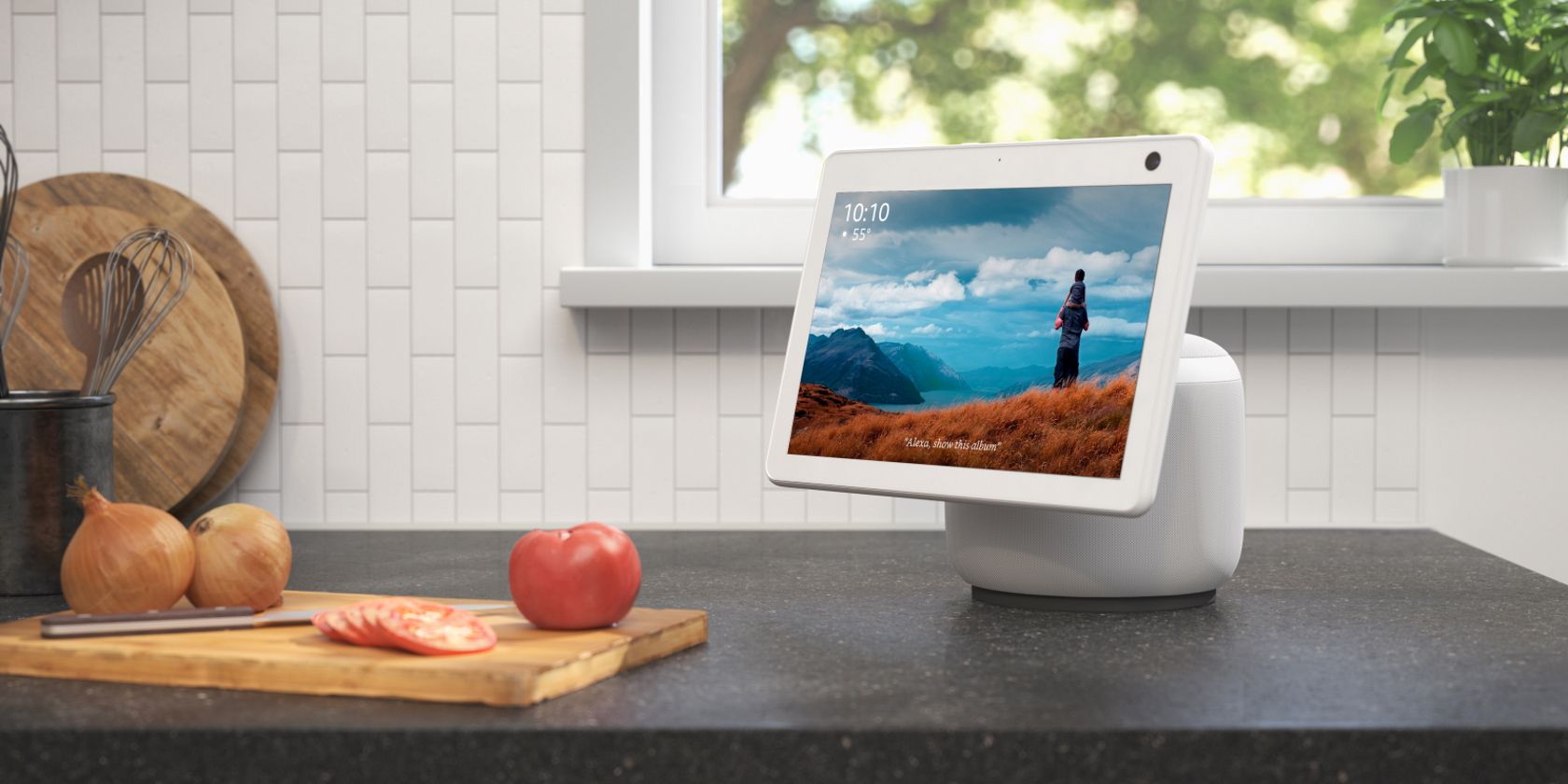
Alt: Echo Show на кухонной столешнице рядом с чашкой и растением
Как добавлять товары в корзину голосом
- Скажите: «Alexa, закажи [название товара]». Например: «Alexa, закажи Ferrero Rocher 24».
- Alexa найдёт релевантный товар, прочитает короткое описание, назовёт цену и сроки доставки.
- Alexa автоматически добавит товар в корзину или спросит, хотите ли вы купить прямо сейчас.
- Чтобы сразу оформить покупку, ответьте «Да» или скажите «Order now» / «Buy it now». Для добавления в корзину продолжите покупки.
Подсказки по точности
- Если нужен конкретный товар, указывайте бренд, упаковку и цвет: «Alexa, закажи хлопья Kellogg’s, упаковка 500 г».
- Для повторных покупок Alexa предпочитает ранее заказанные вами бренды.
- Для общих запросов (например, «шоколад») Alexa часто предложит Amazon’s Choice или топ-результат поиска.
Alt: Экран приложения Alexa с примером карточки товара и кнопками управления
Оформление заказа: два сценария
Сценарий A — Моментальная покупка
- Когда Alexa читает товар, скажите «Order now» или «Buy it now».
- Alexa использует ваш основной способ оплаты и адрес по умолчанию и оформит заказ сразу.
Сценарий B — Собираете корзину и оформляете позже
- Можно добавлять товары в корзину по мере необходимости — они останутся в корзине.
- Когда готовы, скажите: «Alexa, оформь мою корзину» или «Alexa, checkout my shopping cart».
- Alexa перечислит стоимость и сроки доставки, после чего подтвердите заказ словом «Да».
Важно: в режиме моментальной покупки отмена возможна в ограниченный промежуток времени — чем раньше вы действуете, тем лучше.
Alt: Скриншот корзины Amazon с двумя добавленными товарами и итоговой суммой
Отслеживание заказа голосом
- Спросите: «Alexa, где мой заказ?» — Alexa перечислит недавние заказы и сообщит ожидаемую дату доставки.
- Чтобы получать автоматические уведомления о доставке, включите уведомления Amazon Shopping в приложении Alexa:
- Откройте приложение Alexa.
- Нажмите «More» → «Settings» → «Notifications».
- Выберите «Amazon Shopping» и настройте, какие уведомления вам нужны (доставка, проблемы с доставкой и т. п.).
Alt: Страница настроек уведомлений Alexa с выделенным пунктом Amazon Shopping
Как отменить заказ через Alexa и вручную
Через Alexa
- Сразу после покупки скажите: «Alexa, отмени мой заказ». Alexa спросит, хотите ли вы отменить последний заказ — ответьте «Да».
Через веб-сайт Amazon
- Перейдите в раздел «Ваши заказы» на сайте Amazon.
- Найдите заказ, который нужно отменить.
- Нажмите «Cancel Items» (Отменить позиции), отметьте нужные позиции и подтвердите.
Практическое правило: старайтесь отменять заказ в первые 30 минут после оформления — это увеличивает вероятность успешной отмены.
Alt: Echo-устройство воспроизводит музыку, видны световые индикаторы
Как предотвратить нежелательные покупки
Чтобы ограничить или защитить голосовые покупки, используйте одну из двух опций подтверждения покупок:
- Voice Code (четырёхзначный PIN)
- Voice Profile (голосовые профили членов семьи)
Настройка Voice Code
- Откройте приложение Alexa → «More» → «Settings» → «Account Settings» → «Voice Purchasing» → «Purchase Confirmation».
- Выберите «Voice Code», задайте запоминающийся четырёхзначный код и сохраните.
- Теперь Alexa будет запрашивать PIN перед каждой покупкой.
Настройка Voice Profile
- В том же меню выберите «Voice Profile» в разделе Purchase Confirmation.
- Включите профиль для каждого члена семьи, которому разрешён доступ к покупкам.
- После настройки Alexa будет распознавать разрешённые голоса и разрешать покупки только им.
Советы по безопасности
- Используйте уникальный PIN, который не связан с легко угадываемыми комбинациями.
- Ограничьте список людей с правом голоса на покупки, особенно если в доме есть дети.
- Регулярно проверяйте историю заказов и уведомления.
Alt: Экран приложения Alexa с цифровой клавиатурой для ввода голосового PIN-кода
Когда голосовые покупки работают хуже: примеры и ограничения
- Несколько однотипных результатов: если товар очень общий (например, «фонарики»), Alexa может выбрать вариант, который вам не нравится.
- Специальные предложения и купоны: Alexa не всегда применяет промо-коды и акции сторонних продавцов.
- Сложные конфигурации: при покупке техники с опциями (память, цвет, гарантия) голосовой интерфейс может не уточнить все детали.
- Многооборотные покупки: если нужно сравнить десятки отзывов и характеристик, голос не заменит страницу с фильтрами.
Альтернативы в этих случаях: используйте веб-сайт Amazon, мобильное приложение или расширенный поиск по категориям.
Руководство: пошаговый SOP для безопасной голосовой покупки (Playbook)
Шаблон SOP для покупки одного товара безопасно и быстро:
- Убедитесь, что Voice Purchasing включён в приложении Alexa.
- Проверьте основной метод оплаты и адрес доставки в предпочтениях 1-Click.
- Если необходимо, включите Purchase Confirmation (Voice Code или Voice Profile).
- Скажите: «Alexa, закажи [точное название товара и количество]».
- Прослушайте предложение Alexa: товар, цена, срок доставки.
- Если всё верно — подтвердите голосом. Если нет — скажите «Отмена» и уточните параметры.
- Если товар добавлен в корзину, при готовности скажите: «Alexa, оформи мою корзину».
- После оформления проверьте уведомления и историю заказов для подтверждения статуса.
Критерии приёмки
- Товар добавлен в корзину или заказ оформлен по верному продукту и количеству.
- Платёж проведён с ожидаемым способом оплаты.
- Статус заказа отображается в разделе «Ваши заказы» на Amazon.
Роли и чек-листы: кто что должен делать в семье
Роль: Хозяин аккаунта
- Проверить настройки Voice Purchasing и 1-Click.
- Настроить Voice Code и/или Voice Profile.
- Контролировать способы оплаты и адреса доставки.
Роль: Члены семьи с доступом к покупкам
- Ознакомиться с голосовыми командами для заказа и отмены.
- Не разглашать PIN-код третьим лицам.
Роль: Родитель (если в доме есть дети)
- Отключить голосовые покупки или включить подтверждение PIN.
- Отключить голосовые профили для детей.
Частые ошибки и как их исправить
Ошибка: Alexa добавила не тот товар
- Скажите «Alexa, что в моей корзине?» и попросите удалить конкретный товар: «Alexa, удали [название товара] из моей корзины».
- В приложении Amazon перейдите в «Your Orders» → «Cart» и уберите ошибочный товар вручную.
Ошибка: Не удалось отменить заказ через Alexa
- Откройте Amazon → «Your Orders» → найдите заказ → «Cancel Items».
- Если опция отмены недоступна, свяжитесь со службой поддержки Amazon.
Ошибка: Alexa не распознаёт голосовой профиль
- Пересоздайте голосовой профиль в приложении Alexa, записав образцы голоса при тихой обстановке.
Модель принятия решений: когда использовать голосовые покупки
Mermaid диаграмма для выбора способа покупки:
flowchart TD
  A[Нужно купить товар?] --> B{Это повторная покупка?}
  B -- Да --> C[Голосовая покупка удобна]
  B -- Нет --> D{Нужны детальные характеристики или сравнение?}
  D -- Да --> E[Используйте сайт или приложение]
  D -- Нет --> F[Можно использовать голос, указывайте бренд/количество]
  C --> G[Проверить настройки безопасности и оплату]
  F --> G
  E --> H[Оформить через веб/моб. приложение]
  G --> I[Оформить голосом]
Конфиденциальность и безопасность (GDPR и общие замечания)
- Alexa обрабатывает голосовые команды и связывает действия с вашим аккаунтом Amazon. Команды, связанные с покупками, могут храниться в истории голосовых команд в вашем аккаунте.
- Вы можете просматривать и удалять истории голосовых записей в приложении Alexa или в настройках аккаунта Amazon.
- Если вы беспокоитесь о конфиденциальности, отключите хранение голосовых записей или регулярно очищайте историю.
- Для совместных аккаунтов используйте голосовые профили, чтобы ограничить круг пользователей.
Юридическая заметка: правила хранения и обработки данных зависят от региона и политики Amazon — при необходимости изучите соглашения Amazon в вашей стране.
Дополнительные советы и лайфхаки
- Назовите часто повторяющиеся команды коротко: «Alexa, пополни запасы кофе» — заранее создайте список покупок с заметкой о предпочитаемом бренде в приложении Amazon, чтобы Alexa легче подбирала товар.
- Используйте голос, чтобы добавлять продукты в списки покупок, а затем проверяйте их перед оформлением.
- Для подарков используйте оформление на отдельный адрес и проверьте настройки подарочной упаковки через сайт.
Что купить через Alexa: примеры практичных сценариев
- Бытовая химия и моющие средства (повторные покупки).
- Продукты длительного хранения и перекус (консервы, шоколад).
- Запасные элементы и расходники (лампочки, батарейки).
- Маленькие предметы для дома, которые не требуют сравнения (салфетки, скотч).
Не лучшая идея: дорогая электроника с множеством конфигураций и необходимость сравнения продавцов и гарантий.
Итоги и рекомендации
Голосовые покупки Alexa — полезный инструмент для быстрых, регулярных и повседневных покупок. Они экономят время и удобны в быту, но требуют внимательного управления настройками безопасности: включите подтверждение покупок и настройте голосовые профили, если у вас несколько пользователей. Для комплексных или дорогих покупок лучше использовать сайт или приложение Amazon.
Ключевые шаги сегодня
- Включите Voice Purchasing в приложении Alexa.
- Проверьте 1-Click оплату и адрес доставки.
- Настройте PIN или голосовые профили при необходимости.
- Попробуйте команду: «Alexa, закажи [название товара]».
Важно: регулярно проверяйте историю заказов и уведомления в приложении Amazon.
Резюме
Голосовые покупки на Alexa — быстрый способ пополнять запасы и оформлять повседневные заказы. Они особенно удобны для повторных покупок и для пользователей с занятыми руками. Настройте безопасность заранее, используйте точные формулировки при заказе и проверяйте корзину перед финализацией.
Автор заметки: руководство по голосовым покупкам Alexa — практическое руководство для пользователей, желающих настроить безопасные и удобные голосовые заказы на Amazon.

Похожие материалы

Несколько аккаунтов Skype: Multi Skype Launcher

Журнал для работы: повысить продуктивность

Персональные звуки уведомлений на Android

Скачивание шоу Hulu для офлайн‑просмотра

Microsoft Start: персонализированная новостная лента
