
Как настроить Alexa на Xbox Series X|S
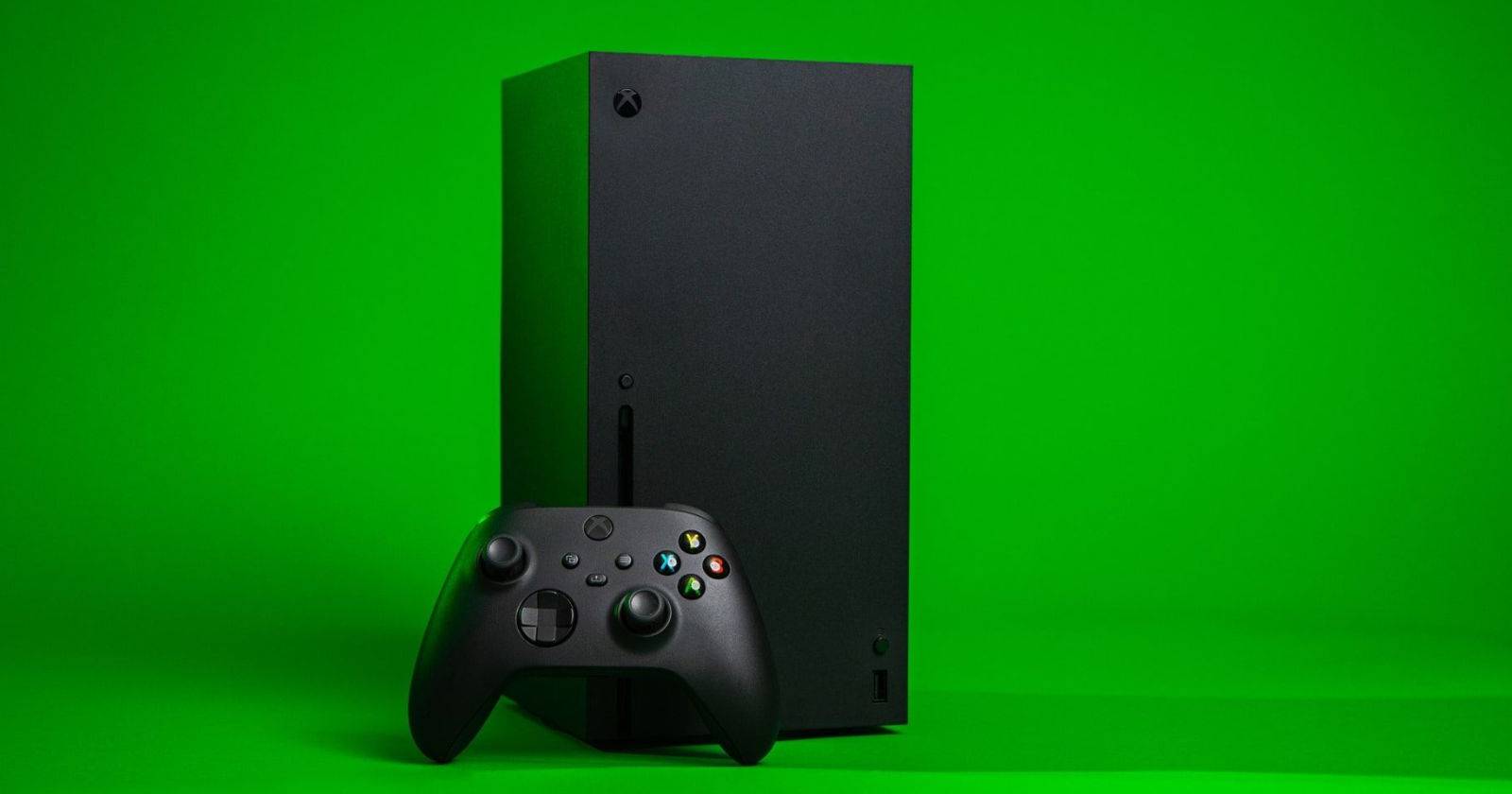

Alexa — удобный виртуальный ассистент, который позволяет управлять Xbox Series X|S с помощью голосовых команд. С его помощью можно устанавливать игры, проверять их наличие, смотреть, какие друзья в сети, и многое другое. Это экономит время и делает взаимодействие с консолью более естественным.
Быстрый план действий
- Убедитесь, что на телефоне установлено приложение Alexa (Google Play или App Store).
- Переведите Xbox в режим Standby/Instant-on и включите цифровых ассистентов в настройках консоли.
- В приложении Alexa найдите навык Xbox Game Console и свяжите учётную запись Microsoft.
- Тестируйте базовые команды и при необходимости устраните неполадки.
Какие команды Alexa можно использовать на Xbox Series X|S
Alexa активируется словом «Alexa», затем произносится команда. В командах нужно указать имя консоли — по умолчанию это “XBOX”. Проверить или изменить имя консоли можно в настройках: откройте Настройки → Система → Сведения о консоли.
Пример команды: «Alexa, tell Xbox to take a screenshot.» Ниже — подборка полезных команд (вместо (console name) вставляйте имя вашей консоли, а вместо (game) — название игры):
| Действие | Команда (англ.) | Подсказка |
|---|---|---|
| Регулировка громкости | Tell (console name) volume up | Повышает громкость консоли/устройств, подключённых к ней |
| Включение вещания | Tell (console name) to start broadcasting | Запускает трансляцию (если настроено) |
| Включение консоли | Turn (console name) on | Включит консоль из режима Standby |
| Отправка сообщения | Tell (console name) to send a message to (gamertag) | Отправляет текстовое сообщение указанному геймер-тегу |
| Запуск игры | Launch (game) on (console name) | Запустит игру, если она установлена или доступна в подписке |
| Популярное в Game Pass | What’s popular on Game Pass? | Спросит у Alexa, что сейчас популярно в каталоге Game Pass |
| Переход на домашний экран | Tell (console name) to go to Dashboard | Быстрый возврат в главное меню |
| Запись клипа | Tell (console name) to record that | Начинает запись игрового момента |
| Выход из игры | Tell (console name) to quit game | Закрывает текущую игру |
| Пауза | (console name) pause | Приостановит воспроизведение/игру |
Важно: некоторые команды требуют дополнительных прав или наличия приложения/подписки (например, трансляция или Game Pass).
Подготовка Xbox перед подключением к Alexa
Перед тем как открыть приложение Alexa, подготовьте консоль: установите режим питания Standby (Instant-on) и включите поддержку цифровых ассистентов.
Как установить режим питания Instant-on (Standby)
- Нажмите кнопку Xbox на контроллере.
- Перейдите в «Профиль и система» → «Настройки».
- Выберите «Общие» → «Режим сна и запуск».
- В выпадающем списке «Режим сна» выберите «Standby».
После этого консоль сможет включаться внешними командами (через голосовой ассистент или удалённое включение).
Как включить цифровых ассистентов на Xbox Series X|S
Нажмите кнопку Xbox → «Профиль и система» → «Настройки».
Перейдите в «Устройства и подключения» → «Цифровые ассистенты».
- Включите «Разрешить цифровым ассистентам».
После этого консоль готова к подключению к приложению Alexa.
Как добавить Xbox в приложение Alexa
Чтобы связать консоль и приложение Alexa, используйте официальный навык Xbox Game Console.
- Откройте приложение Alexa на телефоне.
- Нажмите «Устройства» в правом нижнем углу.
- Нажмите «Добавить устройство».
- В поиске введите «Xbox», выберите «Xbox Game Console» и нажмите «Продолжить», чтобы подтвердить, что консоль включена и вы вошли в учётную запись.
- Нажмите «Enable To Use» (Включить навык).
- Войдите в учётную запись Microsoft, связанную с вашей консолью, и подтвердите разрешения.
- После успешной авторизации вы увидите сообщение о связи аккаунта.
Примечание: приложение Alexa может предлагать установить приложение Alexa на самой консоли — это необязательно и можно пропустить.
После завершения настройки консоль появится на вкладке «Устройства» в приложении Alexa. Если у вас нет умных колонок Echo или других устройств Alexa, приложение предложит установить Alexa по умолчанию на телефоне, чтобы можно было использовать голос без открытия приложения — нажмите «Set Default Assistant» внутри приложения Alexa.
Мини-методология: быстрый чеклист для проверки связки
- Консоль в режиме Standby/Instant-on.
- Включены цифровые ассистенты.
- Приложение Alexa установлено на телефоне.
- Навык Xbox Game Console активирован в Alexa.
- Вы вошли в правильную учётную запись Microsoft.
- Имя консоли известно и совпадает с тем, что вы используете в командах.
Критерии приёмки
- Xbox отображается в разделе «Устройства» приложения Alexa.
- Примерная команда «Alexa, tell Xbox to take a screenshot» делает скриншот на Xbox.
- Консоль включается голосовой командой из режима Standby.
Когда голосовое управление может не работать и как это исправить
Important: если команда не срабатывает, проверьте последовательность и права.
- Проверьте интернет на консоли и на устройстве с Alexa.
- Убедитесь, что вы вошли в ту же учётную запись Microsoft, что и на консоли.
- Проверьте, включён ли режим Standby и разрешены ли цифровые ассистенты.
- Отключите и заново включите навык Xbox в приложении Alexa, затем заново пройдите авторизацию Microsoft.
- Попробуйте перезагрузить консоль и устройство с приложением Alexa.
- Если используется несколько аккаунтов в Alexa, убедитесь, что выбран правильный профиль.
Если проблема сохраняется, проверьте страницу поддержки Xbox для актуальных предупреждений и известных проблем.
Альтернативные подходы
- Google Assistant: Xbox поддерживает Google Assistant, но набор команд и интеграция могут отличаться. Если вы активно используете экосистему Google, проверьте её вместо Alexa.
- Управление через приложение Xbox: многие действия можно выполнить напрямую через мобильное приложение Xbox без голосовых ассистентов.
- Умные сценарии через IFTTT/домашнюю автоматизацию: для расширенных сценариев можно использовать сторонние сервисы, но это потребует дополнительных настроек безопасности.
Роль‑ориентированные чеклисты
Игрок:
- Активируйте Standby.
- Свяжите навык Xbox в Alexa.
- Проверьте команды запуска игр и создания скриншотов.
Родитель:
- Проверьте ограничения учётной записи ребенка.
- Убедитесь, что голосовые команды не обходят родительский контроль (Family Settings).
IT‑администратор/настройщик сети:
- Убедитесь, что сетевые порты и брандмауэр не блокируют обмен с серверами Microsoft/Alexa.
- Настройте надёжную аутентификацию и журналирование действий при необходимости.
Быстрые советы и ограничители
- Alexa управляет функциями, которые официально поддерживаются навыком Xbox. Некоторые внутриигровые функции могут быть недоступны.
- Команды чувствительны к правильному произношению имени консоли и названий игр.
- Для трансляции и некоторых функций может понадобиться дополнительная подписка (например, Game Pass или сторонние сервисы).
Краткий словарь
- Навык (skill): расширение Alexa, которое добавляет новые команды и интеграции.
- Standby / Instant-on: режим питания, позволяющий консоли включаться удалённо.
- Gamertag: игровой никнейм в экосистеме Xbox.
Короткое резюме
Alexa ускоряет и упрощает управление Xbox Series X|S — от включения консоли до записи моментов и сообщения друзьям. Основные шаги: включите Standby, разрешите цифровых ассистентов, добавьте навык Xbox в приложении Alexa и выполните авторизацию Microsoft. Если что-то не работает, следуйте чеклисту устранения неполадок.
Дополнительные материалы: если вам нужна помощь с конкретной командой или автоматизацией, проверьте официальную справку Xbox или вернитесь к разделу устранения проблем.

Похожие материалы

Несколько аккаунтов Skype: Multi Skype Launcher

Журнал для работы: повысить продуктивность

Персональные звуки уведомлений на Android

Скачивание шоу Hulu для офлайн‑просмотра

Microsoft Start: персонализированная новостная лента
