
Как включить и использовать ИИ в браузере Opera и Opera GX
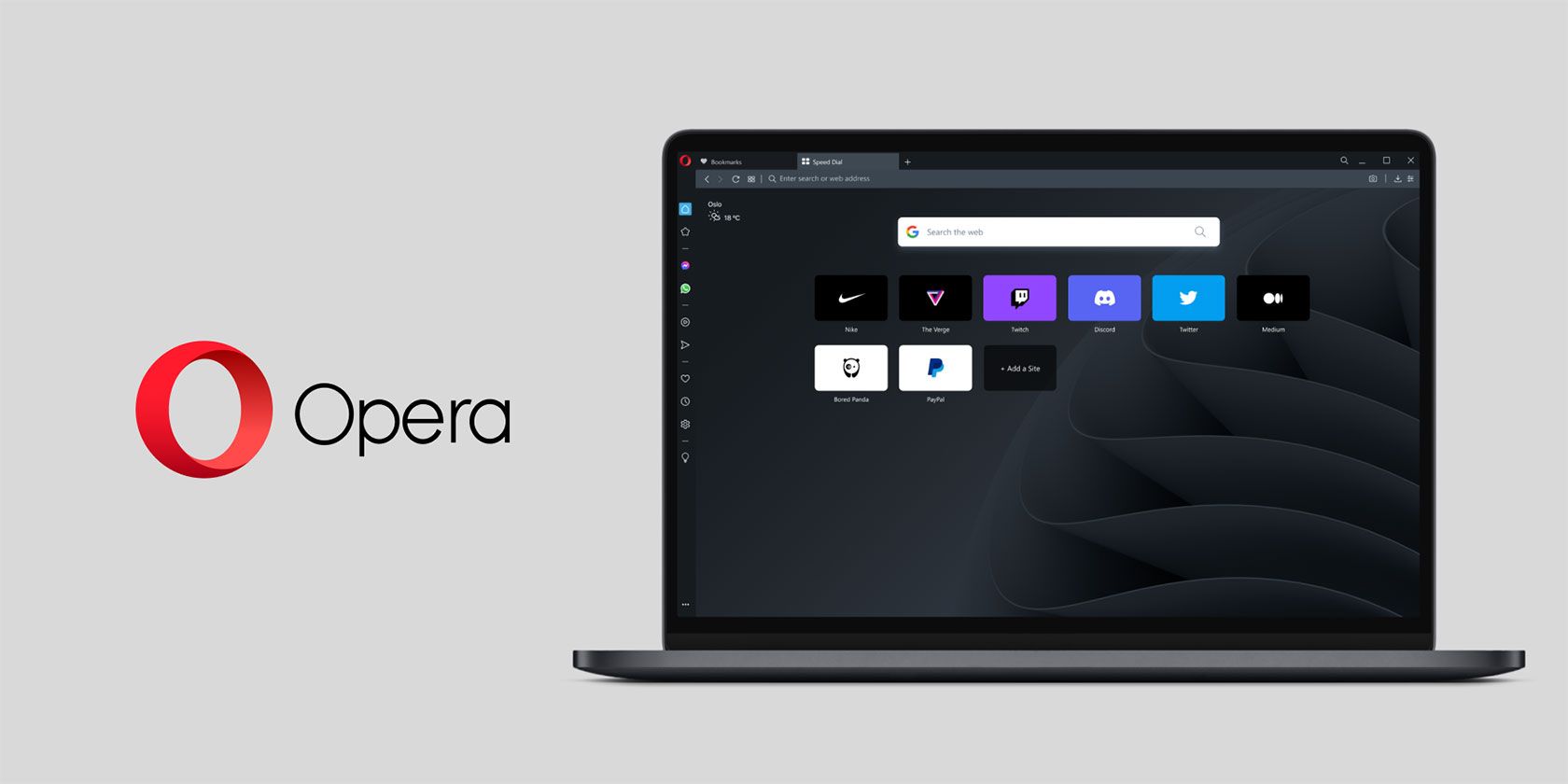
Opera и Opera GX добавили поддержку функций на базе генеративного ИИ, чтобы ускорить поиск ответов и упростить работу с текстами прямо в браузере. Браузер использует ChatGPT и подключает альтернативу ChatSonic — каждая служба имеет свои сильные стороны. В этом материале вы найдёте инструкции по включению, подробные примеры использования, рекомендации по приватности и практические чеклисты для разных ролей.
Что такое интеграция ИИ в браузере — кратко
Контекстная интеграция ИИ в браузере — это подсказки и боковые панели, которые используют модели вроде ChatGPT и сервисы вроде ChatSonic для суммаризации, объяснения, генерации идей и расширения поиска. Коротко:
- ChatGPT — сильна в обобщении, перефразировании и логических выводах на основе тренированных данных.
- ChatSonic — ориентирована на доступ к актуальной информации через веб‑поиск и дополнительные мультимодальные опции.
Как включить ИИ в Opera и Opera GX — пошагово
Примечание: пока функции доступны как ранний доступ — убедитесь, что у вас последняя версия Opera (Windows, macOS, Linux) или Opera GX (Windows, macOS).
- Загрузите или обновите браузер с официального сайта Opera.
- Запустите браузер и нажмите значок «Easy Setup» в правом верхнем углу.
- В открывшемся боковом меню прокрутите вниз до раздела ИИ и найдите переключатель AI Prompts (Early Access).
- Включите AI Prompts.
- Нажмите «Sidebar Setup», чтобы открыть настройки боковой панели Opera и убедиться, что ярлыки ChatGPT и ChatSonic активированы.
- При первом использовании сторонних приложений в боковой панели вам потребуется войти в каждый сервис под своей учётной записью (имя пользователя и пароль).
Важно: опции «AI Prompts in the address bar» и «AI prompts in text highlight popup» включены по умолчанию. Вы можете отключить их, если хотите минимизировать подсказки в интерфейсе.
Быстрый пример: базовый поиск с ИИ в Opera
- Откройте любую веб‑страницу с длинной статьёй или документом.
- В адресной строке нажмите значок AI Prompts — подсказки будут генерироваться контекстно, в зависимости от содержимого страницы.
- Иконки CG и CS обозначают подсказки для ChatGPT и ChatSonic соответственно. Выбирайте ту, которая подходит для задачи.
- Выделите фрагмент текста на странице, чтобы получить дополнительные контекстные подсказки: упрощение, суммаризация, пояснение терминов или перевод.
- Для собственных запросов откройте ярлык ChatGPT или ChatSonic в боковой панели — там можно вводить характеристики задачи и просматривать историю диалогов.
Совет: используйте ChatGPT для глубокого анализа и суммаризации, а ChatSonic — для проверки фактов и поиска свежих данных.
Сравнение ChatGPT и ChatSonic — когда выбирать что
- Когда нужна глубокая переформулировка, сопоставление идей или генерация текстов — ChatGPT.
- Когда важна актуальность и поиск свежих фактов в сети — ChatSonic.
- Когда нужен голосовой ввод или генерация изображений — ChatSonic может иметь дополнительные возможности.
Примечание: ChatSonic обычно платный сервис с ограниченным бесплатным доступом; базовый ChatGPT доступен как исследовательская версия, а подписка ChatGPT Plus стоит 20 долларов США в месяц за приоритетный доступ и расширенные возможности.
Когда интеграция ИИ не подойдёт
- Для строго проверяемых юридических, медицинских или финансовых выводов без последующей верификации источников.
- Когда нужно гарантированное отсутствие утечек конфиденциальных данных — избегайте вставки приватной информации в сторонние сервисы.
- В условиях плохого соединения с интернетом, когда ответы зависят от онлайн‑поиска.
Полезные шаблоны запросов и короткая методика подсказок
Методика (3 шага):
- Контекст: укажите, откуда взят текст или для какой цели нужен ответ.
- Задача: четко сформулируйте действие (суммировать, упростить, предложить идеи).
- Ограничения: длина ответа, стиль, формат (список, таблица).
Шаблоны:
- «Коротко суммируй основную мысль этого абзаца в 2‑3 предложениях»
- «Объясни простой языком, что означает этот термин»
- «Предложи 5 идей для поста в соцсетях на основе этой статьи»
- «Сравни аргументы за и против в виде таблицы»
Роль‑ориентированные чеклисты
Разработчик:
- Включить AI Prompts
- Проверять ответы на соответствие исходному коду/документации
- Не передавать секреты или API‑ключи
Исследователь / студент:
- Использовать ChatGPT для суммаризации
- Перепроверять факты через первоисточники
- Сохранять цитаты и ссылки
Контент‑менеджер / маркетолог:
- Сравнивать идеи от ChatGPT и ChatSonic
- Адаптировать тон под целевую аудиторию
- Проверять уникальность и факты
Геймер / пользователь Opera GX:
- Использовать быстрые подсказки для стратегий и гайдов
- Включать/отключать подсказки по мере необходимости
Безопасность, приватность и соответствие требованиям
Важно помнить:
- При использовании сторонних ИИ-сервисов ваши запросы и фрагменты текста могут передаваться на серверы этих сервисов. Не отправляйте конфиденциальные личные данные или секреты.
- Если ваша организация требует соответствия стандартам (GDPR, корпоративная политика), согласуйте использование внешних ИИ‑сервисов с отделом безопасности.
- Для большей конфиденциальности используйте минимально нужный контекст и удаляйте историю запросов, если сервис это поддерживает.
Совет по локализации: в настройках переводите системные уведомления и подписи в браузере на русский, чтобы понимать, какие данные отправляются и как управлять ими.
Технические и практические ограничения
- Модель ChatGPT может не иметь доступа к самым свежим веб‑данным — её ответы базируются на обучающих данных.
- ChatSonic использует веб‑поиск, но может иметь лимиты по токенам или платные подписки.
- Контекстные подсказки зависят от качества и объёма выделенного текста — короткая фраза даст менее информативный ответ.
Решение: какую модель выбрать — диаграмма
flowchart TD
  A'Нужна актуальность данных?' -->|Да| B[ChatSonic]
  A -->|Нет| C[ChatGPT]
  C --> D{Нужен творческий текст?}
  D -->|Да| E[ChatGPT — генерация]
  D -->|Нет| F[ChatGPT — суммаризация]
  B --> G{Требуется голос/изображения?}
  G -->|Да| H[ChatSonic с мультимодалом]
  G -->|Нет| I[ChatSonic — проверка фактов]
Критерии приёмки
- Переключатель AI Prompts виден в Easy Setup и включается.
- Ярлыки ChatGPT и ChatSonic доступны в боковой панели.
- После входа в сервисы ответы возвращаются корректно и по контексту.
- Пользователь может отключать подсказки в адресной строке и в popup‑меню выделения.
Частые проблемы и их решения
- Не появляется подсказка: обновите браузер и перезапустите его.
- Служба не отвечает: проверьте авторизацию и интернет‑соединение.
- Ответы устарели: используйте ChatSonic или вручную проверьте факты через поиск.
Сводка и рекомендации
Opera и Opera GX упрощают доступ к поколениям ИИ прямо в браузере, комбинируя сильные стороны ChatGPT и ChatSonic. Это удобное решение для быстрого анализа текста, генерации идей и расширенного поиска. Всегда проверяйте критические данные, контролируйте приватность и подбирайте модель под конкретную задачу.
Краткие рекомендации:
- Включите AI Prompts, если хотите ускорить рутинные задачи.
- Используйте ChatGPT для глубокой работы с текстом, ChatSonic — для актуальных данных.
- Настраивайте видимость подсказок под свои привычки, чтобы интерфейс не мешал.
1‑строчный словарь:
- ChatGPT — модель для генерации и анализа текста на основе тренированных данных.
- ChatSonic — сервис, совмещающий генерацию и онлайн‑поиск для более актуальных ответов.
- Контекстные подсказки — автоматические предложения ИИ, основанные на содержимом страницы.
- Боковая панель — место в Opera для быстрого доступа к подключённым сервисам.
Краткий итог: интеграция ИИ в Opera — это инструмент продуктивности, но использовать его нужно осознанно: проверяйте факты, контролируйте приватность и выбирайте модель под задачу.

Похожие материалы

Несколько аккаунтов Skype: Multi Skype Launcher

Журнал для работы: повысить продуктивность

Персональные звуки уведомлений на Android

Скачивание шоу Hulu для офлайн‑просмотра

Microsoft Start: персонализированная новостная лента
