
Как поставить будильник только на вибрацию на Android
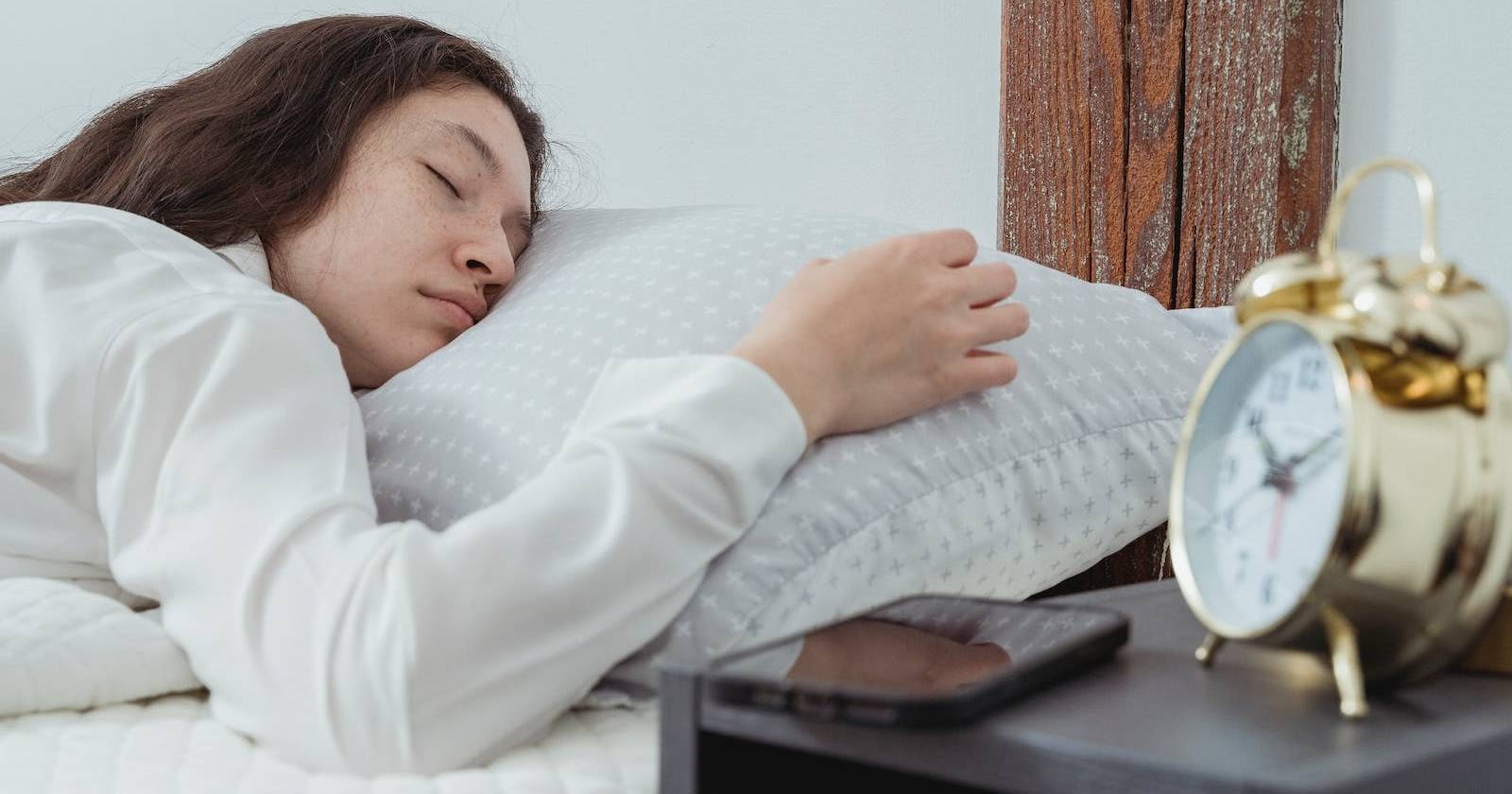
Важно: поведение вибрации зависит от модели телефона и режимов «Не беспокоить» — проверьте системные настройки, если будильник не вибрирует.
Кратко о терминах
- Приложение Clock — официальное приложение Google для часов и будильника. Если его нет, установите из Google Play.
- Вибрационный будильник — будильник, который оповещает только вибрацией без звукового сигнала.
Что потребуется
- Android‑смартфон с приложением Google Clock.
- Разрешение на изменение системных звуков и вибрации (обычно даётся автоматически при первом запуске).
Пошаговая инструкция
- Откройте приложение Clock (Часы) на вашем телефоне.
- Перейдите в раздел «Будильник» в нижнем меню и нажмите плюс (+) для создания нового будильника.
- Установите время срабатывания и подтвердите кнопку OK.
- Рядом с иконкой колокольчика (Bell) нажмите на текущий звук — обычно подписан как «По умолчанию» или показывается название мелодии.
- В списке параметров звука выберите «Без звука» (Silent). Это уберёт звуковой сигнал.
- Вернитесь к настройкам будильника и убедитесь, что переключатель «Вибрация» (Vibrate) включён.
- Сохраните будильник.

Как задать повтор или одноразовую дату
- Повтор. В настройках будильника отметьте дни недели, в которые он должен срабатывать. Это удобно для рабочих дней.
- Одноразовое срабатывание в будущем. Нажмите опцию «Запланировать будильник» или «Schedule alarm» (если ваш интерфейс отображает английский текст), выберите дату в календаре и подтвердите OK. Будильник прозвонит только в выбранную дату.
Если вы хотите, чтобы после единичного срабатывания будильник снова включился по расписанию, просто отметьте нужные дни недели в настройках повторения под этим будильником.
Когда это может не сработать
- Если включён режим «Не беспокоить» и он блокирует вибрацию для будильников на вашем устройстве.
- Если телефон в беззвучном режиме на уровне системы полностью блокирует вибрацию (редко, но бывает на некоторых прошивках).
- Слабая или отключённая моторчик‑вибрации (аппаратная проблема).
Совет: проверьте в настройках «Звук и вибрация» системный параметр для будильников и «Не беспокоить».
Альтернативные подходы
- Используйте «Не беспокоить» с разрешением только для будильников — тогда звук будет блокироваться, а вибрация может остаться включённой.
- Сторонние приложения‑будильники позволяют гибко управлять профилями громкости и вибрацией и часто содержат дополнительные шаблоны напоминаний.
- Привяжите носимый гаджет (смарт‑часы или фитнес‑браслет): он может вибрировать сильнее и надёжнее разбудить вас, не беспокоя других.
Чек‑лист по ролям
- Для родителей: проверьте, чтобы вибрация была достаточно сильной и телефон лежал на твердой поверхности рядом с кроваткой.
- Для офисных сотрудников: используйте вибро‑будильник и режим «Не беспокоить» на случай общих комнат.
- Для путешественников: настройте одноразовый запланированный будильник на нужную дату и убедитесь в часовом поясе телефона.
Критерии приёмки
- Будильник сработал в установленное время.
- Звуковой сигнал отсутствует.
- Устройство вибрировало и пользователь проснулся.
Быстрая методика проверки работоспособности
- Создайте тестовый будильник через 1–2 минуты. 2. Выберите «Без звука» и включите «Вибрация». 3. Подтвердите и дождитесь срабатывания. 4. Если не вибрирует — проверьте настройки «Не беспокоить» и системные настройки вибрации.
Модель принятия решения (flowchart)
flowchart TD
  A[Нужно тихое оповещение?] -->|Да| B{Есть ли Fit/Watch?}
  B -- Да --> C[Использовать носимое устройство + отключить звук]
  B -- Нет --> D[Настроить будильник только на вибрацию в Clock]
  A -->|Нет| E[Использовать обычный звуковой будильник]
Короткий глоссарий
- Будильник — напоминание, срабатывающее по времени.
- Вибрация — механическое оповещение без звука.
- Schedule alarm — опция планирования единичного срабатывания.
Заключение
Вибрационный будильник в приложении Google Clock — простой и надёжный способ просыпаться тихо. Это удобно в доме с другими людьми, в офисе или при ночных сменах. Если что‑то не работает, проверьте системные режимы «Не беспокоить» и параметры вибрации, а при необходимости используйте носимые устройства или сторонние приложения.
Заметка: поведение интерфейса может незначительно отличаться на разных версиях Android и оболочках производителей. Если вы не видите упомянутых опций, обновите приложение Clock через Google Play и проверьте системные разрешения.

Похожие материалы

Несколько аккаунтов Skype: Multi Skype Launcher

Журнал для работы: повысить продуктивность

Персональные звуки уведомлений на Android

Скачивание шоу Hulu для офлайн‑просмотра

Microsoft Start: персонализированная новостная лента
