
Как настроить и использовать код‑пароль на Apple Watch
Быстрые ссылки
- Включить код‑пароль
- Сменить код на часах
- Использовать длинный код
- Разблокировать с iPhone
- Стереть все данные с часов
- Блокировать часы автоматически
- Заблокировать часы вручную
- Ввести код‑пароль
- Отключить код‑пароль
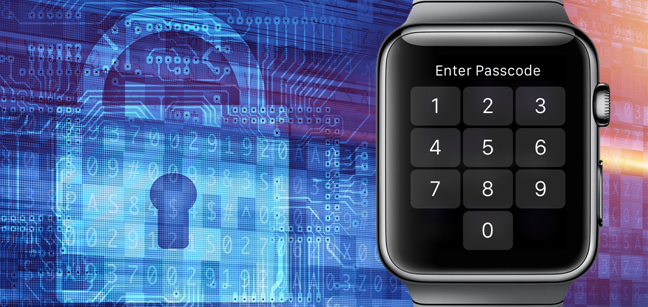
Вы, вероятно, защищаете iPhone с помощью Touch ID или кода. Apple Watch тоже можно защитить от несанкционированного доступа. Кроме того, на часах должен быть включён код‑пароль, чтобы работать с Apple Pay.
Вы можете подумать, что вводить код на маленьком экране неудобно. На практике это нечасто. Ввод требуется только в нескольких ситуациях:
- при перезагрузке часов
- при ручной блокировке и последующем разблокировании
- если часы сняли с запястья и снова надели
Если вы носите часы весь день плотно, код обычно нужно ввести только один раз — при первом надевании. Ниже описаны все варианты включения, изменения и отключения кода, а также советы по безопасности.
Важно: если часы сидят свободно, код придётся вводить чаще.
Включить код‑пароль
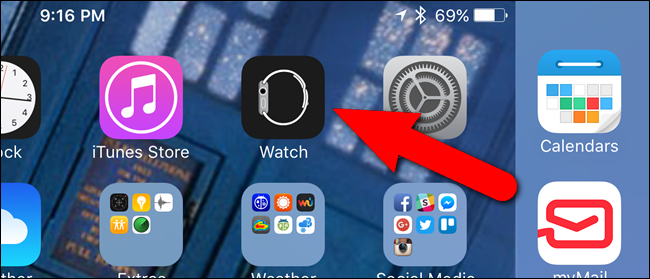
Самый удобный способ включить код — через приложение Watch на iPhone. Откройте приложение Watch на домашнем экране iPhone.
Примечание: код можно включить и прямо на часах — инструкция ниже.
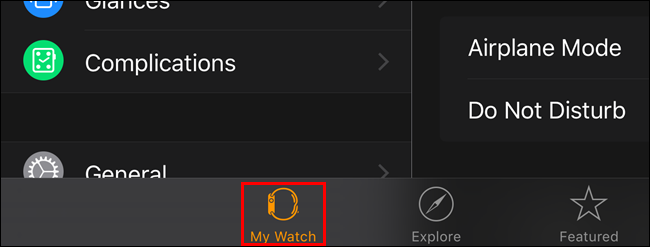
Убедитесь, что активна вкладка «Мои часы». Если нет, коснитесь «Мои часы» внизу.
На экране «Мои часы» выберите «Код‑пароль».
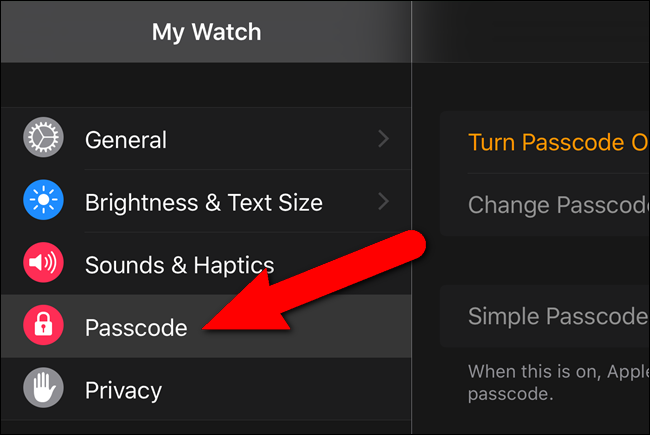
Коснитесь «Включить код‑пароль».
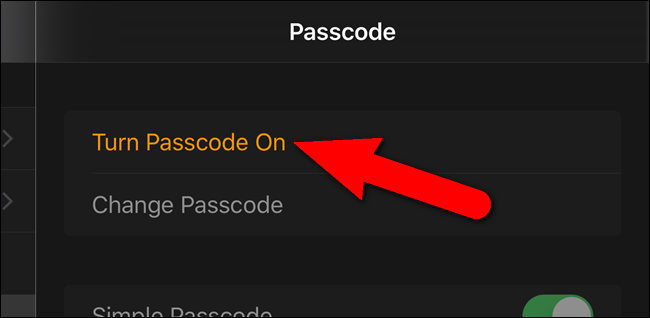
На iPhone появится сообщение с просьбой ввести новый код на часах.
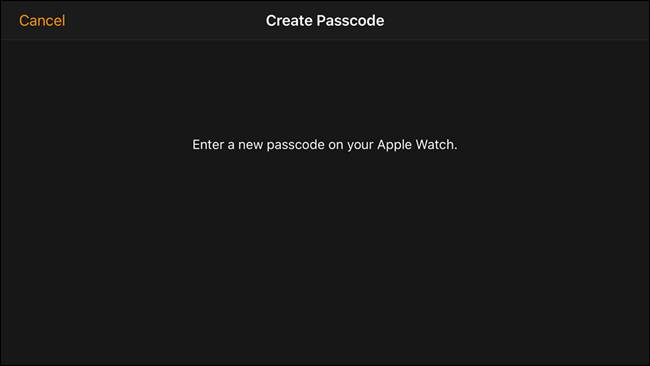
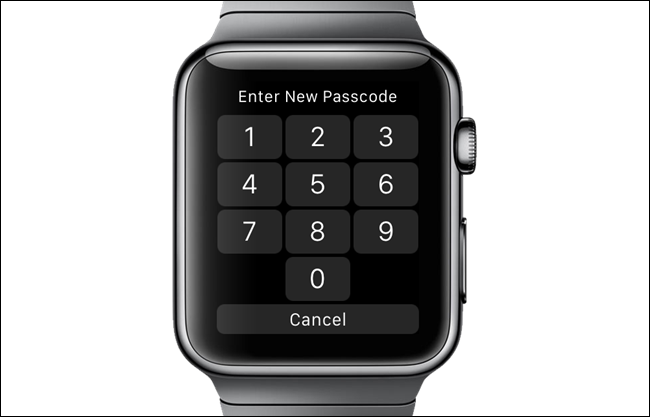
Наберите новый код на цифровой клавиатуре часов. По умолчанию это 4 цифры.
Совет по безопасности: используйте код, отличный от кода iPhone.
Точки вверху экрана заполняются при вводе. Если ошиблись, нажмите кнопку удаления справа от «0».
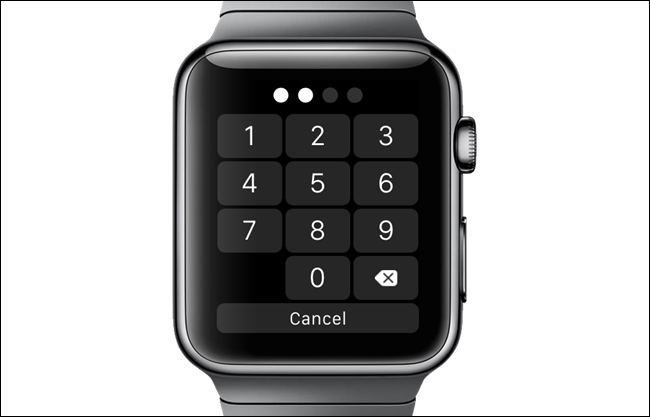
Повторно введите код для подтверждения.
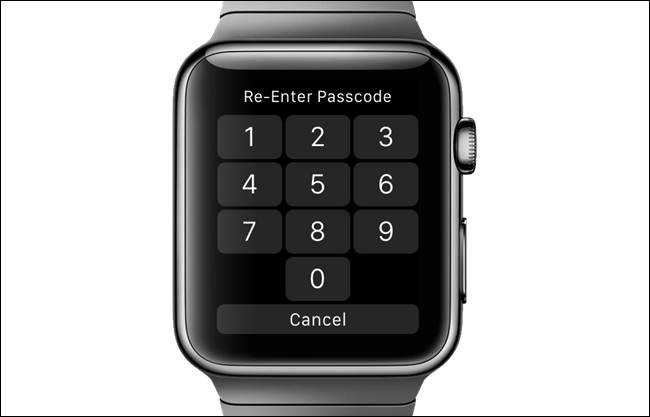
После подтверждения код сохранится, и часы вернутся на циферблат.
Сменить код
Код можно менять на iPhone или на самих часах. Процесс на iPhone:
- В приложении Watch откройте «Код‑пароль».
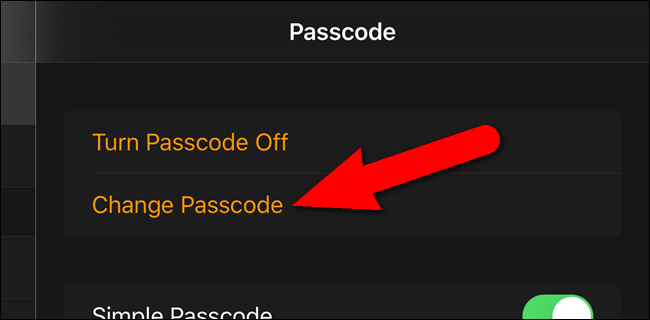
- Коснитесь «Сменить код‑пароль».
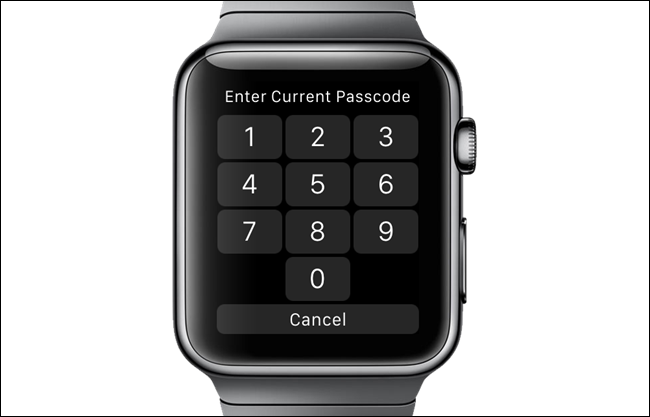
- Введите текущий код на часах.
- Введите новый код и подтвердите.
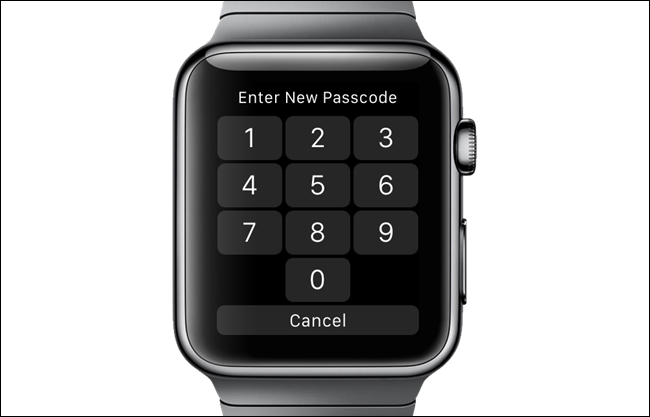
После этого новый код будет действовать при следующем разблокировании.
Использовать длинный код
Если нужна лучшая защита, вы можете задать код от 5 до 10 цифр. Для этого в приложении Watch в разделе «Код‑пароль» выключите опцию «Простой код‑пароль».
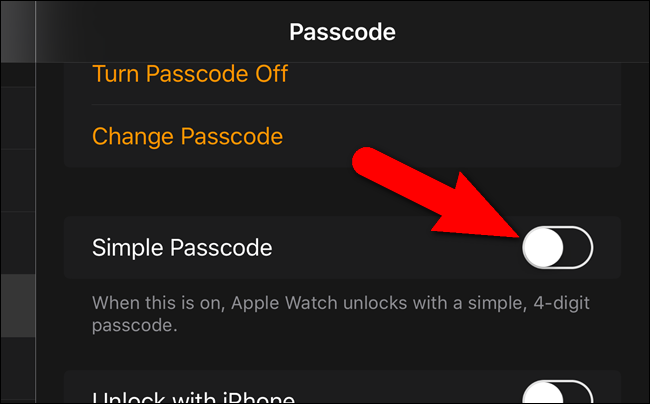
Далее введите текущий 4‑значный код на часах и задайте новый код длиной 5–10 цифр. Нажмите «ОК» при завершении.
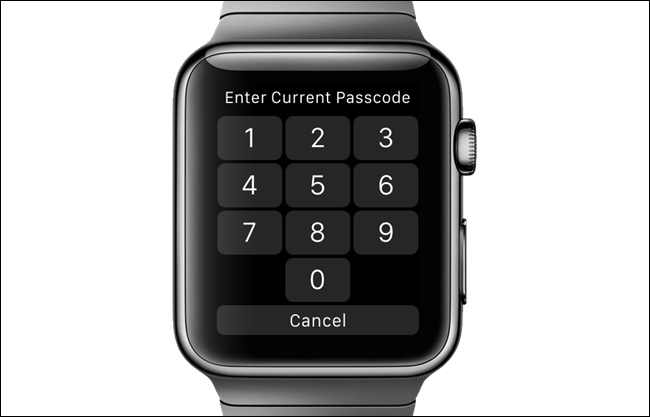
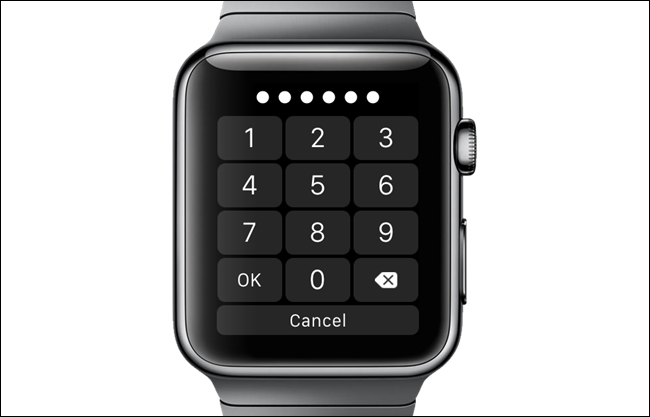
Длинный код повышает стойкость к подбору, но снижает удобство ввода на маленьком экране.
Разблокировать с iPhone
Если вы иногда снимаете часы и не хотите вводить код постоянно, включите опцию «Разблокировать с iPhone» в настройках «Код‑пароль» в приложении Watch. При включённой опции часы автоматически разблокируются, когда вы разблокируете привязанный iPhone и носите часы.
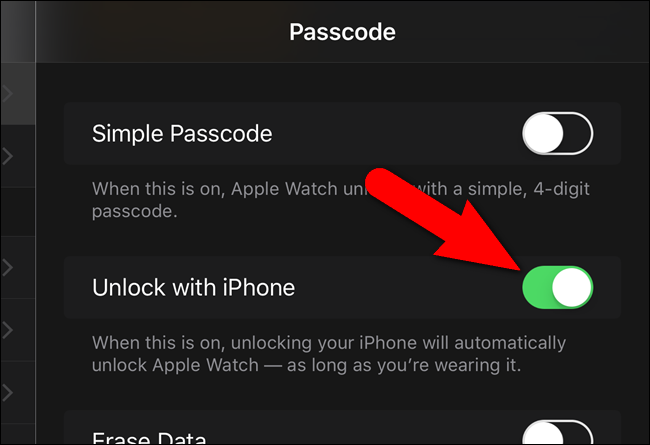
Опция также доступна в настройках часов. Это удобно, если вы не любите вводить код на маленьком дисплее.
Стереть все данные с часов
Можно включить автоматическое стирание данных после 10 неудачных попыток ввода кода. В приложении Watch в разделе «Код‑пароль» коснитесь «Стереть данные».
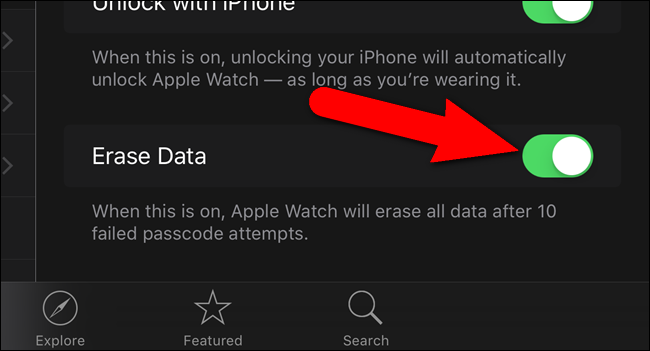
Важно: при включении этой функции будьте осторожны — десять неправильных попыток приведут к потере данных на часах. Убедитесь, что у вас есть резервная копия.
Блокировать часы автоматически
Рекомендуется оставлять включённой функцию обнаружения запястья (Wrist Detection). Она блокирует часы, когда вы их снимаете.
- В приложении Watch откройте «Основные».
- Включите «Обнаружение запястья».
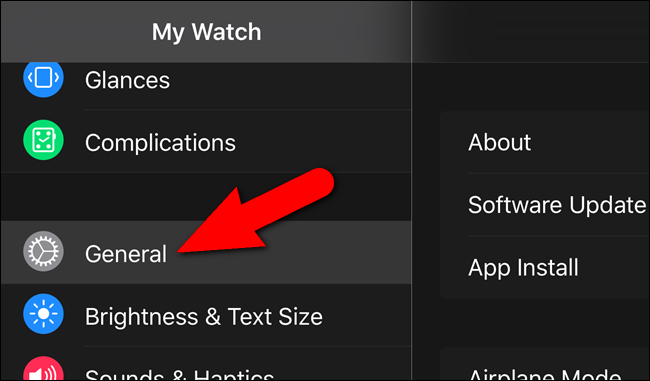
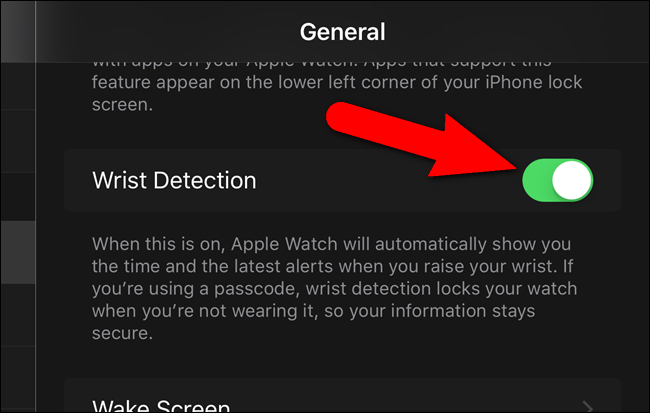
Примечание: обнаружение запястья должно быть включено для работы Apple Pay.
Заблокировать часы вручную
Иногда нужно вручную заблокировать часы, даже если они находятся на запястье. Для этого нажмите и удерживайте боковую кнопку часов.
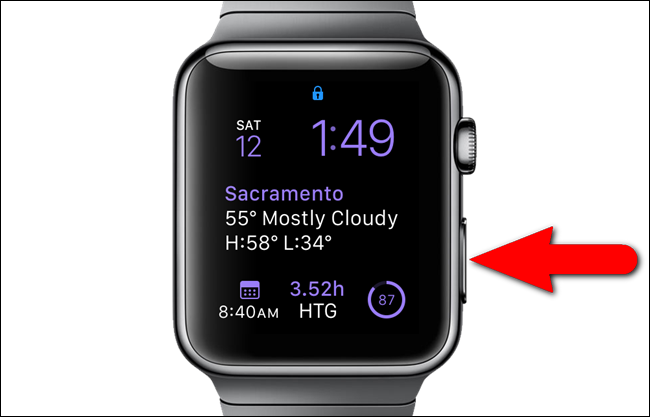
На экране появятся три слайдера. Проведите слайдер «Заблокировать устройство» вправо.
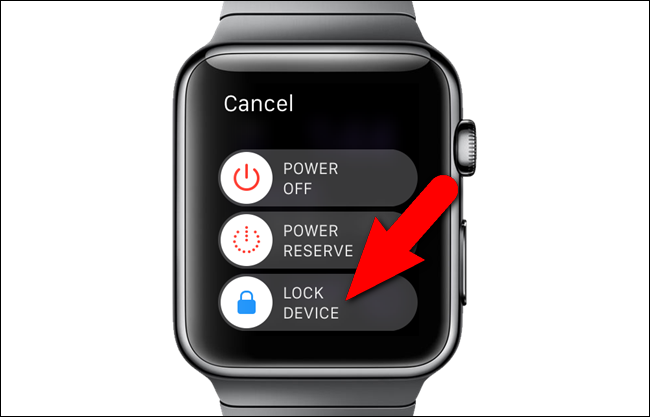
При следующем использовании часов потребуется ввод кода.
Ввести код‑пароль
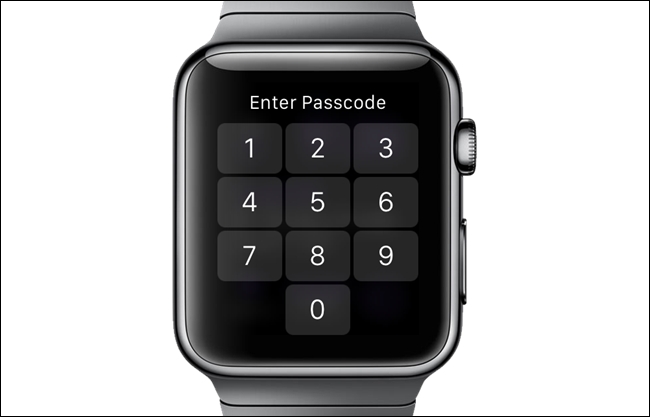
Если вы сняли часы, носите их свободно или заблокировали вручную, часы попросят ввести код при следующем использовании. Просто наберите код на цифровой клавиатуре часов.
Отключить код‑пароль
Если вы решили убрать код, можно отключить его на телефоне или часах. На часах:
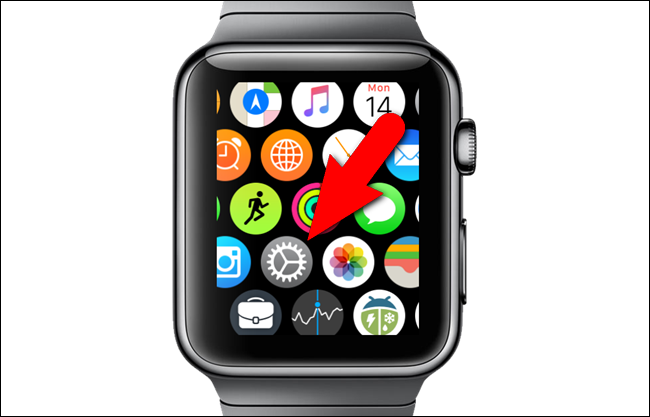
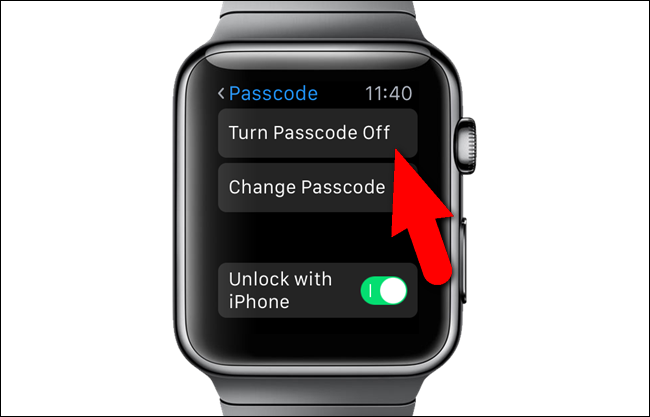
- Нажмите Digital Crown, чтобы открыть экран приложений, и выберите «Настройки».
- Откройте «Код‑пароль».
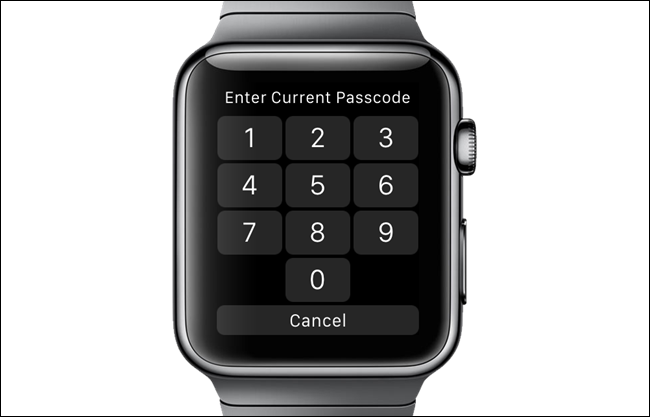
- Коснитесь «Выключить код‑пароль» и введите текущий код для подтверждения.
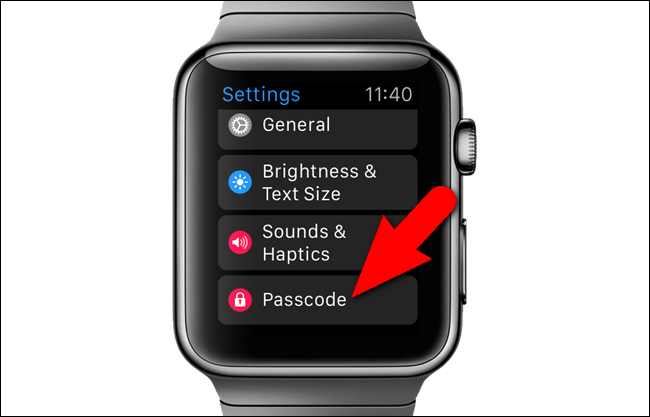
После отключения на экране появится опция «Включить код‑пароль».
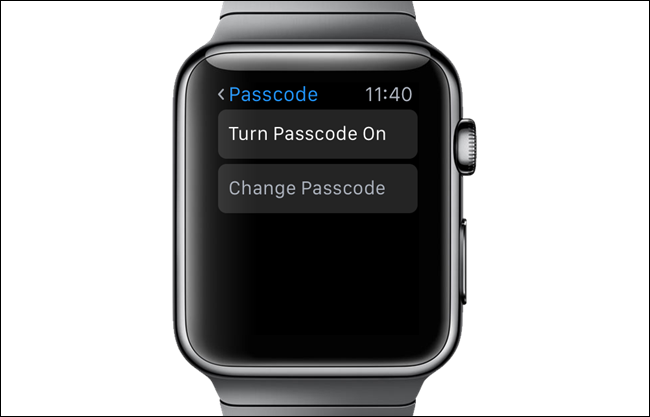
Примечание: если вы отключите код, Apple Pay на часах работать не будет.
Если вы забыли код
Если вы не помните код, единственный способ снова получить доступ к часам — сбросить их и восстановить через резервную копию. Как правило, варианты восстановления:
- Стереть часы через связанный iPhone в приложении Watch.
- Стереть часы напрямую с устройства, следуя инструкциям Apple (для этого может понадобиться доступ к зарядному устройству и подтверждение Apple ID).
Для точных шагов обратитесь к официальной поддержке Apple, если не уверены. После сброса вы сможете восстановить данные из резервной копии iPhone.
Практическое руководство по выбору кода
Мини‑методология выбора кода:
- Оцените угрозу. Чем выше риск кражи, тем длиннее код.
- Баланс удобства и безопасности: 4 цифры — удобно, 6–10 — значительно надежнее.
- Не используйте даты рождения, простые последовательности или повторяющиеся числа.
- Делайте код отличным от кода iPhone и других устройств.
Эвристика: если вы часто снимаете часы — включите «Разблокировать с iPhone» и используйте 6 цифр; если редко снимаете — можно оставить 4 цифры, но включите стирание после 10 ошибок.
Когда система может не сработать
Контрпримеры и ограничения:
- Разблокировка с iPhone не сработает, если iPhone заблокирован паролем или отключен.
- Обнаружение запястья может ошибаться при ношении поверх одежды или при очень рыхлой посадке.
- Стирание после 10 попыток удалит данные, даже если вы вспомнили код позже.
Роль‑ориентированные контрольные списки
Для пользователей:
- Включить код‑пароль.
- Установить обнаружение запястья.
- Настроить «Разблокировать с iPhone» если часто снимаете часы.
- Включить стирание данных только при наличии резервной копии.
Для IT‑администратора (корпоративные устройства):
- Настроить политики MDM, требующие сложных кодов и автоматического стирания.
- Обеспечить централизованное резервное копирование и инструкции по сбросу часов.
- Документировать процедуру восстановления для сотрудников.
Для родителей:
- Выберите код, который ребёнок не запомнит, но который вы сможете восстановить.
- Отключите стирание после 10 попыток, если есть риск случайной потери данных.
Критерии приёмки
Проверки для подтверждения корректной работы:
- Код можно включить через iPhone и часы.
- При перезагрузке часов требуется ввод кода.
- «Разблокировать с iPhone» работает, когда iPhone разблокирован и рядом.
- Длинный код (6–10 цифр) принимается и разблокирует часы.
- При 10 неверных попытках и включённой опции данные удаляются.
Тестовые случаи
- Установка 4‑значного кода и последующее успешное разблокирование.
- Выключение «Простой код‑пароль», установка 8‑значного кода, проверка входа.
- Включение «Разблокировать с iPhone», снятие и надевание часов при разблокированном iPhone.
- Ручная блокировка с помощью боковой кнопки и попытка доступа без ввода кода.
- Десять неверных попыток при включенной опции «Стереть данные» и проверка очистки.
- Попытка отключить код без ввода текущего кода — должна требоваться проверка.
Маленький глоссарий
- Код‑пароль — цифровой PIN для разблокировки Apple Watch.
- Обнаружение запястья — функция, блокирующая часы при снятии.
- Разблокировать с iPhone — опция автоматического разблокирования часов после разблокировки iPhone.
Сводка
- Включите код‑пароль и обнаружение запястья для базовой защиты.
- Используйте «Разблокировать с iPhone», чтобы уменьшить число вводов кода.
- Рассмотрите длинный код и автоматическое стирание только при наличии резервной копии.
Короткое объявление для социальных сетей: Настройте код‑пароль на Apple Watch — быстро, безопасно и удобно. Узнайте, как включить код, сменить его, использовать длинный PIN и настроить автоматическое разблокирование с iPhone.
flowchart TD
  A[Пользователь надевает часы] --> B{Часы включены и привязаны?}
  B -- Да --> C{Обнаружение запястья включено?}
  C -- Да --> D{Разблокировать с iPhone включено и iPhone разблокирован?}
  D -- Да --> E[Часы автоматически разблокированы]
  D -- Нет --> F{Часы снимали или перезагружали?}
  F -- Да --> G[Потребуется ввод кода]
  F -- Нет --> E
  C -- Нет --> G
  B -- Нет --> H[Сначала привязать часы]
Авторитетная рекомендация: держите код отличным от кода iPhone и регулярно проверяйте резервные копии iPhone, чтобы быстро восстановить часы после сброса.

Похожие материалы

Несколько аккаунтов Skype: Multi Skype Launcher

Журнал для работы: повысить продуктивность

Персональные звуки уведомлений на Android

Скачивание шоу Hulu для офлайн‑просмотра

Microsoft Start: персонализированная новостная лента
