
Как настроить и использовать Google Nest Hub
Краткое введение
Google Nest Hub — это умный дисплей с теми же возможностями, что и умная колонка Google Nest, плюс сенсорный экран. Он подключается к домашней сети Wi‑Fi и позволяет управлять совместимыми устройствами умного дома, показывать визуальную информацию и воспроизводить медиа.
Ниже вы найдёте детальную пошаговую инструкцию по установке, советы по начальной настройке, примеры команд, рекомендации по безопасности и шаблоны для тестирования приёмки устройства в домашней сети.
Что потребуется перед настройкой
- Google Nest Hub
- Мобильный телефон со скачанным приложением Google Home (Android или iOS)
- Учетная запись Google
- Доступ к домашней сети Wi‑Fi
Важно: убедитесь, что телефон подключён к той же сети Wi‑Fi, к которой вы собираетесь подключать Nest Hub.
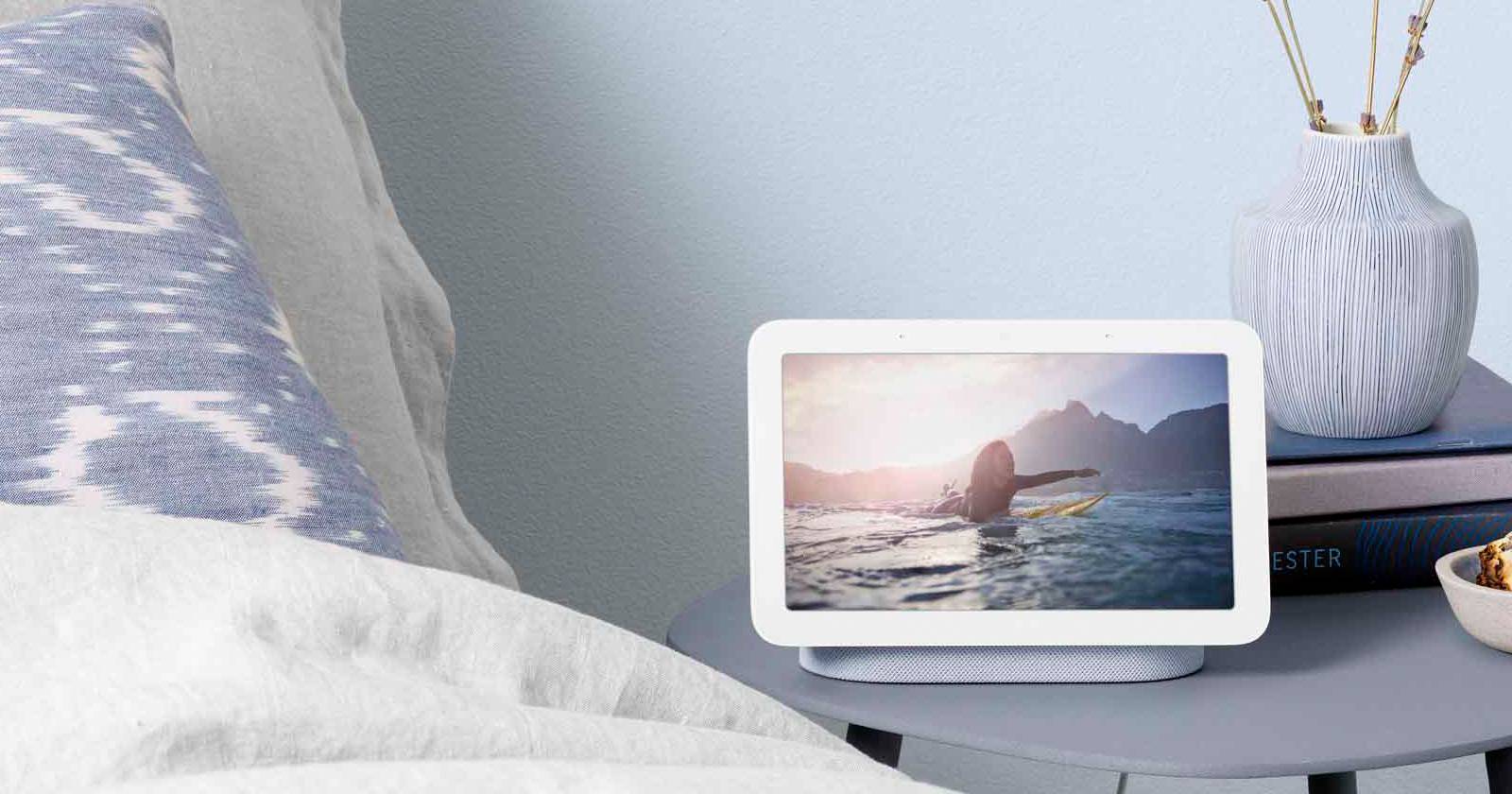
Альт: Умный дисплей Google Nest Hub на прикроватной тумбе в спальной комнате
Быстрая пошаговая настройка
Ниже — упорядоченные шаги для первичной настройки. Следуйте им один за другим.
- Подключите Google Nest Hub к электросети.
- Убедитесь, что ваш смартфон подключён к домашнему Wi‑Fi.
- Откройте приложение Google Home на смартфоне.
- Нажмите кнопку Добавить в приложении Google Home.
- Выберите пункт Настроить устройство.
- Нажмите Новый устройство и выберите дом, если требуется.
- Если появится запрос на разрешение для обнаружения рядом устройств, подтвердите.
- В списке обнаруженных устройств выберите Google Nest Hub и нажмите Далее.
- На экране Hub появится четырёхзначный буквенно‑цифровой код. Сверьте его с кодом в приложении и подтвердите.
- При запросе дать согласие на улучшение работы служб Google выберите по желанию Да или Нет — это не повлияет на базовую настройку.
- Укажите комнату, в которой будет стоять устройство.
- Выберите сеть Wi‑Fi для подключения и подтвердите пароль (или используйте сохранённый пароль).
- При желании активируйте Voice Match — функция распознаёт ваш голос и голоса до ещё пяти пользователей для персонализированных ответов.
- Выберите дополнительные функции для настройки сейчас: Фоторамка, музыка и звук, ТВ и видео и т. п. Все эти параметры можно настроить позже.
- Если в приложении уже связаны музыкальные или видеосервисы, они автоматически появятся в списке для активации.
- Проверьте все сделанные выборы и просмотрите встроенное обучающее видео.
Важно: последовательность шагов в приложении может незначительно меняться с обновлениями Google Home, но общая логика остаётся той же.
Альт: Фронтальная панель второго поколения Google Nest Hub на белом фоне
Рекомендации по расположению и подключению
- Размещайте Hub на устойчивой ровной поверхности, не закрывая вентиляционные отверстия.
- Для лучшего качества распознавания голоса избегайте размещения рядом с шумными бытовыми приборами.
- Если у вас несколько сетей (2,4 ГГц и 5 ГГц), выбирайте стабильную сеть с наилучшим покрытием для комнаты, где стоит Hub.
Начало работы: что можно делать с Google Nest Hub
Теперь, когда устройство готово, перечислим основные сценарии использования и примеры голосовых команд.
Задайте вопрос
Говорите «Окей, Google» или «Привет, Google», затем вопрос. Ассистент отвечает голосом, а при необходимости показывает дополнительную информацию на экране.
Узнайте погоду
Альт: Экран Google Nest Hub с текущей погодой и прогнозом
Команда: «Окей Google, какая погода?» — короткий голосовой прогноз и подробности на экране.
Получать новости
Скажите «Окей Google, какие новости?» — Hub зачитает заголовки и отобразит подробности.
Маршрут и трафик
Альт: Экран Google Nest Hub с картой и информацией о трафике
Если вы задали домашний и рабочий адрес в приложении Google Home, можно спросить: «Окей Google, сколько займёт дорога на работу?» или «Сколько будет ехать до [пункт назначения]?» — Hub покажет маршрут и текущее состояние трафика.
Календарь
Если вы используете Google Календарь, Hub может показать ваши события. Пример команд: «Окей Google, какие у меня планы на сегодня?» или «Добавь встречу [название] на [дата] в [время].»
Будильники
Настройка будильника: «Окей Google, поставь будильник на 7:00.»
Чтобы разбудиться под музыку: «Окей Google, поставь музыкальный будильник с песней [название] на 7 утра.» Для этого нужно, чтобы соответствующий музыкальный сервис был подключён в Google Home.
Таймеры
Альт: Экран таймера на Google Nest Hub во время обратного отсчёта
Простая команда: «Окей Google, поставь таймер на 10 минут.» На экране отображается оставшееся время.
Напоминания
Скажите «Окей Google, напомни мне [содержание] в [время/день].» Для проверки: «Окей Google, какие у меня напоминания?»
Музыка и аудио
Альт: Воспроизведение музыки на Google Nest Hub с обложкой альбома и элементами управления
Подключите свой музыкальный сервис в приложении Google Home и используйте команды: «Окей Google, включи [песня/исполнитель/плейлист].» На экране появится обложка и информация о треке.
Видео и YouTube
Вы можете воспроизводить видео по голосовой команде: «Окей Google, включи [название] на YouTube». Также работает управление через сенсорный экран.
Фильмы и сериалы
Альт: Экран Google Nest Hub с интерфейсом потокового видео
После привязки аккаунтов стриминговых сервисов (Netflix, Hulu и др.) Hub позволяет запускать контент голосом или касанием экрана. Для просмотра на телевизоре используйте команду отправки на Chromecast‑совместимый устройство, если оно настроено.
Функции персонализации и ограничения доступа
Voice Match: распознаёт голос владельца и ещё до пяти пользователей, чтобы показывать персонализированные календари, напоминания и другую частную информацию. Вы можете включить или пропустить эту функцию во время настройки и настроить позже в приложении Google Home.
Ограничьте доступ к личной информации в настройках приватности приложения, если устройство находится в общем пространстве.
Рекомендации по безопасности и конфиденциальности
- Используйте надёжную учётную запись Google с двухфакторной аутентификацией.
- Включите экранную блокировку и управляйте тем, какие аккаунты и сервисы связаны с устройством.
- Не подключайте чувствительные устройства напрямую к общедоступным сетям.
- Регулярно проверяйте список связанных устройств и удаляйте те, которые не используются.
Примечание о данных: ассистент обрабатывает команды и персональные настройки через сервисы Google. Управление данными и настройками конфиденциальности выполняется в учётной записи Google и в приложении Google Home.
Устранение неполадок и инцидентный план
Ниже — пошаговый runbook для типичных проблем.
- Проблема: устройство не включается.
- Проверьте кабель и розетку, попробуйте другую розетку.
- Убедитесь, что блок питания оригинальный и не повреждён.
- Проблема: устройство не обнаруживается в приложении Google Home.
- Перезапустите Hub и смартфон.
- Убедитесь, что смартфон подключён к той же Wi‑Fi сети.
- Временно отключите VPN и брандмауэр на телефоне.
- Проблема: плохое распознавание голоса.
- Перенесите устройство подальше от шумных источников.
- Включите или повторно настройте Voice Match.
- Проблема: медленная или прерывистая воспроизведение музыки/видео.
- Проверьте скорость и стабильность Wi‑Fi.
- Если возможно, подключите устройство к 5 ГГц сети для лучшей пропускной способности.
- Если ничего не помогает, рассмотрите полный сброс до заводских настроек и повторную настройку через приложение Google Home.
Критерии приёмки: устройство включается, отвечает на голосовую команду «Окей Google», отображает код на экране при первичной настройке, подключается к выбранной Wi‑Fi сети и воспроизводит тестовый трек/видео.
Решения и альтернативные подходы
- Если у вас уже есть Chromecast или телевизор с Google TV, рассмотрите использование Nest Hub Max для камерного наблюдения и видеозвонков.
- Для пользователей, которые предпочитают приватность и локальную обработку команд, можно рассмотреть устройства с локальными голосовыми движками, но функциональность интеграции с Google сервисами при этом будет ограничена.
Шаблоны и чек‑листы
Чек‑лист для владельца перед завершением настройки:
- Установлено питание и устройство включено
- Смартфон подключён к нужной Wi‑Fi сети
- Приложение Google Home настроено и авторизовано
- Выбран дом и комната в приложении
- Подключены необходимые стриминговые сервисы
- Проведён тест воспроизведения аудио и видео
- Настроены права доступа и конфиденциальности
Таблица простого тестирования приёмки
| Тест | Ожидаемый результат |
|---|---|
| Включение устройства | Экран включается и показывает логотип/код |
| Обнаружение в Google Home | Устройство появляется в списке для настройки |
| Подключение к Wi‑Fi | Устройство получает IP и доступ в интернет |
| Голосовая команда | Hub отвечает корректно на простую команду |
| Воспроизведение музыки | Воспроизводится выбранный трек |
Когда функции не сработают или ограничения
- Если приложение Google Home не поддерживает ваш регион или модель, часть функций может быть недоступна.
- Некоторые стриминговые сервисы требуют отдельной подписки и региональной совместимости.
- Voice Match не заменяет меры физической безопасности; любой голос может сработать на базовые команды, если устройство некорректно настроено.
Мини‑методология для безопасного развёртывания в доме
- Подготовьте сеть: выделите стабильную Wi‑Fi сеть для устройств умного дома.
- Настройте учётную запись Google с MFA.
- Подключите Hub и выполните первичную настройку через Google Home.
- Ограничьте доступ к персональным данным через настройки приватности.
- Тестируйте ключевые сценарии и документируйте конфигурацию.
Краткий справочник терминов
- Nest Hub — умный дисплей от Google.
- Google Home — мобильное приложение для настройки устройств Google Smart Home.
- Voice Match — функция распознавания голоса для персонализации ответов.
- Chromecast — протокол Google для отправки контента на совместимые устройства.
Краткая сводка и следующие шаги
После завершения настройки Google Nest Hub вы получите устройство, способное отвечать на запросы, управлять умным домом, воспроизводить музыку и видео, показывать фотографии и напоминания. Рекомендуем проверить привязку всех используемых стриминговых сервисов, настроить приватность и протестировать распространённые команды, которые вы будете использовать ежедневно.
Если появляются проблемы, следуйте разделу «Устранение неполадок» или обратитесь в службу поддержки Google.
Часто задаваемые вопросы
Сколько времени занимает настройка?
Обычно базовая настройка занимает 5–15 минут при наличии всех необходимых компонентов и стабильного Wi‑Fi.
Сколько пользователей поддерживает Voice Match?
Voice Match может распознавать до шести голосов: ваш голос и голоса до пяти других пользователей.
Что делать, если Hub не видит Wi‑Fi сеть?
Проверьте, что смартфон подключён к той же сети, перезапустите маршрутизатор и убедитесь, что сеть не скрыта и не требует дополнительной веб‑аутентификации.
Как удалить устройство из учётной записи?
Откройте приложение Google Home, выберите устройство, откройте настройки устройства и выберите «Удалить» или «Сбросить до заводских настроек».
Альт: Скриншот экрана Настроить устройство в приложении Google Home
Альт: Скриншот выбора комнаты в приложении Google Home
Альт: Скриншот экрана выбора новых функций для настройки в приложении Google Home
Короткое объявление (для публикации или рассылки)
Google Nest Hub — это удобный умный дисплей для дома: простой в настройке через приложение Google Home, с поддержкой голосовых команд, воспроизведения музыки и видео, персонализации с помощью Voice Match, а также интеграции с другими устройствами умного дома. Настройка занимает несколько минут, и после неё устройство готово помогать по дому каждый день.
Автор заметки: материал адаптирован для читателей, которым нужна понятная пошаговая инструкция и практические рекомендации по эксплуатации Google Nest Hub.

Похожие материалы

Несколько аккаунтов Skype: Multi Skype Launcher

Журнал для работы: повысить продуктивность

Персональные звуки уведомлений на Android

Скачивание шоу Hulu для офлайн‑просмотра

Microsoft Start: персонализированная новостная лента
