
Как настроить и протестировать микрофон в Windows 10
TL;DR
Микрофон в Windows 10 настраивается через системные параметры «Звук» и мастер настройки распознавания речи. Подключите устройство, установите драйверы, выберите его в вкладке «Запись» и прогоните мастер «Настройка микрофона». Если слышимость слабая — проверьте уровни, свойства устройства и обновите драйверы.
Быстрые ссылки
- Настройка микрофона
- Тестирование микрофона
- Устранение неполадок
Настройка микрофона
Перед началом убедитесь, что микрофон физически подключён: вставлен в разъём 3,5 мм, подключён по USB или сопряжён по Bluetooth. После подключения Windows часто автоматически устанавливает драйверы. Если автоматическая установка не срабатывает, скачайте драйверы с сайта производителя и установите их вручную.
Сопутствующее: 7too.png
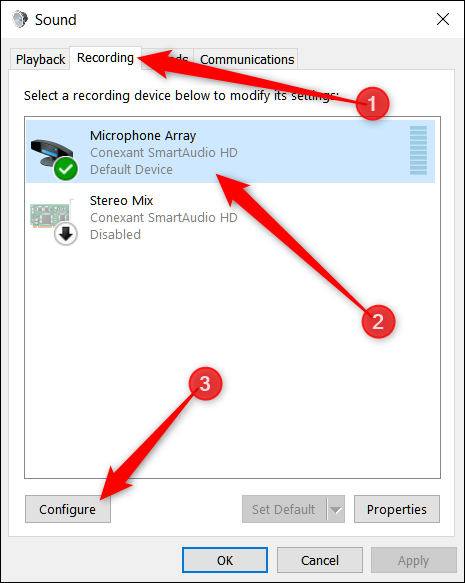
- Щёлкните правой кнопкой мыши по значку громкости в системном трее и выберите команду «Звук».
- В окне «Звук» переключитесь на вкладку «Запись», чтобы увидеть доступные устройства.
- Выберите микрофон, который хотите использовать, и нажмите «Настроить».
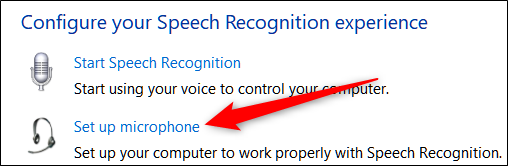
Откроется окно «Распознавание речи». Нажмите ссылку «Настройка микрофона». Даже если вы не планируете использовать распознавание речи, мастер помогает правильно выбрать тип микрофона и оптимальные настройки для голосового чата.
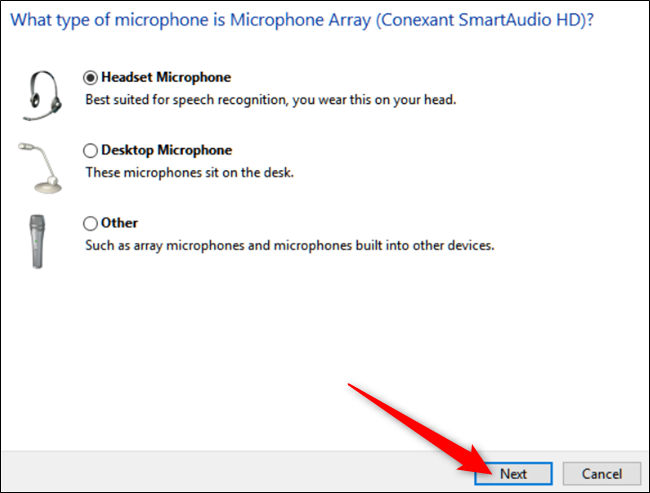
В мастере выберите тип вашего микрофона: встроенный, настольный/стереофонный, USB или гарнитура. Это важно — для разных типов Windows применяет разные рекомендации по шумоподавлению и чувствительности.
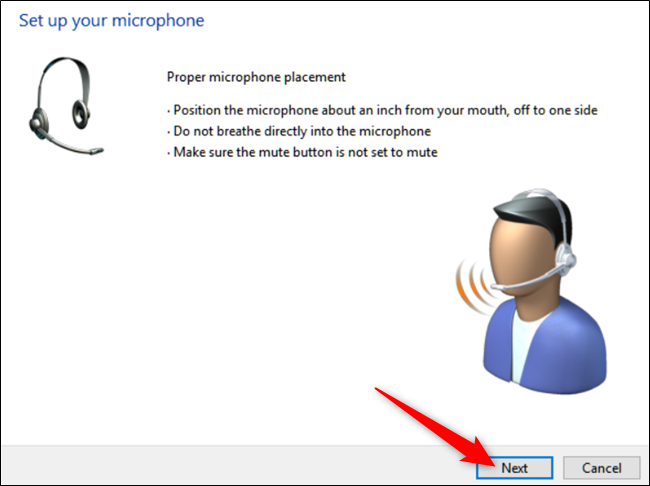
Следующий экран содержит советы по расположению микрофона: на какой высоте устанавливать, на какое расстояние говорить и как уменьшить фоновые шумы.
Мастер предложит прочитать короткий фрагмент вслух — это проверит, что устройство получает звук и поможет системе откалибровать чувствительность.
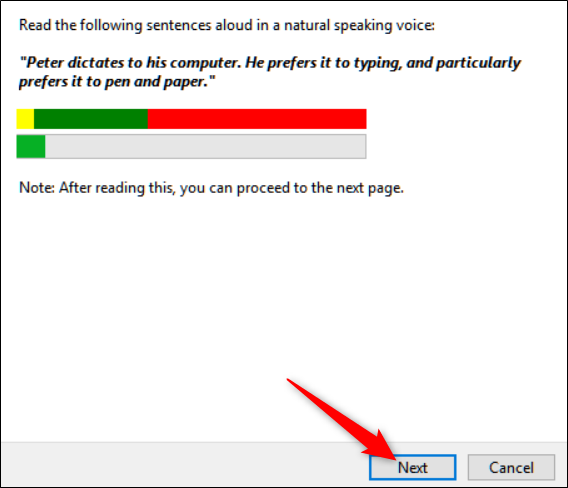
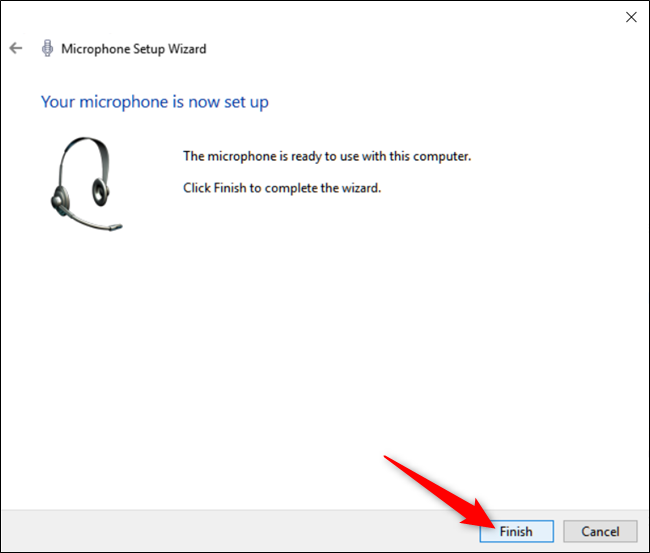
После успешной проверки нажмите «Готово», мастер закроется, и микрофон будет готов к использованию.
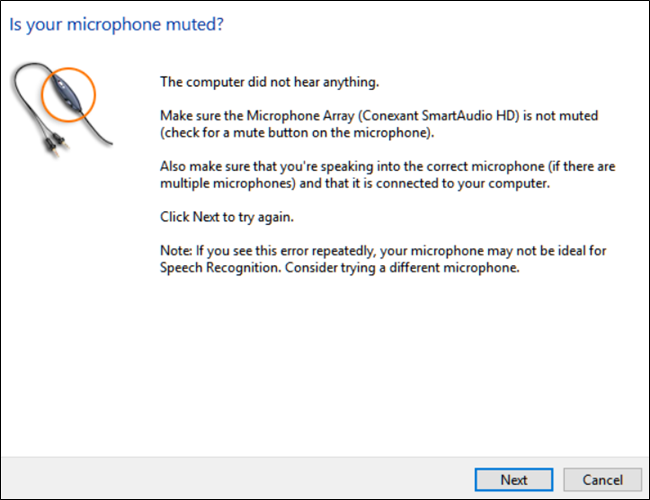
Если компьютер не распознал ваш голос (микрофон выключен, неправильно выбран или заблокирован), мастер подскажет повторить тест и проверить подключения.
Тестирование микрофона
Даже после завершения мастера вы можете быстро проверить, слышит ли система ваш микрофон.
- Щёлкните правой кнопкой по значку громкости и выберите «Звук».
- Перейдите на вкладку «Запись».
- Говорите в микрофон и наблюдайте за зелёными индикаторами уровня — они должны подниматься при звуке.
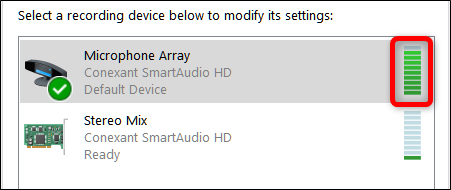
Если индикатор едва реагирует, увеличьте чувствительность микрофона:
- На вкладке «Запись» выберите устройство и нажмите «Свойства».
- Перейдите во вкладку «Уровни».
- Отрегулируйте ползунок микрофона и, при необходимости, включите усиление (Boost).
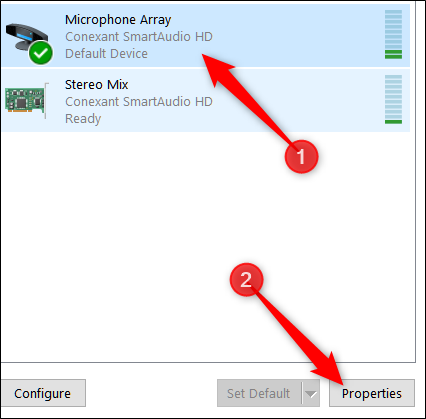

Если после увеличения уровней индикатор всё ещё не двигается, обновите или переустановите драйверы устройства.
Устранение неполадок — пошагово
Ниже — набор распространённых причин проблем с микрофоном и быстрые решения.
- Нет звука/индикатор не движется:
- Проверьте физическое подключение (кабель/разъём/USB-порт) и питание гарнитуры.
- Убедитесь, что микрофон не отключён аппаратным переключателем.
- Выберите устройство по умолчанию в «Звук» → «Запись».
- Слабый звук:
- Увеличьте уровень и усиление во «Свойствах» → «Уровни».
- Попробуйте другой порт (например, другой USB-порт или передние/задние разъёмы 3,5 мм).
- Шумы и эхо:
- Отключите фоновую громкость в системе и уменьшите усиление.
- Используйте направленный микрофон или шумоподавление в приложении (Discord/Teams/Zoom).
- Микрофон работает в одних приложениях, но не в других:
- Проверьте разрешения приложений: Параметры → Конфиденциальность → Микрофон.
- В приложении выберите правильное устройство ввода в настройках звука.
- После обновления Windows микрофон перестал работать:
- Зайдите на сайт производителя звукового устройства и установите последнюю совместимую версию драйвера.
Важно: если вы используете виртуальные аудиокабели или ПО для микширования (например, Voicemeeter), проверьте их конфигурацию — они могут перенаправлять системный ввод.
Советы по выбору и размещению микрофона
- Для диктовки и видеоконференций достаточно качественной гарнитуры с направленным микрофоном.
- Для стриминга и записи выбирайте конденсаторный USB-микрофон или XLR с аудиоинтерфейсом.
- Держите микрофон на расстоянии 5–20 см от рта, чуть вбок, чтобы снизить порывы воздуха и шипящие звуки.
- Используйте поп-фильтр и амортизатор для подавления вибраций и «портивых» звуков.
Роли и чек-листы (быстрая помощь)
Для разных сценариев приведены компактные проверки.
- Офис / видеозвонки:
- Проверить подключение и выбрать устройство по умолчанию.
- Убедиться в разрешениях приложений на доступ к микрофону.
- Протестировать в «Звук» → «Запись».
- Диктовка / распознавание речи:
- Запустить мастер настройки микрофона и прогнать тестовую фразу.
- Минимизировать фоновый шум: закрыть окна, выключить вентиляторы.
- Игры / стриминг:
- Проверить настройки приложения (Discord, OBS).
- Использовать мониторинг звука и настроить компрессор/шумоподавление в ПО вещания.
Мини‑методология: как системно решать проблему с микрофоном
- Физическая проверка: кабели, питание, переключатели.
- Системная проверка: вкладка «Запись», выбор по умолчанию, уровни.
- Программная проверка: драйверы, права доступа, конфигурация приложений.
- Тестирование в целевом приложении (Zoom, Teams, Discord). Повторите шаги, если проблема возвращается.
Диагностическое дерево (быстрая визуализация)
flowchart TD
  A[Микрофон не работает?] --> B{Индикатор в «Запись» двигается?}
  B -- Да --> C[Проверьте настройки приложений и разрешения]
  B -- Нет --> D{Физическое подключение ок?}
  D -- Нет --> E[Проверьте кабели/порт/питание]
  D -- Да --> F[Обновите или переустановите драйверы]
  F --> G[Проверьте снова «Запись»]
  E --> G
  C --> H[Проверьте фильтры и шумоподавление в приложении]
  H --> I[Готово]
  G --> I
Критерии приёмки
- Система регистрирует звук: зелёный индикатор в «Запись» реагирует на голос.
- В целевом приложении собеседники нормально слышат вас без заметных искажений.
- При необходимости уровень микрофона может быть отрегулирован без усиления фонового шума.
Краткое резюме
Настройка микрофона в Windows 10 включает физическое подключение, запуск мастера настройки в разделе «Звук» и проверку уровней во «Свойствах». Если звук слабый — увеличьте уровни и проверьте драйверы. Для специфичных сценариев (стрим, диктовка) применяйте дополнительные фильтры и параметры шумоподавления.
Важно: перед серьёзной записью всегда прогоняйте тестовую фразу и проверяйте результат в целевом приложении.
1‑линейный глоссарий
- Вкладка «Запись» — системное окно Windows для управления входными аудиоустройствами.
- Уровни — настройка чувствительности микрофона (включая усиление).
- Драйверы — программное обеспечение, которое позволяет Windows работать с микрофоном.

Похожие материалы

Несколько аккаунтов Skype: Multi Skype Launcher

Журнал для работы: повысить продуктивность

Персональные звуки уведомлений на Android

Скачивание шоу Hulu для офлайн‑просмотра

Microsoft Start: персонализированная новостная лента
