
Как настроить и использовать Samsung Pay

Введение
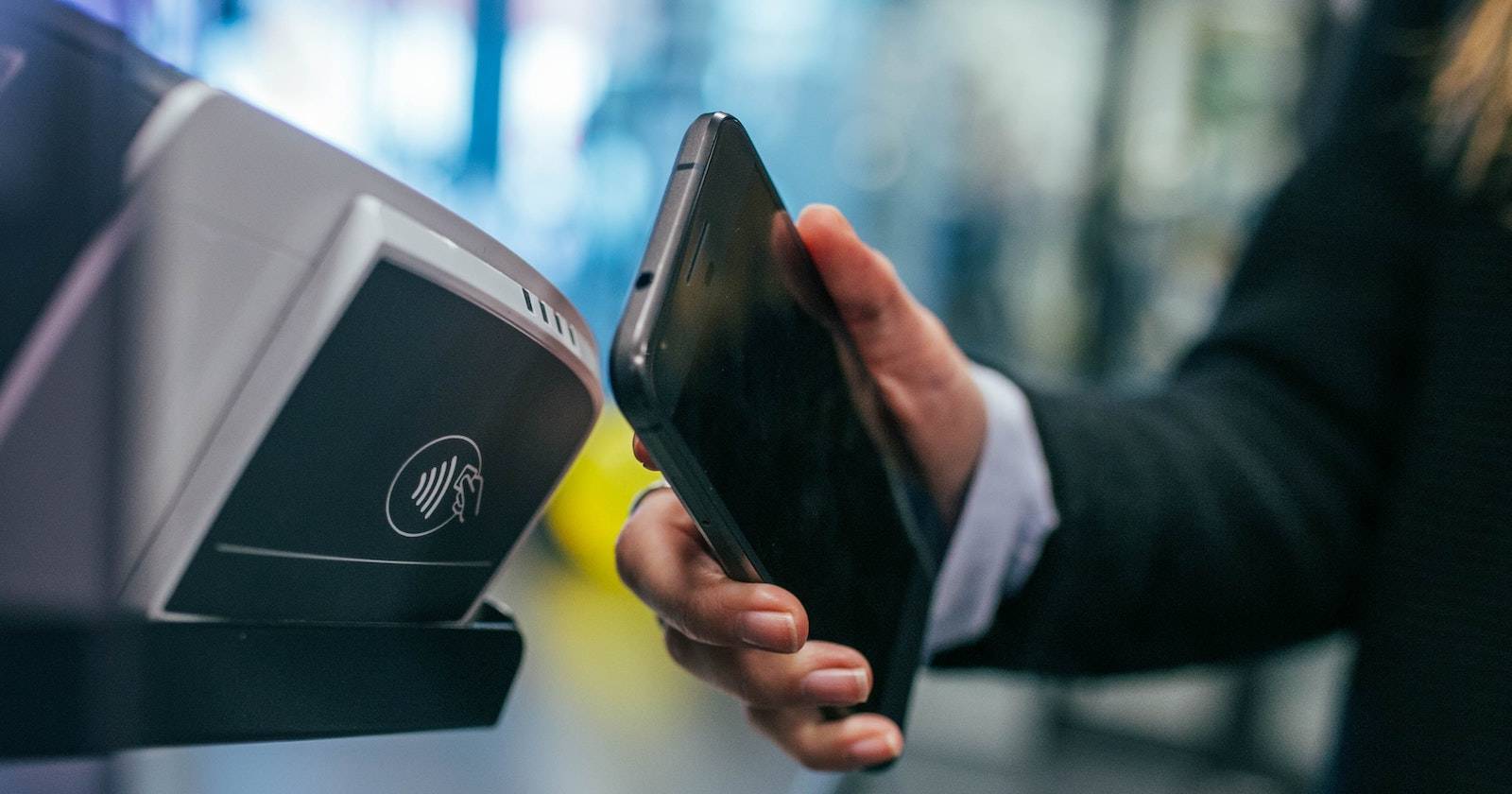
Контактные платежи перестали быть футуристической идеей — сегодня большинство смартфонов умеют заменять бумажный кошелёк. Пользователям iPhone доступен Apple Pay, а владельцы Samsung могут выбирать между Google Pay и собственным решением Samsung Pay (в некоторых регионах заменено на Samsung Wallet). Эта статья объясняет, что нужно, как настроить Samsung Pay, какие карты и устройства поддерживаются, и какие есть альтернативы и сценарии отказа.
Важно: Samsung Pay предназначен для устройств Samsung и официально не поддерживается на iOS и большинстве других Android-устройств.
Что такое Samsung Pay (одно предложение)
Samsung Pay — это защищённый цифровой кошелёк, который хранит платёжные, транспортные и лояльностные карты и позволяет расплачиваться с помощью NFC и специализированной интеграции в магазинах и приложениях.
Какие устройства поддерживают Samsung Pay
Samsung Pay совместим с современными смартфонами Samsung с NFC. Для старых моделей требуется Android Nougat (7.0) или выше. Поддерживаются основные серии:
- Galaxy Z Series
- Galaxy Note Series (начиная с Galaxy Note 5)
- Galaxy S Series (начиная с Galaxy S6 Edge+)
- Galaxy M Series (M22, M23 5G, M32, M33 5G, M52 5G, M62)
- Galaxy A Series (начиная с Galaxy A5)
Часы и фитнес-устройства Gear и Galaxy Watch также могут поддерживать Samsung Pay:
- Gear S3
- Gear Sport
- Galaxy Watch, Galaxy Watch Active, Galaxy Watch Active2, Galaxy Watch3
- Galaxy Watch4, Galaxy Watch4 Classic, Galaxy Watch5 series
Полный список поддерживаемых устройств доступен на официальном сайте Samsung (страницы поддержки для вашей страны).
Какие платёжные провайдеры и банки поддерживаются
Samsung Pay работает в связке с платёжными сетями (Visa, Mastercard, American Express) и банками-эмитентами. В США и ряде других стран Samsung сотрудничает с крупными банками (Bank of America, Chase, Wells Fargo, Capital One и др.). В некоторых регионах список может быть ограничен — например, в Великобритании некоторые банки (Monzo, Barclays) могут отсутствовать в реестре.
Samsung активно расширяет поддержку через сервис Samsung Pay+ (в некоторых рынках — интеграция с Curve), который объединяет карты разных платёжных систем под одной оболочкой.
Совет: если вы не в США или Великобритании, проверьте страницы поддержки samsung.com для вашей страны, чтобы узнать точный перечень банков.
Пошаговая настройка Samsung Pay
Ниже — упрощённая методика настройки и добавления разных типов карт. Перед началом убедитесь, что у вас есть Samsung Account и подключение к интернету.
Требования перед настройкой
- Совместимое устройство Samsung с NFC
- Samsung Account (аккаунт Samsung)
- Поддерживаемая платёжная карта или билет транспортной системы
- Доступ к SMS или электронной почте для подтверждения
Как добавить платёжную карту в Samsung Pay
- Откройте приложение Samsung Pay на смартфоне.
- Нажмите кнопку «+ Платёжные карты» на главном экране или в боковом меню.
- Выберите способ добавления: сканирование карты камерой, добавление через NFC (если карта поддерживает бесконтакт) или ввод реквизитов вручную.
- Следуйте подсказкам для подтверждения карты: банк может запросить код по SMS, звонок в банк или авторизацию через банковское приложение.
- Введите выставочный адрес (адрес держателя карты), если требуется.
- После успешной верификации карта появится в приложении. Вы можете добавить до 10 платёжных карт.
Из соображений безопасности Samsung блокирует возможность сделать скриншот на экранах ввода данных карт.
Закрыть заметку: после добавления карта будет доступна в списке вместо кнопки «+ Платёжные карты» — интерфейс может показывать «01 Платёжные карты» или число добавленных карт.
Как настроить транспортную карту по умолчанию
В некоторых странах Samsung Pay можно использовать в качестве транспортной (проездной) карты. Для этого нужно добавить хотя бы одну платёжную карту в кошелек.
- Откройте Samsung Pay.
- В меню выберите раздел «Транспортная карта» или пролистайте главный экран до блока «Транспортная карта».
- Нажмите «Настроить транспортную карту».
- Выберите карту, которую хотите использовать как платёжную основу для транспортной карты (если в кошельке несколько карт).
- Подтвердите способ верификации — SMS или электронная почта.
После настройки транспортная карта позволяет проходить турникеты и валидаторы, даже если экран телефона выключен. При желании функцию можно отключить в том же экране, переведя переключатель «Использовать транспортную карту» в положение выкл.
Как добавить карту лояльности в Samsung Pay
Samsung Pay позволяет хранить до 300 карт лояльности. Это удобно для магазинов, кафе и программ лояльности.
- Откройте Samsung Pay.
- Нажмите «+ Карты лояльности» или выберите «Карты лояльности» в меню.
- Выберите «Импортировать карты лояльности» или «Добавить карту лояльности».
- Найдите вашу программу в списке или добавьте карту вручную, если её нет в каталоге.
- Если карта имеет штрихкод, отсканируйте его камерой или введите номер вручную.
Закрыть заметку: после добавления карта лояльности доступна для сканирования в магазине — процесс идентичен использованию физической карты.
Как совершать платежи с помощью Samsung Pay
- Откройте приложение Samsung Pay или вызовите его свайпом вверх с главного экрана/экрана блокировки (в зависимости от модели).
- Выберите карту для оплаты.
- Подтвердите оплату с помощью отпечатка, PIN-кода Samsung Pay или распознавания радужки глаза (на поддерживаемых устройствах).
- Поднесите устройство к терминалу — оплата проходит по NFC, и вы получите уведомление о завершении операции.
Как оплачивать через интернет
Если на сайте или в приложении есть кнопка Samsung Pay Checkout, вы можете расплатиться с помощью Samsung Pay. Процесс:
- Нажмите Samsung Pay Checkout в корзине.
- Выберите «Оплатить через Samsung Pay» и войдите в Samsung Account, если потребуется.
- Подтвердите платеж с телефона (отпечаток, PIN, радужка).
Важно: для успешной онлайн-оплаты логин на сайте должен совпадать с вашим Samsung Account ID в некоторых случаях.
Как пользоваться Samsung Pay как транспортной картой
Если вы установили транспортную карту по умолчанию, для проезда не нужно открывать приложение или проходить аутентификацию. Просто поднесите телефон к валидатору — устройство должно быть включено, но экран может быть отключён.
Замечание: в отдельных городах могут быть дополнительные требования (пополнение баланса, активация проездного заранее и т.п.). Узнайте правила своей транспортной системы.
Использование карт лояльности при оплате
Чтобы показать карту лояльности кассиру:
- Откройте Samsung Pay, перейдите на вкладку «Оплата» и выберите «Карты лояльности».
- Выберите нужную карту — на экране отобразится штрихкод или QR-код для сканирования.
- Либо в меню выберите «Карты лояльности», найдите карту и нажмите «Касаться для использования карты».
Процесс начисления и списания баллов происходит через систему продавца так же, как при использовании физической карты.
Безопасность Samsung Pay
Samsung Pay использует несколько уровней защиты:
- Токенизация платёжных данных — номер карты не передаётся продавцу, вместо него используется уникальный токен.
- Samsung KNOX — встроенная платформа безопасности для обнаружения несанкционированных изменений и для защиты данных на уровне устройства.
- Аутентификация пользователя — отпечаток, PIN Samsung Pay или скан радужки глаза (на поддерживаемых моделях).
Если телефон потерян или украден, карты остаются защищёнными: данные скрыты, и без биометрии/пина оплату провести нельзя. Также можно использовать сервис Find My Mobile от Samsung, чтобы заблокировать устройство и удалить карты удалённо.
Что делать при потере телефона
- Попытайтесь найти устройство через Find My Mobile.
- Войдите в аккаунт Samsung и удалённо заблокируйте или удалите карты.
- Свяжитесь с банком-эмитентом, если считаете, что карта скомпрометирована.
Решение проблем и распространённые ошибки
- Терминал не реагирует: убедитесь, что NFC включён и телефон находится близко к считывателю.
- Карта не добавляется: проверьте, поддерживает ли банк Samsung Pay и доступно ли подтверждение через SMS/почту.
- Онлайн-платёж не проходит: проверьте, совпадает ли ваш Samsung Account с логином на сайте, или попробуйте оплатить через другое приложение.
- Транспортная карта не работает при выключенном экране: проверьте региональные ограничения и требования транспортной системы.
Если проблема не решается, обратитесь в поддержку Samsung или в банк-эмитент.
Альтернативы и сравнительная матрица
Ниже — качественное сравнение Samsung Pay и основных альтернатив, полезное при выборе цифрового кошелька:
- Apple Pay: доступен только на iPhone; простая интеграция с экосистемой Apple; высокий уровень безопасности.
- Google Pay: доступен на большинстве Android-устройств; удобен для онлайн-платежей и интеграции с сервисами Google.
- Samsung Pay: оптимизирован для устройств Samsung; может поддерживать магнитные терминалы через MST (в старых моделях) и имеет широкую совместимость с банковскими партнёрами.
Выбор зависит от устройства, банковской поддержки и предпочтений по функционалу (онлайн-платежи, транспортные карты, программы лояльности).
Когда Samsung Pay может не подойти
- У вас не Samsung-устройство. Официальной поддержки нет.
- Ваш банк или карта не поддерживаются в вашей стране.
- Транспортная система вашей страны не интегрирована с Samsung Pay.
- Вы часто меняете устройства на не-Samsung.
В этих случаях стоит рассмотреть Google Pay или локальные решения.
Техническая и организационная методика принятия решения по кошельку
- Проверьте модель устройства и версию Android.
- Сверьте свой банк и карты с официальным списком поддерживаемых эмитентов.
- Оцените, нужны ли вам транспортные или лояльностные карты.
- Сравните функционал Samsung Pay и Google Pay (онлайн-платежи, поддержка магазинов).
- Проведите тестовую оплату в безопасном месте, чтобы подтвердить совместимость.
Контрольные списки по ролям
Контрольный список для рядового пользователя:
- Устройство Samsung с NFC
- Samsung Account активирован
- Одна платёжная карта добавлена и подтверждена
- Включена биометрия или задан PIN Samsung Pay
- Проверена работа в магазине/транспортной системе
Контрольный список для администратора ИТ (корпоративные устройства):
- Установлены политики безопасности KNOX
- Настроено управление удалённым удалением карт
- Документированы инструкции для сотрудников по добавлению карт
- Проведено тестирование с корпоративными картами
Контрольный список для продавца/кассира:
- Терминал поддерживает NFC
- Персонал обучен сканированию QR/штрихкодов из Samsung Pay
- Установлены инструкции по возвратам при оплате через мобильный кошелёк
Руководство по повышению безопасности (Security hardening)
- Используйте биометрическую аутентификацию как основной метод подтверждения платежей.
- Установите сложный PIN для Samsung Pay, отличающийся от системного PIN телефона.
- Включите удалённое управление и резервную блокировку через Samsung Account.
- Не рутируйте устройство и не используйте кастомные прошивки — это снижает защиту KNOX.
- Регулярно обновляйте ОС и приложение Samsung Pay.
Конфиденциальность и соответствие требованиям GDPR
- Samsung Pay хранит минимум данных на устройстве: реальные номера карт не передаются продавцу, применяются токены.
- При использовании в ЕС/ЕЭЗ обработка персональных данных подчиняется регламенту GDPR; пользователи вправе запросить удаление или перенос данных.
- Для корпоративных карт уточняйте политику хранения и обработки данных у банка-эмитента и в ИТ-службе.
Примечание для пользователей: если вы беспокоитесь о приватности, изучите политику конфиденциальности Samsung и банки, выпустившего вашу карту.
Сценарии отказа и обходные пути
- Если банк не поддерживает Samsung Pay — используйте Google Pay (если устройство позволяет) или виртуальные карты от платёжных сервисов.
- Если транспортная карта недоступна — купите отдельный проездной электронный носитель или используйте банковскую карту прямо на валидаторе, если это поддерживается.
- Если терминал не принимает бесконтакт — попросите кассира провести оплату через магнитную полосу или вручную ввести данные (при необходимости).
Decision flowchart для выбора кошелька
flowchart TD
  A[Пользуетесь Samsung] --> B{Поддерживает ли банк Samsung Pay?}
  B -- Да --> C[Использовать Samsung Pay]
  B -- Нет --> D{Поддерживает ли банк Google Pay?}
  D -- Да --> E[Использовать Google Pay]
  D -- Нет --> F[Рассмотреть сторонние решения или виртуальные карты]
  C --> G{Нужно ли оплачивать онлайн?}
  G -- Да --> H[Проверить совместимость сайта с Samsung Pay]
  G -- Нет --> I[Продолжать использовать в магазинах и транспорте]
Критерии приёмки
- Устройство и банк официально поддерживаются.
- Карта добавлена и подтверждена в Samsung Pay.
- Успешная тестовая оплата в магазине.
- Карты лояльности видимы и сканируются.
- Транспортная карта проходит в местной системе (если требуется).
Часто задаваемые вопросы
Вопрос: Могу ли я использовать Samsung Pay на другом Android-устройстве?
Ответ: Официально Samsung Pay предназначен для устройств Samsung. На других устройствах приложение обычно недоступно в магазине приложений или работает некорректно.
Вопрос: Работает ли Samsung Pay с картами виртуальных банков?
Ответ: Это зависит от политики банка-эмитента. Многие виртуальные банки поддерживают Samsung Pay, но обязательно проверьте список поддерживаемых эмитентов.
Вопрос: Что если покупатель требует чек при оплате через Samsung Pay?
Ответ: Процесс идентичен обычной оплате картой — вы можете попросить кассу распечатать бумажный чек.
Заключение
Samsung Pay — удобный и защищённый способ расплачиваться с помощью устройств Samsung. Он интегрирует платёжные карты, транспортные и лояльностные карты, поддерживает биометрическую защиту и токенизацию. Перед началом убедитесь в совместимости устройства и банка, следуйте шагам настройки и включите дополнительные меры безопасности. Если Samsung Pay не подходит, рассмотрите Google Pay или локальные решения.
Important: выбор цифрового кошелька зависит от устройства, банка и личных требований к функционалу и приватности.
Короткая памятка для публикации в соцсетях
Samsung Pay на телефоне Samsung заменит кошелёк: платёжные, транспортные и программы лояльности в одном приложении. Проверьте совместимость устройств и банка, добавьте карту и включите биометрию — и можно расплачиваться в магазинах и онлайн.

Похожие материалы

Несколько аккаунтов Skype: Multi Skype Launcher

Журнал для работы: повысить продуктивность

Персональные звуки уведомлений на Android

Скачивание шоу Hulu для офлайн‑просмотра

Microsoft Start: персонализированная новостная лента
