
Как настроить и управлять PIN-кодом Windows Hello в Windows 11

Почему PIN часто безопаснее обычного пароля
PIN Windows Hello удобен и по ряду причин безопаснее классического пароля:
- PIN привязан к конкретному устройству. Даже если его узнали, без доступа к устройству он бесполезен.
- PIN использует аппаратную защиту через Trusted Platform Module (TPM). Это затрудняет подмену или взлом.
- PIN работает в офлайн‑режиме. Для локального входа не требуется интернет.
- Ввод PIN обычно быстрее, особенно на личных и корпоративных устройствах.
- PIN можно сделать сложнее: включить буквы и символы, увеличить длину.
Важно: PIN отличается от пароля учётной записи Microsoft — PIN хранится и проверяется локально на устройстве.
Преимущества PIN в одно предложение
PIN — это локальный, аппаратно защищённый код для быстрого входа на конкретное устройство.
Какие варианты входа поддерживает Windows Hello
- PIN (числовой или с буквами/символами)
- Отпечаток пальца
- Распознавание лица
- Аппаратный ключ безопасности (security key)
- Пароль учётной записи
Как настроить PIN через Параметры Windows (пошагово)
- Откройте «Параметры» (Win + I).
- В левом меню выберите «Учётные записи».
- Перейдите в «Параметры входа».
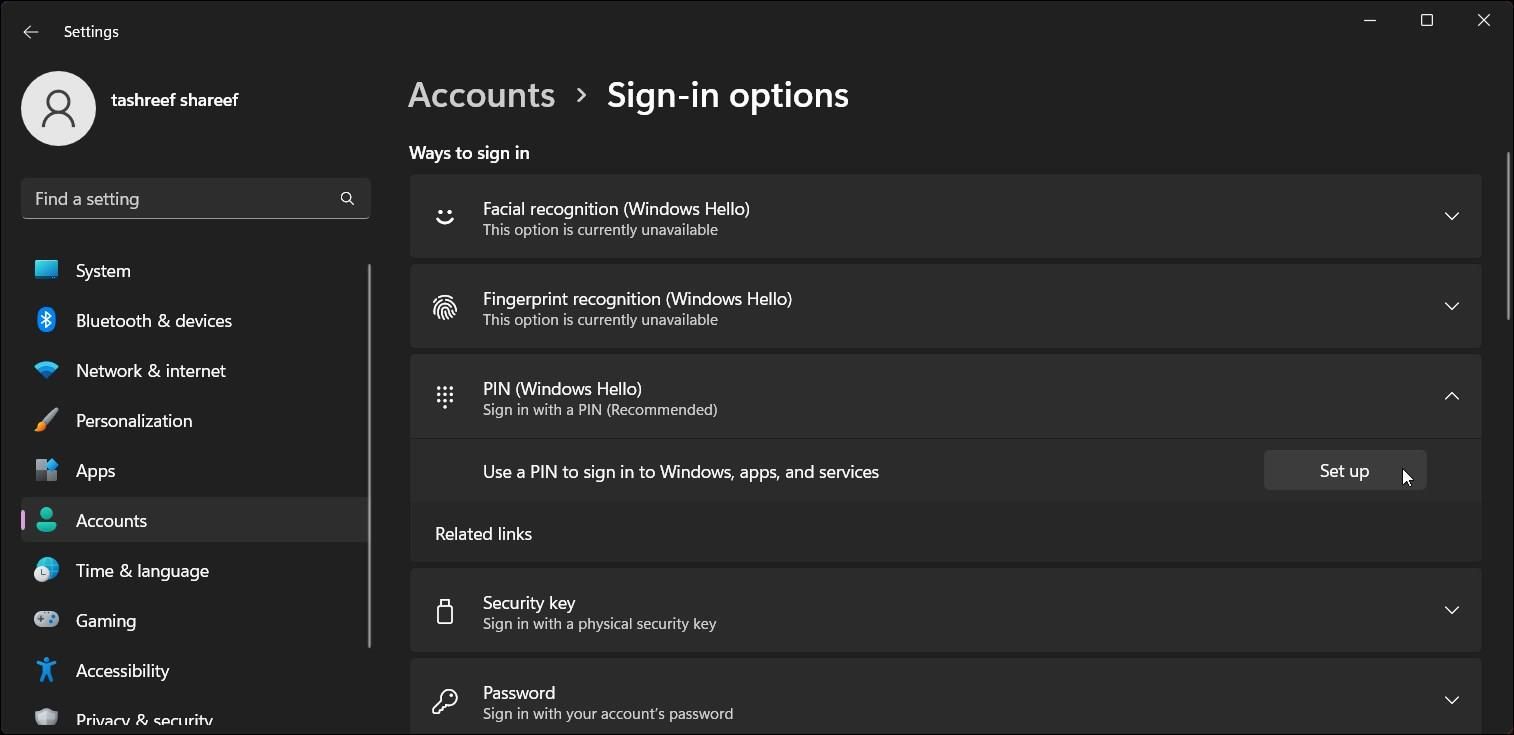
- Разверните раздел «PIN (Windows Hello)» и нажмите «Настроить» или «Добавить».
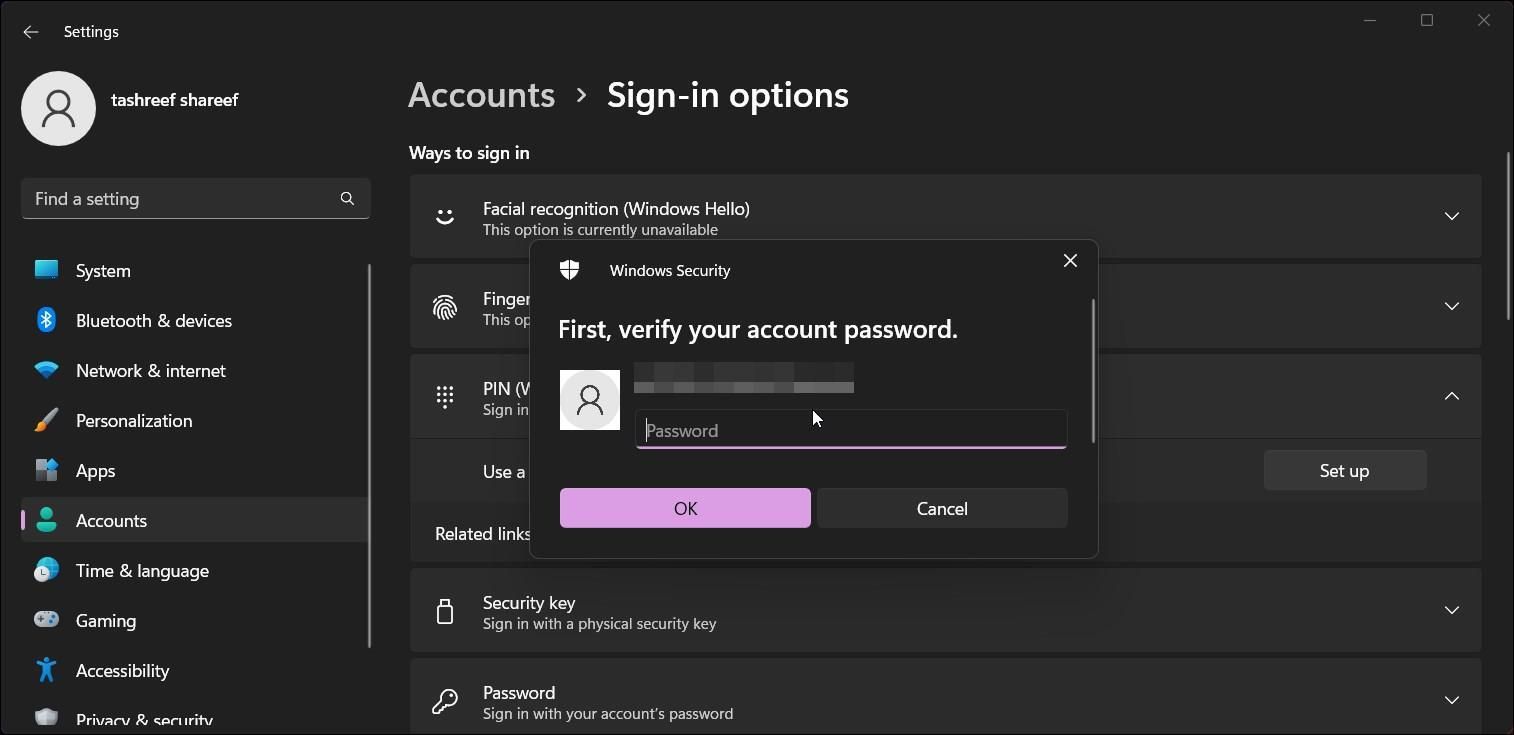
- Для подтверждения введите пароль учётной записи и нажмите OK.
- Введите новый PIN в поля «Новый PIN» и «Подтвердите PIN». По умолчанию принимаются только цифры. Для букв и символов включите опцию «Включать буквы и символы».
- Нажмите OK, чтобы сохранить.
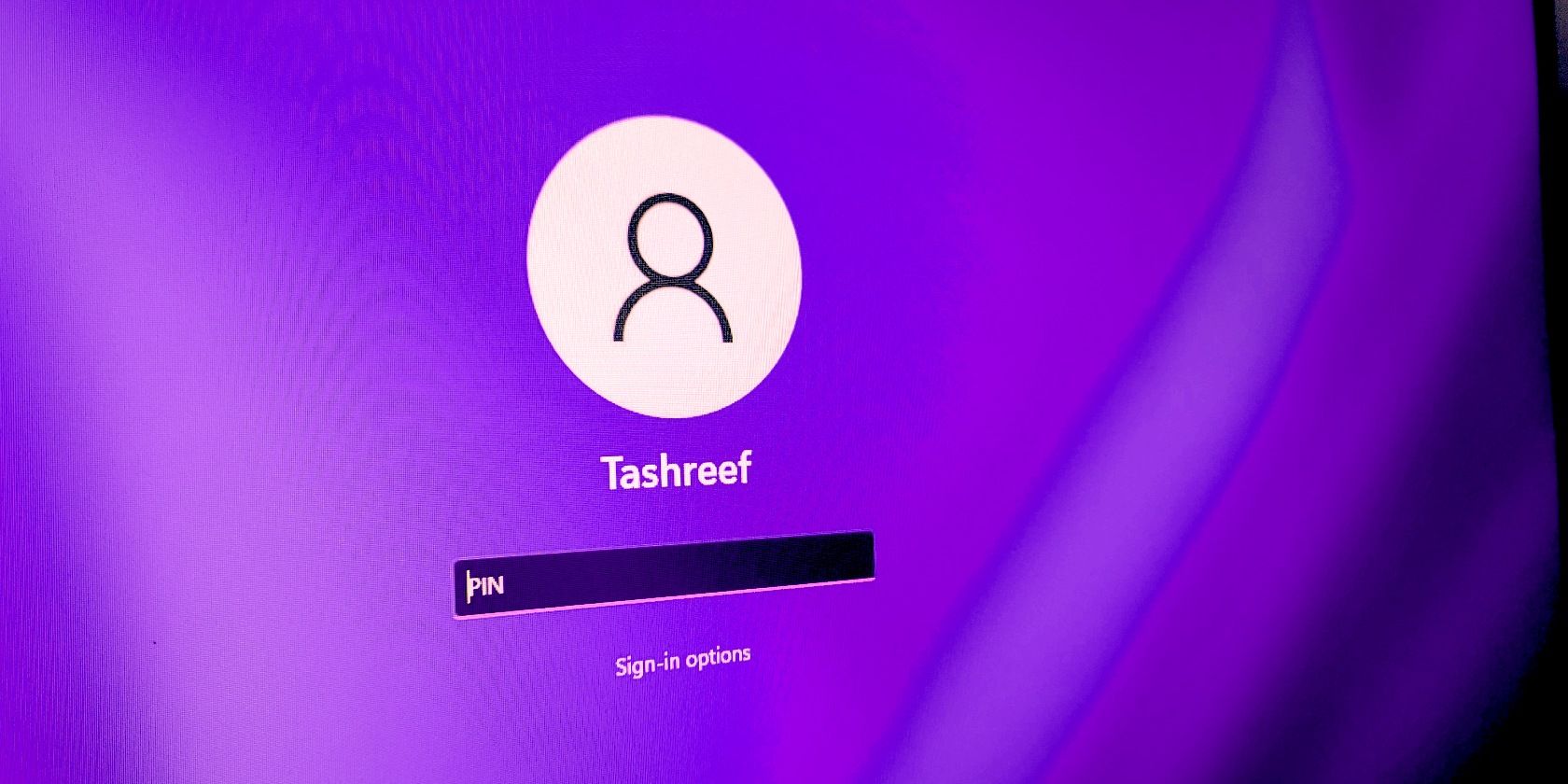
После этого PIN станет опцией по умолчанию для входа на этом устройстве. На экране входа можно выбрать «Параметры входа», чтобы увидеть альтернативные способы входа.
Как изменить PIN или удалить его
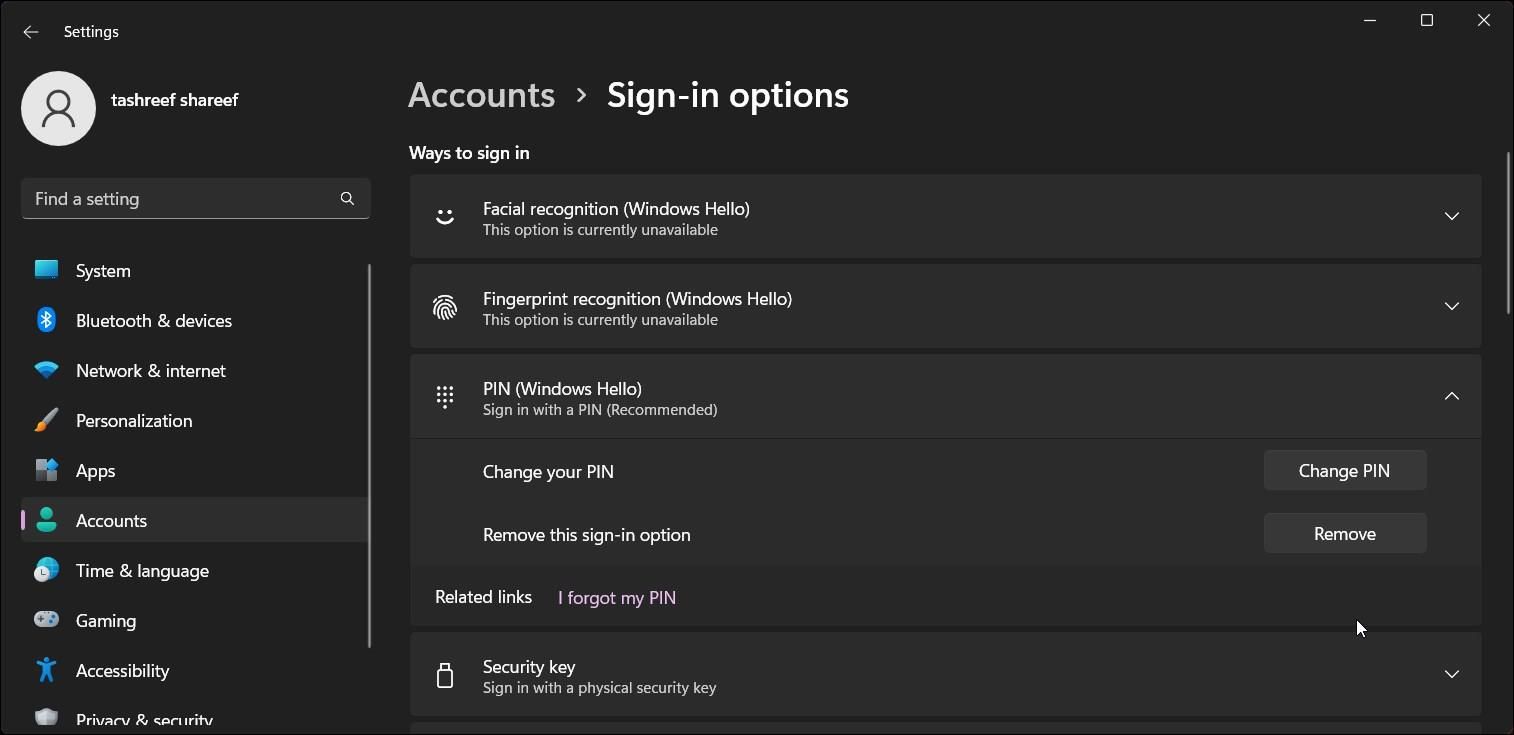
- Откройте «Параметры» (Win + I) → «Учётные записи» → «Параметры входа».
- Выберите «PIN (Windows Hello)».
- Для смены нажмите «Изменить PIN», введите текущий PIN, затем новый и подтвердите. Нажмите OK.
- Для удаления нажмите «Удалить». Прочитайте описание, нажмите «Удалить» снова, затем введите пароль учётной записи для подтверждения и OK.
Important: если вы забыли PIN, используйте ссылку «Забыли PIN?» на экране входа или в настройках — система предложит восстановление через пароль учётной записи Microsoft или администраторские средства.
Когда PIN может оказаться неудобен или ненадёжен
- Устройство не имеет TPM или TPM отключён в BIOS/UEFI.
- Повреждённая учётная запись Windows или сбой профиля.
- Произошло обновление Windows, которое нарушило компоненты Windows Hello.
- Вы используете чисто локальную среду с политиками, запрещающими Windows Hello.
В этих случаях PIN может не работать или не отображаться. Тогда используйте альтернативный способ входа: пароль, ключ безопасности или восстановление через админа.
Обходные пути и устранение неполадок (Troubleshooting)
- Проверьте TPM: откройте диспетчер устройств или модуль TPM в консоли управления (tpm.msc). Убедитесь, что TPM включён и работает.
- Перезапустите систему — иногда это решает временные сбои Windows Hello.
- Установите обновления Windows и драйверов — изменения в системе могут повлиять на работу компонентов аутентификации.
- Если появляется сообщение «PIN недоступен», попробуйте «Забыли PIN?» и следуйте подсказкам восстановления.
- Если ничего не помогает, войдите через пароль учётной записи и удалите/создайте PIN заново.
- Для корпоративных устройств свяжитесь с администратором: политики группы (GPO) или MDM могут блокировать Windows Hello.
Совет: перед удалением PIN убедитесь, что у вас есть рабочая альтернативная учётная информация (пароль или ключ безопасности).
Альтернативные подходы к аутентификации
- Пароль учётной записи: универсален, но менее удобен и иногда менее безопасен для локального устройства.
- Аппаратный ключ (FIDO2): очень безопасен для корпоративных сценариев и онлайн‑сервисов.
- Биометрия (отпечаток, лицо): удобно, но зависит от датчиков и условий (грязные пальцы, низкая освещённость).
Когда выбирать: для персонального устройства PIN или биометрия удобны; для высокозащищённых сценариев — аппаратный ключ.
Мини‑методика выбора способа входа (шаги)
- Оцените уровень риска (низкий/средний/высокий).
- Оцените доступность аппаратного обеспечения (TPM, датчики, ключи).
- Выберите комбинацию: PIN + резервный пароль для персонального устройства; ключ безопасности для важного бизнеса.
- Проверьте совместимость с корпоративными политиками.
- Настройте резервные пути восстановления и документируйте процедуру.
Политика безопасности и жёсткость PIN
- По умолчанию PIN может быть коротким. Для лучшей защиты включите буквы и символы и увеличьте длину.
- На устройствах в управлении организации ограничьте или настройте сложность через Mobile Device Management (MDM) или групповые политики.
Риск: короткий числовой PIN легче подобрать, особенно при физическом доступе к устройству. Увеличивайте длину и добавляйте символы при высоких требованиях безопасности.
Playbook: экстренное восстановление доступа (для пользователя)
- Попробуйте перезагрузку и введите альтернативный способ входа (пароль).
- На экране входа нажмите «Забыли PIN?» и следуйте шагам восстановления.
- Если требуется, войдите под другим локальным администратором и удалите профиль с ошибкой или создайте новый PIN.
- Если устройство в управлении организации, обратитесь в службу поддержки ИТ.
- После восстановления смените PIN и проверьте логи безопасности для признаков несанкционированного доступа.
Дорожная карта для администраторов при внедрении PIN в организации
- Оценка совместимости устройств (TPM, датчики).
- Политики сложности PIN и резервных вариантов входа.
- Документирование восстановления и инцидент‑процедур.
- Обучение пользователей и распространение инструкций.
- Мониторинг ошибок Windows Hello и план обновлений.
Ролевые чек‑листы
Для домашнего пользователя:
- Есть рабочий пароль учётной записи.
- Настроен PIN и проверен вход после перезагрузки.
- Включены обновления Windows.
Для ИТ‑администратора:
- Проверена совместимость TPM на всех устройствах.
- Настроены политики сложности и резервное восстановление.
- Документирован SOP для инцидентов Windows Hello.
Для продвинутого пользователя:
- Используется длинный PIN с буквами и символами.
- Ведётся лог изменений и резервные ключи настроены.
Факто‑бокс: что важно знать
- PIN привязан к устройству и не синхронизируется в облако как обычный пароль.
- Работоспособность PIN зависит от TPM и целостности компонентов Windows Hello.
- Для корпоративных устройств политика безопасности может ограничивать использование PIN.
Критерии приёмки
- Устройство успешно входит с новым PIN без ошибок.
- Альтернативный метод входа (пароль или ключ) работает корректно.
- Пользователь получил инструкции по восстановлению PIN.
Безопасность и конфиденциальность
PIN хранится и проверяется локально, поэтому он минимизирует передачу секретов в облако. Тем не менее, безопасность зависит от защиты устройства (шифрование диска, обновления, TPM). Для дополнительной защиты используйте шифрование диска (BitLocker) и регулярные обновления прошивки TPM.
Решающее дерево: какой способ входа выбрать
flowchart TD
  A[Начало: нужно войти в систему] --> B{Устройство имеет TPM?}
  B -- Да --> C{Требуется высокая безопасность?}
  B -- Нет --> G[Используйте пароль или аппаратный ключ]
  C -- Да --> D[Рассмотрите аппаратный ключ + PIN как резерв]
  C -- Нет --> E[PIN 'желательно с буквами и символами']
  D --> F[Настройка политики и резервных путей]
  E --> F
  G --> F
  F --> H[Проверка и обучение пользователей]
Частые вопросы
Что делать, если появляется ошибка «PIN недоступен»?
Проверьте TPM, перезапустите компьютер, установите обновления и используйте «Забыли PIN?» для восстановления через пароль учётной записи.
Можно ли использовать один и тот же PIN на нескольких устройствах?
Нет. PIN привязан к устройству, поэтому даже одинаковый набор цифр будет храниться и защищён локально отдельно.
Сохраняется ли PIN в облаке?
PIN не синхронизируется как пароль учётной записи. Он хранится и проверяется локально на устройстве с использованием TPM.
Краткое резюме
- PIN Windows Hello — удобный и аппаратно защищённый способ входа в Windows 11.
- Его стоит использовать вместе с резервными методами (пароль, ключ безопасности).
- Администраторам следует настроить политики сложности и документировать процедуры восстановления.
Important: всегда имейте альтернативный метод входа и документируйте шаги восстановления, чтобы избежать потери доступа.

Похожие материалы

Несколько аккаунтов Skype: Multi Skype Launcher

Журнал для работы: повысить продуктивность

Персональные звуки уведомлений на Android

Скачивание шоу Hulu для офлайн‑просмотра

Microsoft Start: персонализированная новостная лента
