
Как настроить AirTag на iPhone или iPad

Кратко: пошаговая инструкция по быстрой настройке AirTag, советы по использованию и устранению проблем. Подойдёт для новых и бывших в употреблении меток; также — чеклист для проверки готовности и план действий при потере.
Быстрый план статьи
- Как подготовить AirTag и iPhone/iPad к настройке
- Пошаговая настройка с пояснениями и скриншотами интерфейса
- Что делать, если AirTag не обнаруживается или уже привязан к другому аккаунту
- Практические советы: использование, заряд, режим пропажи, автоматизации
- Контрольный чеклист и краткое руководство для разных ролей (путешественник, родитель и т.д.)
Как подготовиться к настройке
Перед началом убедитесь в трёх вещах:
- У вас iPhone или iPad с iOS 14.5 / iPadOS 14.5 или новее и включён Bluetooth.
- Устройство разблокировано и подключено к интернету (Wi‑Fi или сотовая сеть).
- AirTag вынут из упаковки и снята защитная плёнка; при удалении последней плёнки метка издаст короткий звук.
Важно: AirTag можно настроить только с iPhone или iPad — Mac не поддерживает первоначальную привязку. На Mac вы можете отслеживать уже привязанную метку.
Пошаговая настройка AirTag
- Достаньте AirTag из коробки и снимите защитную плёнку. Если метка новая, она издаст короткий звук при первом включении.
- Разблокируйте iPhone или iPad и поднесите AirTag на расстояние нескольких сантиметров.
- Через секунду на экране автоматически появится всплывающее окно. Нажмите «Подключить».
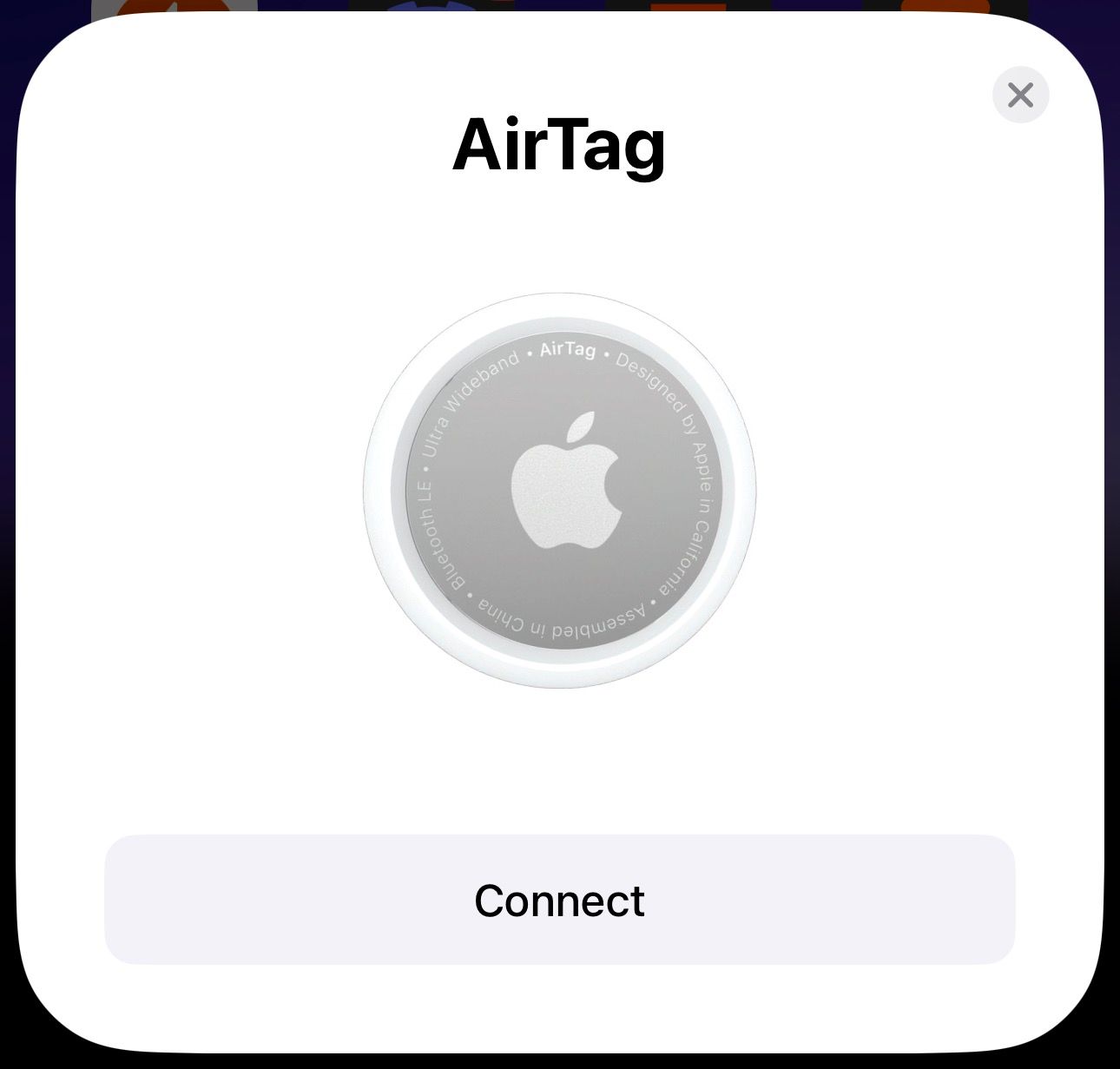
- Если окно не появилось: заблокируйте устройство, разблокируйте и попробуйте снова. Альтернативно откройте приложение «Локатор», вкладку «Предметы», нажмите «+» и выберите «Добавить AirTag».
- Выберите имя для метки из списка или нажмите «Пользовательское имя», чтобы ввести своё.
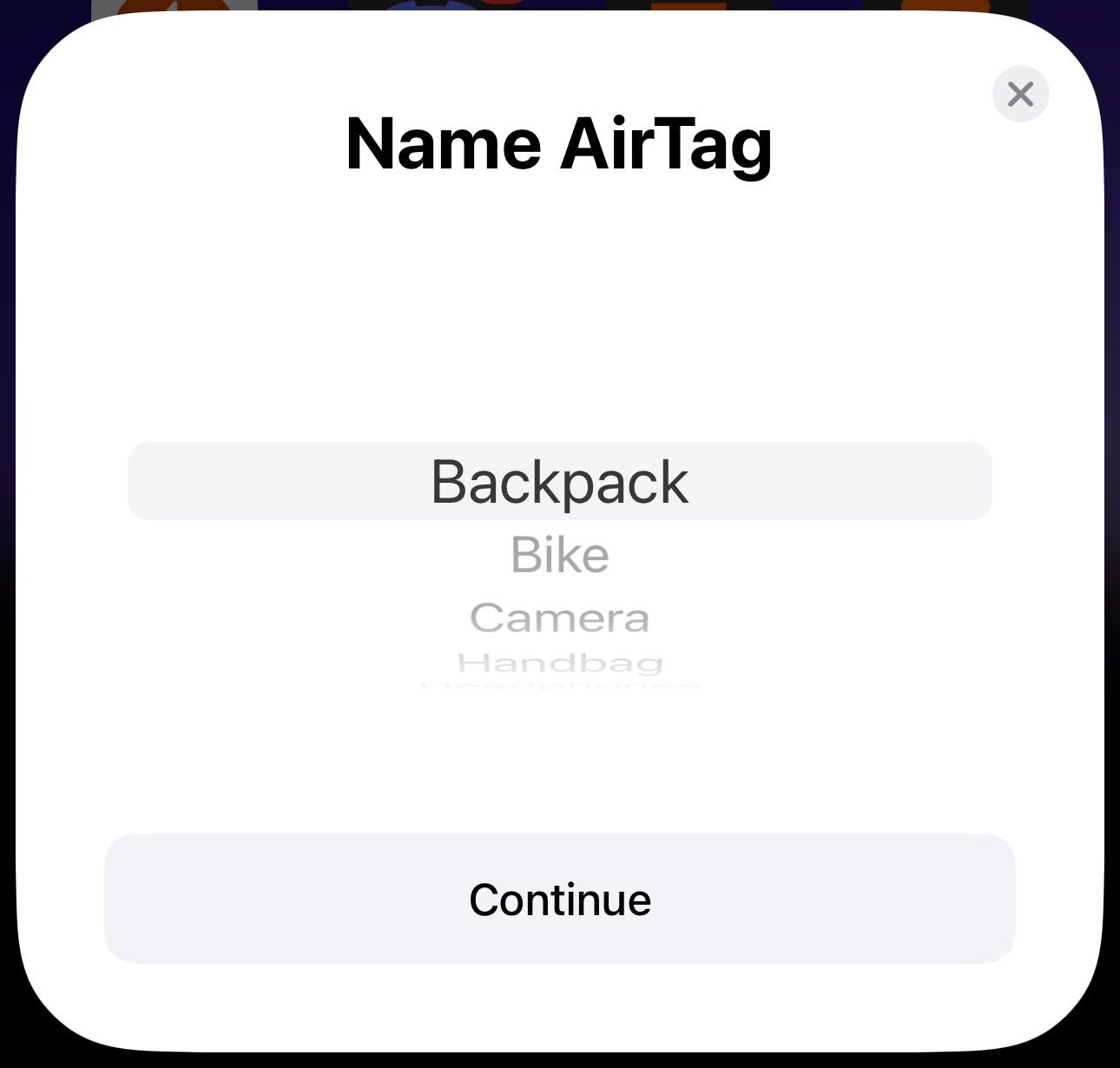

- Нажмите «Продолжить». На экране появится окно с вашим Apple ID и номером телефона — эти данные привяжутся к метке для идентификации владельца, но не будут открыто видны другим людям.

- Нажмите «Согласиться» и дождитесь завершения регистрации. После успешной привязки вы увидите финальное уведомление — нажмите «Готово».
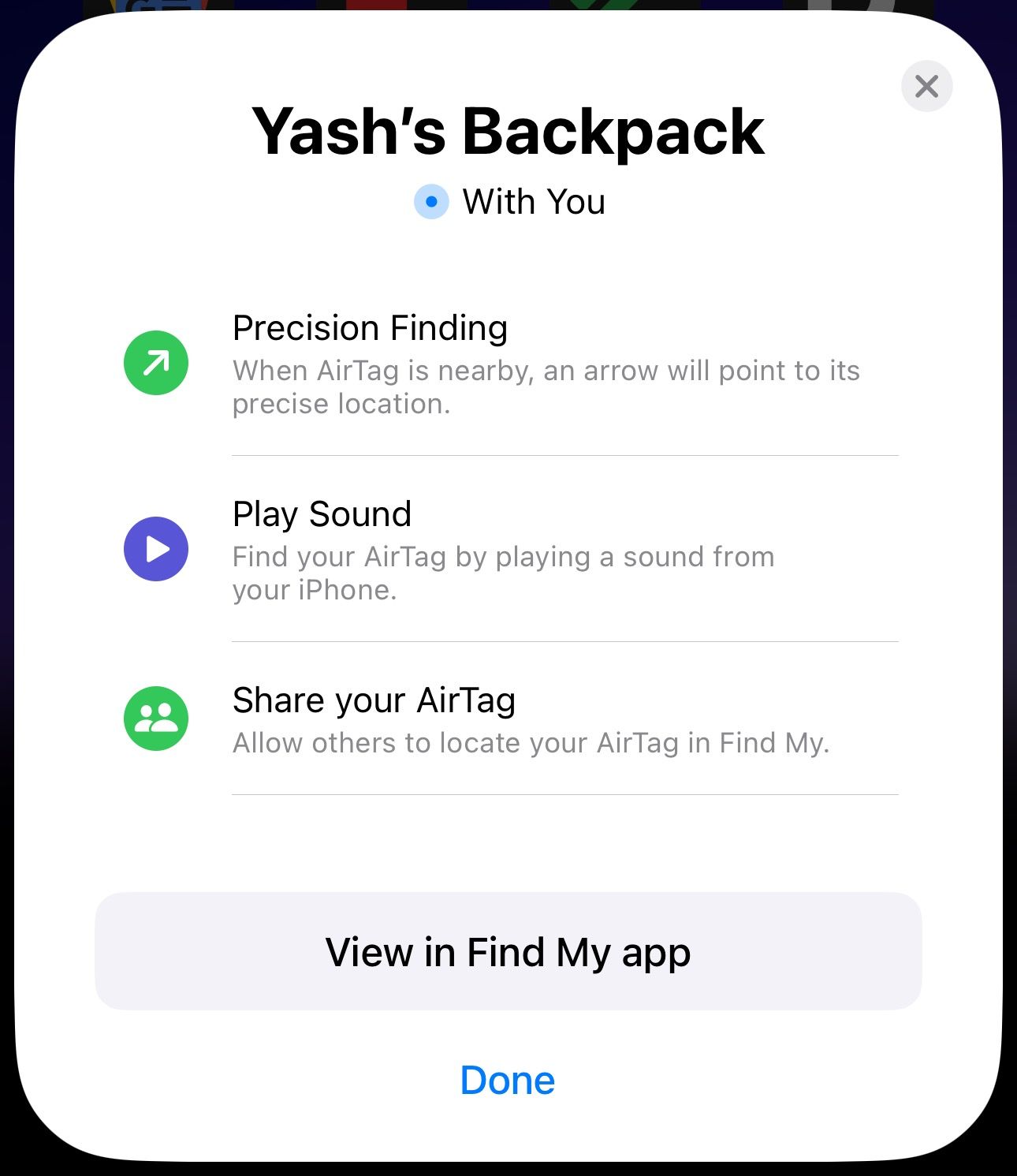
Как использовать AirTag после привязки
- Откройте приложение «Локатор» и перейдите во вкладку «Предметы» — там появится ваша метка.
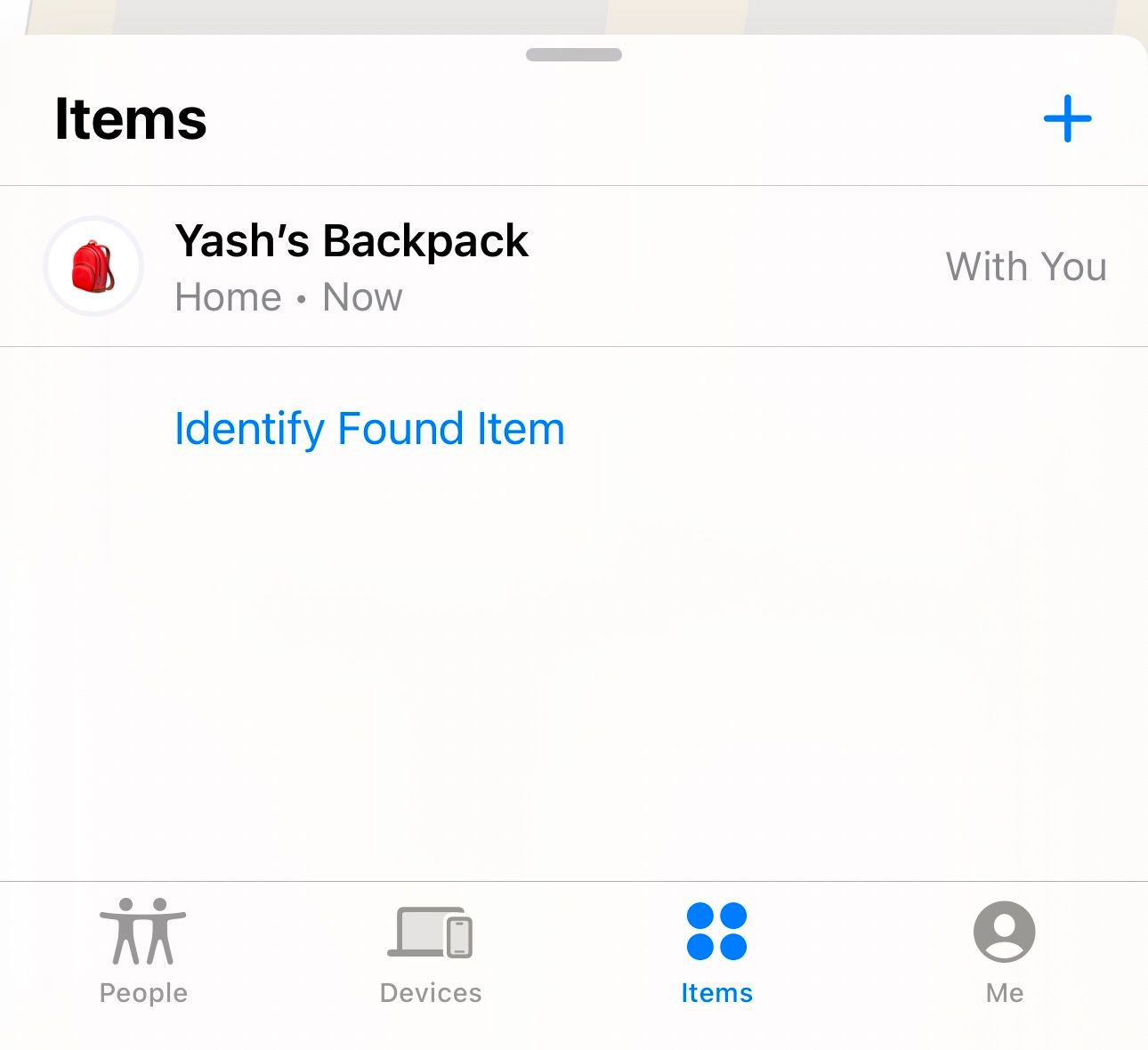
- Нажмите на метку, чтобы открыть панель управления. Доступны действия:
- Воспроизвести звук на AirTag для быстрого поиска рядом лежащих вещей.
- Показать направление и маршрут к текущему или последнему известному местоположению.
- Включить «Уведомление при оставлении» — оповещение, если вы уйдёте без вещи.
- Включить «Режим пропажи», чтобы кто‑то, нашедший метку, мог увидеть ваши контактные данные.
- Переименовать метку или удалить её из аккаунта.
Сеть «Локатор» использует миллионы устройств Apple для безопасного и анонимного поиска ваших вещей.
Что делать, если AirTag не обнаруживается или не издаёт звук
Частые причины и быстрые действия:
- Метка уже привязана к другому Apple ID. Решение: попросите предыдущего владельца удалить AirTag из своего аккаунта или выполнить сброс метки.
- Bluetooth выключен или устройство далеко. Включите Bluetooth и поднесите AirTag ближе.
- Используется старый iPhone/iPad с неподходящей версией iOS. Обновите систему до iOS / iPadOS 14.5 или новее.
- Пустая батарея. Проверьте и при необходимости замените батарею (тип CR2032).
Сброс AirTag (если у вас физический доступ и вы хотите отвязать его от предыдущего владельца): аккуратно откройте заднюю крышку AirTag, извлеките батарею, дождитесь нескольких секунд и вставьте батарею обратно, нажимая до тех пор, пока не услышите звуковой сигнал (это описано в официальной инструкции Apple). Если метка остаётся привязанной, обратитесь к предыдущему владельцу.
Полезные советы и ограничения
- Нельзя настроить AirTag на Mac — только на iPhone или iPad. Но отслеживать (видеть местоположение) можно с Mac, если метка привязана к вашему Apple ID.
- AirTag чувствительны к расстоянию и препятствиям; точность поиска зависит от наличия поблизости других устройств Apple.
- AirTag не предназначены для отслеживания людей без их согласия. Apple встроила механизмы предупреждения о посторонних метках поблизости.
- Батарея вставная (CR2032) и обычно при обычном использовании служит примерно до года. Менять батарею просто: поверните заднюю крышку и замените элемент.
Мини‑метод: контрольный чеклист настройки (быстро)
- iPhone/iPad обновлён до iOS/iPadOS 14.5 или новее
- Bluetooth и интернет включены
- AirTag вынут из упаковки и снята плёнка
- Всплывающее окно появилось и вы нажали «Подключить»
- Метка получила понятное имя
- Данные Apple ID подтверждены и регистрация завершена
- AirTag виден в «Предметы» в приложении «Локатор»
Ролевые сценарии — краткий чеклист по использованию
Путешественник:
- Прикрепите AirTag к чемодану и включите уведомления при оставлении.
- Запишите местоположение багажной бирки в приложении на случай потери в аэропорту.
Родитель (для рюкзака ребёнка):
- Дайте понятное имя типа «Рюкзак—Иван».
- Включите звук и проверьте расположение перед выходом из дома.
Офисный пользователь:
- Прикрепите метку к ключам/сумке.
- Настройте общий доступ с членом семьи или коллегой при необходимости.
Пошаговый план действий при потере предмета с AirTag (Runbook)
- Откройте «Локатор» → «Предметы» и выберите метку.
- Если метка рядом — нажмите «Воспроизвести звук».
- Если метка далеко, нажмите «Маршрут» для навигации к последнему известному месту.
- Включите «Режим пропажи», оставьте контактный телефон или почту.
- При необходимости оповестите службы или администрацию места (аэропорт, транспорт).
Ключевой принцип: действуйте быстро и следите за изменениями локации в приложении.
Альтернативы и когда AirTag не лучший выбор
- Tile и Samsung SmartTag — альтернативы с собственными сетями. Tile поддерживает множество платформ, а SmartTag более интегрирован с Samsung‑устройствами.
- Если вам нужно отслеживать людей (например, детей) с постоянной двусторонней связью и историей движений, лучше выбрать специализированные устройства с датчиками и подпиской на услуги слежения.
- AirTag хорош для предметов, но не для длительного спутникового трекинга в удалённых регионах без устройств Apple поблизости.
Ментальные модели и правила выбора
- Простая модель: AirTag = «паспорт предмета». Привязали — метка сообщает местоположение через сеть соседних Apple‑устройств.
- Эвристика: если больше 80% ваших окружённых устройств — Apple, AirTag будет работать лучше.
- Риск‑оценка: для ценных или юридически значимых предметов используйте несколько методов слежения и ведите резервную информацию.
Словарь в одну строку
- Локатор — приложение Apple для поиска устройств и предметов.
- Режим пропажи — функция, которая показывает контактную информацию для нашедшего метку.
- CR2032 — тип стандартной монетной батарейки, используемой в AirTag.
Критерии приёмки настройки
- AirTag отображается во вкладке «Предметы» в приложении «Локатор».
- Вы можете проиграть звук на метке и увидеть её местоположение на карте.
- При попытке удалить метку она успешно отвязывается от вашего Apple ID.
Когда настройка может не сработать — проверка по шагам
- Нет всплывающего окна: проверьте Bluetooth, заблокируйте/разблокируйте устройство, откройте «Локатор» → «Предметы» → «+» → «Добавить AirTag».
- Метка не отвечает на звук: проверьте батарею и расстояние.
- Метка привязана к другому аккаунту: свяжитесь с предыдущим владельцем или верните метку продавцу.
Краткое резюме
С AirTag вы быстро привязываете метку к своему Apple ID через iPhone или iPad, затем используете приложение «Локатор» для поиска, воспроизведения звука и включения «Режима пропажи». Если метка не обнаруживается, обычно это связано с привязкой к другому аккаунту, проблемами с Bluetooth или разряженной батареей.
Важное: заменяемая батарея CR2032 обеспечивает долгую жизнь устройства, но заранее проверьте её при подозрении на проблемы.
Спасибо за чтение — выполните контрольный чеклист перед первой поездкой и сохраните контактные данные в режиме пропажи для быстрой идентификации владельца.

Похожие материалы

Несколько аккаунтов Skype: Multi Skype Launcher

Журнал для работы: повысить продуктивность

Персональные звуки уведомлений на Android

Скачивание шоу Hulu для офлайн‑просмотра

Microsoft Start: персонализированная новостная лента
