
Как настроить и оптимизировать Steam Link для потоковой передачи игр
Быстрые ссылки
- Как настроить Steam Link
- Как улучшить производительность стрима
- Как просматривать статистику производительности
- Как запускать игры вне Steam через Steam Link
К чему руководству
Это руководство подходит для домашних пользователей, которые хотят: настроить Steam Link, снизить задержку (lag), улучшить качество изображения или запускать не‑Steam игры через интерфейс Steam. Если вам важна минимальная задержка (например, для соревновательных игр), ориентируйтесь на рекомендации по проводной сети и аппаратному кодированию.
Важно: Steam Link работает как приёмник потоков из вашей локальной сети — оно не транслирует игры в облако. Все игры рендерятся на вашем ПК.
Как настроить Steam Link
- Установите Steam на ПК и войдите в аккаунт. Убедитесь, что Steam запущен и что ПК подключён к вашей локальной сети.
- Подключите Steam Link к источнику питания с помощью штатного адаптера.
- Подключите Steam Link к телевизору через HDMI-кабель, вход которого вы заранее выбрали на телевизоре.
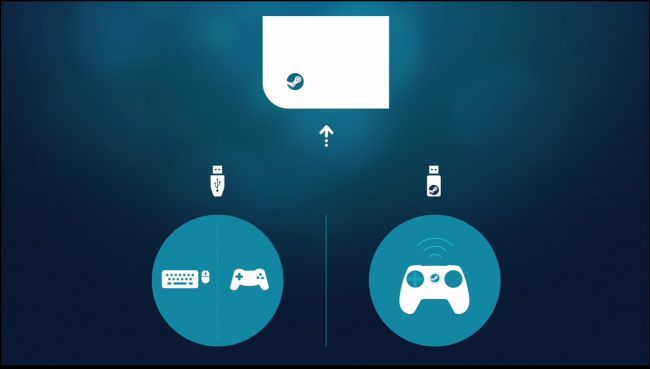
- Подключите контроллер: Steam Controller, USB‑клавиатуру и мышь, проводной или беспроводной контроллер Xbox 360/Xbox One, или Logitech F710. Steam Link имеет три USB‑порта — можно подключить до трёх устройств. Беспроводные контроллеры можно позже подключить по Bluetooth.
- Включите телевизор и переключите вход на тот HDMI, к которому подключён Steam Link.
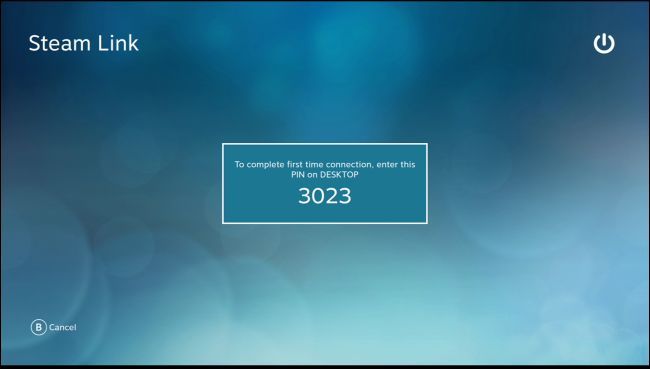
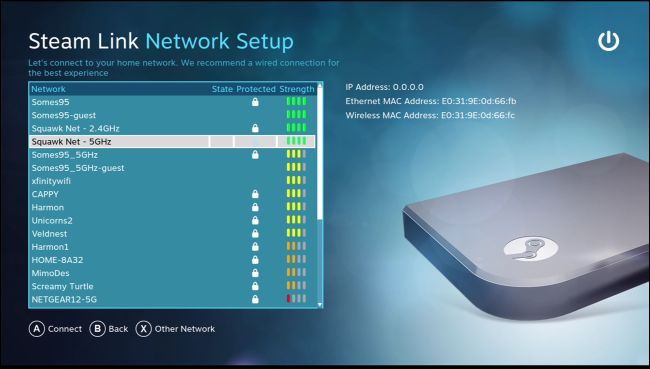
- Следуйте подсказкам на экране для первоначальной настройки: выбор сети (Ethernet или Wi‑Fi), базовая калибровка изображения и выбор ПК в сети, на котором запущен Steam. Для подтверждения сопряжения введите код, показанный на телевизоре, в окно Steam на ПК.
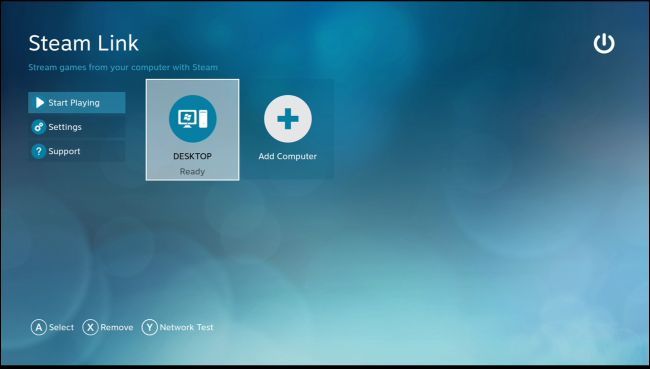
- На главном экране Steam Link выберите ПК, затем нажмите кнопку “A” на контроллере, нажмите “Start Playing” мышью или Enter на клавиатуре, чтобы войти в Big Picture Mode, где можно запускать игры.
- Для изменения настроек Steam Link на главном экране выберите “Settings” и затем нужные разделы. Многие параметры стриминга доступны именно с этого экрана.
Чек-лист быстрой настройки
- Steam установлен и запущен на ПК
- Steam Link подключён к HDMI и питанию
- Контроллер/клавиатура/мышь подключены
- ПК и Steam Link в одной сети (Ethernet предпочтительнее)
- Пара подтверждена кодом из телевизора
- Big Picture Mode работает
Как улучшить производительность стрима
Ниже — практические рекомендации для минимизации задержки и повышения качества изображения.
1) Сеть: проводная — лучше всего
- Подключите Steam Link к маршрутизатору через Ethernet-кабель. Это самый важный фактор для стабильного стриминга.
- Если возможно, подключите и игровой ПК к тому же роутеру по кабелю.
- Powerline-адаптеры могут помочь, если протяжка кабеля неудобна, но результаты зависят от качества вашей электропроводки.
- Если вы используете Wi‑Fi, выбирайте 5 GHz сеть и стандарт 802.11ac, если маршрутизатор поддерживает его. 2.4 GHz и 802.11n менее предпочтительны.
Термин: 5 GHz — частотный диапазон Wi‑Fi с большей скоростью и меньшей помехоустойчивостью, чем 2.4 GHz.
2) Настройки стриминга в Steam (на хосте)
- Откройте Steam на ПК: Steam > Settings > Remote Play (или In‑Home Streaming в старых версиях).
- Нажмите Advanced Host Options.
- Включите аппаратное кодирование (Enable hardware encoding) — это уменьшит нагрузку на CPU и даёт лучший FPS/качество.
- Экспериментируйте с Capture options: NVENC обычно даёт хорошее качество на NVIDIA; NVFBC — альтернативный метод захвата, но в большинстве случаев NVENC предпочтительнее. Оставьте NVFBC отключённым, если не уверены.
- Если есть опция “Prioritize network traffic” — включите её при наличии QoS на маршрутизаторе.
Примечание: аппаратное кодирование должно поддерживаться вашей видеокартой. На NVIDIA это NVENC, на AMD — VCE/AMF.
3) QoS и приоритизация трафика на маршрутизаторе
Если ваш роутер поддерживает Quality of Service (QoS), назначьте приоритет трафику между ПК и Steam Link. Это поможет удерживать потоковые пакеты даже при одновременной активности других устройств.
4) Настройки качества на Steam Link
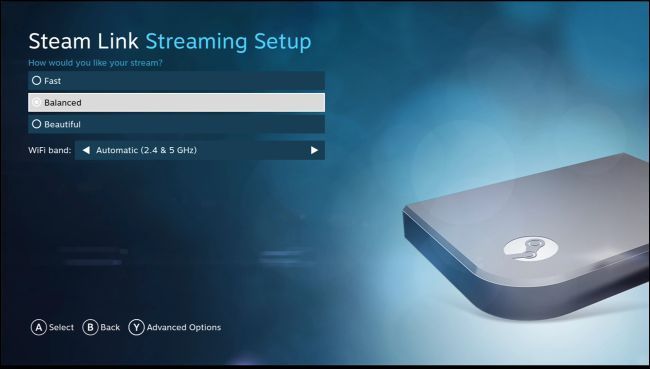
В главном меню Steam Link откройте Settings > Streaming Setup и выберите один из трёх режимов: Fast, Balanced или Beautiful. По умолчанию выбран Balanced.
- Fast — меньшая задержка и более агрессивная компрессия; подходит для соревновательных игр.
- Balanced — компромисс между качеством и задержкой.
- Beautiful — максимально возможное качество изображения при небольшом увеличении задержки.
Попробуйте менять режимы в зависимости от типа игры и вашего соединения.
5) Оптимизация игры и ТВ
- На ПК снизьте графические настройки в требовательных играх, чтобы уменьшить задержку рендеринга.
- На телевизоре включите режим Game Mode, чтобы снизить дополнительную задержку от обработки изображения.
- Не запускайте ресурсоёмкие приложения на ПК во время стрима (браузеры с вкладками, рендеринг видео и т.д.).
6) Аппаратное обеспечение и обновления
- Обновите драйверы видеокарты до последней стабильной версии.
- Если маршрутизатор старый и не поддерживает 5 GHz или 802.11ac, рассмотрите обновление.
Как просмотреть статистику производительности
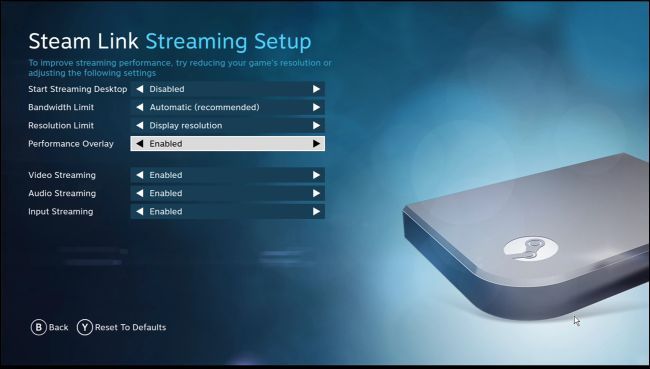
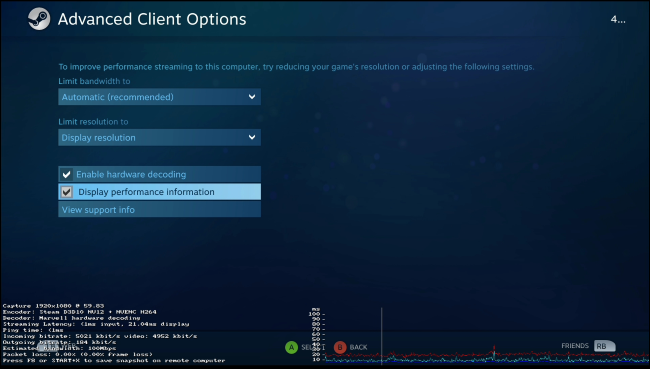
Steam Link имеет оверлей с данными производительности. Он показывает метрики, полезные для оценки влияния настроек.
- На Steam Link: Settings > Streaming Setup > Advanced Options (нажмите Y) > Performance Overlay = Enabled.
- В Big Picture Mode на ПК: Settings > Remote Play > Advanced Client Options > Display Performance Information.
После включения внизу экрана появятся строки с данными, например “Streaming latency” — текущее значение задержки ввода и отображения. Используйте эту статистику при тестировании изменений.
Как запускать не‑Steam игры через Steam Link
Steam Link может запускать только те игры, которые есть в библиотеке Steam. Однако в Steam можно добавить внешние (non‑Steam) игры.
- На ПК откройте Steam и перейдите в Библиотеку.
- Нажмите Add a Game (внизу) > Add a Non‑Steam Game.
- Укажите путь к .exe файлу игры и добавьте её в библиотеку.
- После этого игра появится в интерфейсе Big Picture и её можно запускать через Steam Link.
Замечание: некоторые старые игры могут требовать дополнительных манипуляций с совместимостью или правами администратора.
План действий при проблемах (Playbook)
- Проблема: сильная задержка или артефакты.
- Проверьте, подключён ли Steam Link по Ethernet. Если нет — переключитесь на Ethernet.
- На ПК включите аппаратное кодирование в Steam и обновите драйверы GPU.
- На Steam Link выберите режим качества Fast.
- Отключите другие тяжёлые приложения на ПК.
- Проблема: разрывы соединения по Wi‑Fi.
- Переместите маршрутизатор ближе или используйте 5 GHz канал.
- Проверьте, не мешают ли соседние сети (переключите Wi‑Fi канал).
- Попробуйте Powerline‑адаптеры как временное решение.
- Проблема: контроллер не распознаётся.
- Подключите через USB и выполните обновление прошивки контроллера (если доступно).
- Проверьте совместимость контроллера с Steam Input.
- Проблема: игра не запускается через Steam.
- Убедитесь, что путь к .exe указан правильно.
- Проверьте права доступа и зависимости (Visual C++ Redistributable и т.д.).
Тесты производительности и критерии приёмки
Минимальные приёмочные критерии для комфортной игры (качественные, зависят от жанра):
- Для соревновательных игр: задержка отображения < 100–120 мс (чем меньше, тем лучше). Добейтесь максимально низкой задержки через проводную сеть и режим Fast.
- Для казуальных/однопользовательских игр: стабильный FPS и отсутствие частых разрывов соединения; небольшое визуальное сжатие допустимо.
Рекомендуемые тесты:
- Тест A: запустите одну и ту же сцену в игре и зафиксируйте значение Streaming latency на оверлее при Ethernet vs Wi‑Fi.
- Тест B: поменяйте режим качества Steam Link (Fast/Balanced/Beautiful) и сравните визуальную чёткость и задержку.
- Тест C: запустите задачу нагрузочного CPU на ПК (например, кодирование видео) и проверьте влияние на стрим.
Критерии приёмки:
- Подключение установлено и подтверждено кодом.
- Стрим удерживает стабильный фреймрейт без частых разрывов в течение 10 минут игрового теста.
- Пользователь подтверждает отсутствие заметных проблем с вводом в течение тестовой сессии.
Рекомендации по безопасности и приватности
- Steam Link работает в локальной сети и не отправляет игровой поток в интернет (если только вы не используете удалённый доступ через интернет). Всегда используйте надёжную локальную сеть.
- Обновляйте прошивку Steam Link и драйверы GPU для устранения уязвимостей.
- При использовании общего Wi‑Fi убедитесь, что сеть защищена паролем и, если возможно, используйте отдельную гостевую сеть для бытовой техники.
Альтернативные подходы
- Steam Remote Play Together — полезно, если вы хотите пригласить друзей к игре через интернет, но это отличается от локального Steam Link и требует пропускной способности интернета.
- NVIDIA GameStream (через устройства вроде NVIDIA Shield) — хорошая альтернатива, если у вас NVIDIA‑экосистема и вы хотите другой приёмник.
- Аппаратные решения: подключение ПК напрямую к телевизору через длинный HDMI‑канал (в случае, если ПК находится рядом) полностью исключает задержку сети.
Роли и ответственность: кто что делает
- Игрок: проверяет контроллер, тестирует задержку в любимых играх и выбирает оптимальный режим качества.
- Сетевой администратор/домашний техник: прокладывает Ethernet, настраивает QoS, обновляет маршрутизатор.
- Владелец ПК: обеспечивает обновление Steam и драйверов, отключает лишние фоновые процессы.
Диаграмма принятия решения при проблемах
flowchart TD
  A[Запуск и проверка стрима] --> B{Проблемы с задержкой или качеством?}
  B -- Нет --> C[Наслаждайтесь игрой]
  B -- Да --> D{Подключение по Ethernet?}
  D -- Да --> E[Проверить настройки кодирования на хосте]
  D -- Нет --> F[Подключиться по Ethernet или 5 GHz Wi‑Fi]
  E --> G{Аппаратное кодирование включено?}
  G -- Да --> H[Переключить режим на Fast]
  G -- Нет --> I[Включить аппаратное кодирование и обновить драйверы]
  H --> J[Проверить QoS на маршрутизаторе]
  I --> J
  J --> K[Произвести тесты производительности]
  K --> C
Часто задаваемые вопросы
Можно ли стримить через интернет, а не в локальной сети?
Да — Steam поддерживает Remote Play через интернет, но для этого потребуются хорошая пропускная способность и низкая задержка на пути до сервера. Это другой сценарий, он менее надёжен по сравнению с локальным стримингом через Steam Link.
Поддерживает ли Steam Link контроллеры Bluetooth?
Да, многие беспроводные контроллеры можно подключить по Bluetooth. Для первоначальной настройки удобнее использовать USB‑подключение.
Нужно ли обновлять прошивку Steam Link?
Рекомендуется поддерживать устройство и драйверы в актуальном состоянии для стабильности и безопасности.
Полезные советы и эвристики
- Эвристика «первый шаг» при плохой производительности: сначала проверяйте физическое подключение (Ethernet), затем настройки кодирования, затем режим качества на устройстве.
- Если вы видите артефакты сжатия при 5 GHz, попробуйте уменьшить дистанцию до роутера или перейти на Ethernet.
- Для соревновательных игр жертвуйте качеством изображения ради снижения задержки.
Заключение
Steam Link — простое и доступное решение для стриминга игр с ПК на телевизор в локальной сети. Лучшие результаты достигаются при проводном подключении, включении аппаратного кодирования и правильной приоритизации трафика. Используйте встроенный оверлей производительности, чтобы экспериментировать с настройками и объективно оценивать изменения. Следуя чек‑листу и плану действий, вы сможете быстро настроить стабильный и отзывчивый стрим для большинства домашних сценариев.
Выводы
- Проводное подключение Ethernet — ключ к низкой задержке.
- Аппаратное кодирование в Steam помогает снизить нагрузку и улучшить поток.
- Режим Fast на Steam Link снижает задержку в ущерб качеству.
- Оверлей производительности — главный инструмент для диагностики.

Похожие материалы

Несколько аккаунтов Skype: Multi Skype Launcher

Журнал для работы: повысить продуктивность

Персональные звуки уведомлений на Android

Скачивание шоу Hulu для офлайн‑просмотра

Microsoft Start: персонализированная новостная лента
