
Как использовать функцию Read Aloud в Microsoft Edge

Что такое Read Aloud в Microsoft Edge
Read Aloud — это встроенная функция браузера Microsoft Edge, которая проигрывает вслух текст веб-страниц, PDF-файлов и электронных книг. Она работает офлайн и онлайн и поддерживает множество голосов и языков.
Определение: Immersive Reader — режим чтения, который упрощает макет страницы, удаляя лишние элементы и улучшая восприятие текста.
Зачем это нужно:
- Доступность: помогает слабовидящим и людям с нарушением чтения.
- Комфорт: снижает утомление глаз при длительном чтении.
- Многозадачность: позволяет слушать инструкции или рецепт, освобождая руки.
Варианты запроса пользователя, которые удовлетворяет статья: “как включить чтение вслух в Edge”, “Edge Read Aloud настройка голоса”, “читать PDF вслух в браузере”.
Как использовать Read Aloud: быстрые сценарии
На веб-странице
- Откройте Edge и перейдите на страницу, которую хотите прослушать.
- Щёлкните правой кнопкой мыши по любой части страницы и выберите «Read Aloud». Либо нажмите Ctrl+Shift+U.
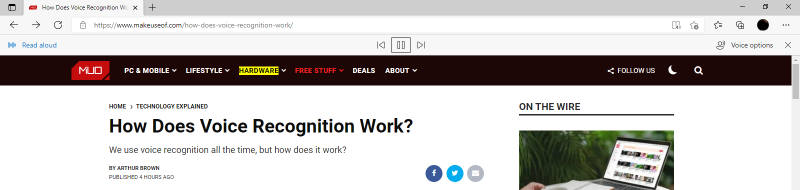
Появится панель управления под адресной строкой. С её помощью можно приостанавливать воспроизведение, переходить к следующему или предыдущему абзацу. Во время чтения текст подсвечивается, а страница автоматически прокручивается.
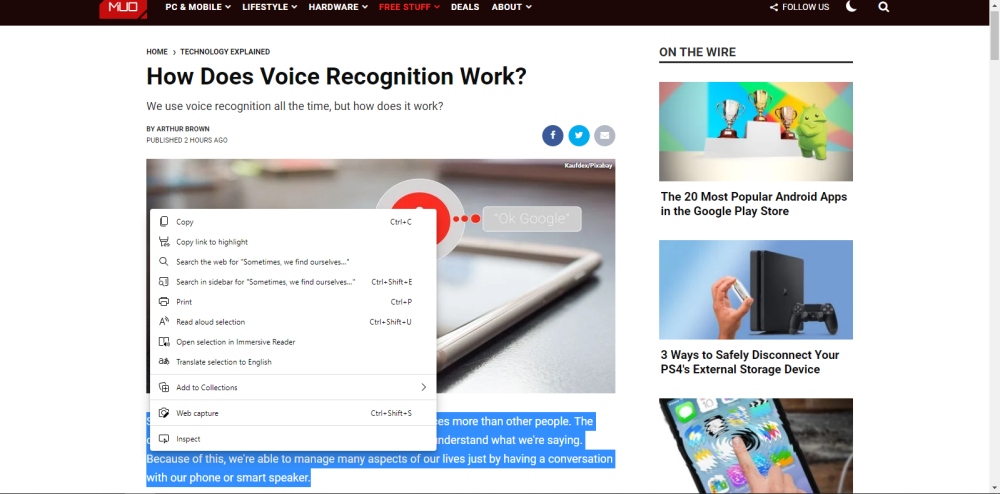
Альтернативный способ: выделите фрагмент текста на странице, затем нажмите кнопку Read Aloud или используйте сочетание клавиш, чтобы начать чтение только выбранного сегмента.
Важно: Read Aloud по умолчанию читает весь видимый текст, включая подписи к изображениям, блоки с рекламой и футер. Чтобы ограничить чтение основным содержимым, используйте режим Immersive Reader.
Запуск Immersive Reader: нажмите на значок книги справа от адресной строки.
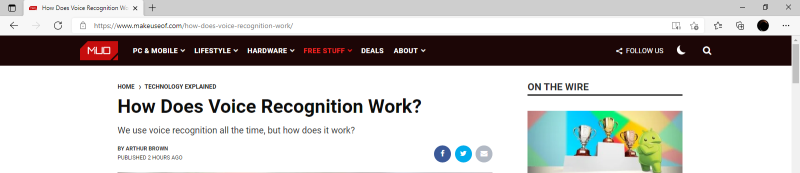
В режиме Immersive Reader страница очищается от отвлекающих элементов, после чего нажатием кнопки Read Aloud вы получите «чистое» чтение основного текста.
На мобильных приложениях (Android/iOS) функция доступна через меню: нажмите три точки внизу экрана, затем выберите «Read Aloud» из опций.
В PDF и электронных книгах
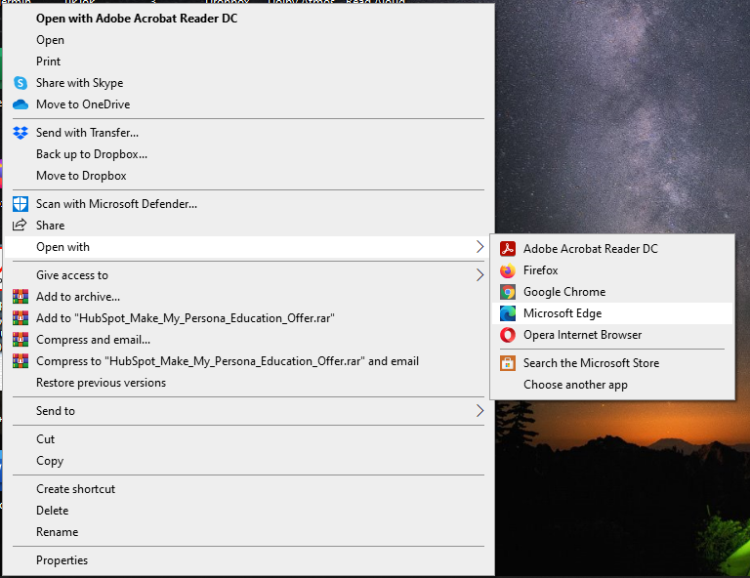
- Откройте PDF-файл через Edge: правый клик → «Открыть с помощью» → Microsoft Edge.
- Нажмите «Read Aloud» в верхнем меню или используйте сочетание Ctrl+Shift+U.
Для PDF нет отдельного Immersive Reader — большинство PDF уже отображается в упрощённом виде. Также можно выделить текст в PDF, щёлкнуть правой кнопкой и выбрать «Read aloud selection», чтобы прочитать только фрагмент.
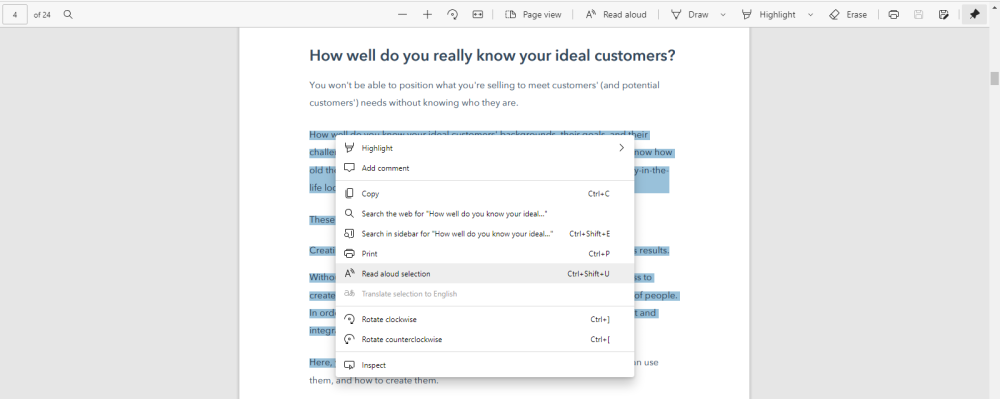
Та же последовательность применима к большинству форматов электронных книг: откройте файл в Edge и активируйте Read Aloud.
Настройки Read Aloud: голос, скорость и элементы управления
Панель управления воспроизведением позволяет остановить, перемотать назад или вперёд по абзацам. Также есть меню голосовых опций для выбора языка и тембра.

Изменение скорости чтения
По умолчанию скорость установлена на «нормальную». Чтобы изменить скорость:
- Нажмите «Voice options», затем передвиньте ползунок для выбора скорости.
- На десктопе можно также использовать стрелки клавиатуры: вверх/вправо — быстрее, вниз/влево — медленнее.
- На Android: нажмите значок шестерёнки слева от панели управления и передвиньте ползунок.

Выбор голоса по умолчанию
На десктопе, при онлайн-подключении, доступны более 70 голосов и языков (включая 72 варианта, упомянутые в интерфейсе). Чтобы сменить голос:
- Откройте «Voice options» на панели управления.
- Нажмите «Choose a voice» и выберите предпочитаемый вариант из выпадающего списка.
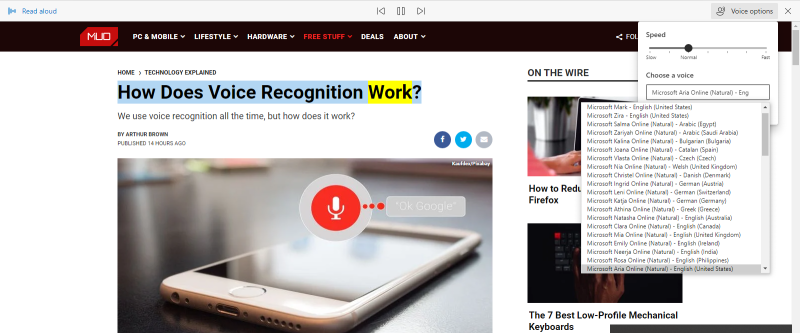
На Android в меню «Voice options» также доступны десятки голосов (более 54 вариантов в мобильной версии). Во время воспроизведения можно переключать голоса, чтобы подобрать наиболее комфортный.
Совет: если голос звучит слишком роботизированно, попробуйте другой язык с похожей настройкой голоса — иногда звучание кажется более естественным.
Советы и приёмы для повседневного использования
- Для учебы: используйте выделение и чтение по абзацам, делайте паузы и пометки в тексте. Чтение вслух помогает лучше запоминать материал.
- Для рецептов: включите Read Aloud на веб-странице с рецептом и отрегулируйте скорость, чтобы успевать выполнять шаги.
- Для статей и новостей: включите Immersive Reader, чтобы слушать основной контент без рекламы.
- Для многозадачности: подключите наушники и используйте фоновое воспроизведение.
Важно: когда вам нужно точное форматирование (коды, таблицы, формулы), голосовое чтение может быть неудобно. В этих случаях лучше читать текст вручную.
Когда Read Aloud не подходит (ограничения и контрпример)
- Структурированные данные: таблицы, формы и диаграммы читаются плохо, поскольку голос не передаёт визуальную структуру.
- Языки/диалекты: для некоторых редких языков и диалектов может не быть естественных голосов.
- Конфиденциальность: если вы читаете приватный документ в публичном месте, аудирование может нарушить приватность.
- Контент с ошибочной разметкой: если веб-страница некорректно размечена (например, текст в изображениях без альтернативного текста), Read Aloud не сможет прочитать содержимое.
Альтернативный подход в таких случаях: экспортировать таблицу в CSV и просматривать её в табличном редакторе, либо использовать специализированные TTS-приложения, которые поддерживают разметку таблиц.
Альтернативы и вспомогательные инструменты
- Сторонние TTS-сервисы: если вам нужны более естественные голоса или дополнительные настройки, можно использовать облачные сервисы (Text-to-Speech от поставщиков облаков) или настольные программы.
- Расширения для браузера: существуют расширения, которые предлагают улучшенную навигацию по абзацам и более тонкие настройки произношения.
- Экранные читалки: для полного набора средств доступности используйте специализированные программы (screen readers), которые интегрируются с операционной системой.
Преимущество Read Aloud: не требуется установка — функция встроена в Edge и бесплатна.
Чек-листы и SOP для команд (шаблоны)
Чек-лист — для пользователей:
- Убедиться, что файл открыт в Microsoft Edge.
- Выбрать режим: полноэкранный, Immersive Reader или PDF.
- Запустить Read Aloud (правый клик → Read Aloud или Ctrl+Shift+U).
- Отрегулировать голос и скорость.
- Проверить произношение специальных терминов, при необходимости переключить голос.
SOP — короткая инструкция для сотрудников технической поддержки:
- Получить от пользователя ссылку/файл и описание проблемы.
- Проверить, открывается ли файл в Microsoft Edge.
- Репродуцировать шаги: запустить Read Aloud, изменить голос/скорость.
- Если голос не воспроизводится: проверить системный звук, разрешения и сетевое подключение (для онлайн-голосов).
- Если контент не читается: спросить у пользователя о структуре страницы; предложить Immersive Reader или экспорт текста.
- Закрыть тикет после подтверждения работоспособности или предложенного обходного пути.
Критерии приёмки (как понять, что настройка прошла успешно)
- Функция запускается сочетанием клавиш Ctrl+Shift+U или через контекстное меню.
- Текст подсвечивается синхронно с воспроизведением.
- Пользователь может изменить голос и скорость и услышать изменения в реальном времени.
- Для PDF: выделение текста и пункт «Read aloud selection» работают корректно.
Техническая совместимость, конфиденциальность и нюансы локализации
Совместимость:
- Платформы: Windows, macOS, Android, iOS.
- Форматы: HTML-страницы, PDF, большинство форматов электронных книг, копируемый текст.
Приватность и данные:
- Read Aloud может использовать онлайн-голоса, которые требуют подключения к серверу. Если вы работаете с чувствительными данными, проверьте политику конфиденциальности организации и настройки синхронизации браузера.
Локальные особенности (для русскоязычных пользователей):
- В зависимости от региона и установленных языковых пакетов в системе, названия голосов и их доступность могут отличаться.
- Рекомендуется проверить локальные голосовые пакеты в настройках операционной системы, если нужен специфический голос.
Заметка о GDPR: при использовании Read Aloud с онлайн-голосами данные (тексты) могут быть переданы на серверы поставщика голосовых услуг. Для чувствительного контента рассмотрите использование офлайн-голосов или локальных TTS-движков.
Тестовые случаи и критерии приёмки для QA
- Веб-страница: запустить Read Aloud, переключать голоса и скорость — текст должен подсвечиваться и звучать корректно.
- PDF: открыть в Edge и проверить опцию «Read aloud selection» для выделенного фрагмента.
- Immersive Reader: нажать значок книги и убедиться, что лишние элементы исчезают, и Read Aloud читает только основной текст.
- Мобильная версия: открыть страницу на Android/iOS и запустить Read Aloud через меню — проверить воспроизведение и управление скоростью.
Критерий успеха: все действия выполняются без ошибок, голос и скорость изменяются мгновенно, подсветка синхронизируется с аудио.
Краткий словарь терминов
- Read Aloud — функция чтения текста вслух в Microsoft Edge.
- Immersive Reader — режим чтения, упрощающий интерфейс страницы.
- TTS (Text-to-Speech) — технология синтеза речи из текста.
Итог и рекомендации
Функция Read Aloud в Microsoft Edge — удобный инструмент для повышения доступности и производительности. Она бесплатна и проста в использовании, поддерживает множество голосов и языков. Используйте Immersive Reader для «чистого» чтения, настраивайте голос и скорость под свои предпочтения и учитывайте ограничения при работе с таблицами, формулами и конфиденциальными данными.
Ключевые рекомендации:
- Начните с Immersive Reader для чтения статей.
- Если важна безопасность данных, используйте офлайн-голоса.
- Для сложной разметки используйте специализированные инструменты.
Спасибо, что читаете — попробуйте Read Aloud в следующем открытом документе и настройте голос под себя.

Похожие материалы

Несколько аккаунтов Skype: Multi Skype Launcher

Журнал для работы: повысить продуктивность

Персональные звуки уведомлений на Android

Скачивание шоу Hulu для офлайн‑просмотра

Microsoft Start: персонализированная новостная лента
