
Как создать и управлять профилями в Amazon Prime Video
Amazon Prime Video поддерживает несколько профилей под одной подпиской. Это удобно для персональных рекомендаций, отдельной истории просмотра и ограничения доступа детям. Ниже — пошаговая инструкция по созданию и редактированию профилей, советы по безопасности и чеклисты для разных ролей.
Как создать профиль в Amazon Prime Video
Причины создать отдельный профиль: персональные рекомендации, приватная история просмотров, сохранение прогресса в сериале и отдельный список «Смотреть позже». Процесс почти одинаков на вебе, мобильном приложении и смарт‑ТВ.
Следуйте этим шагам, чтобы добавить профиль:
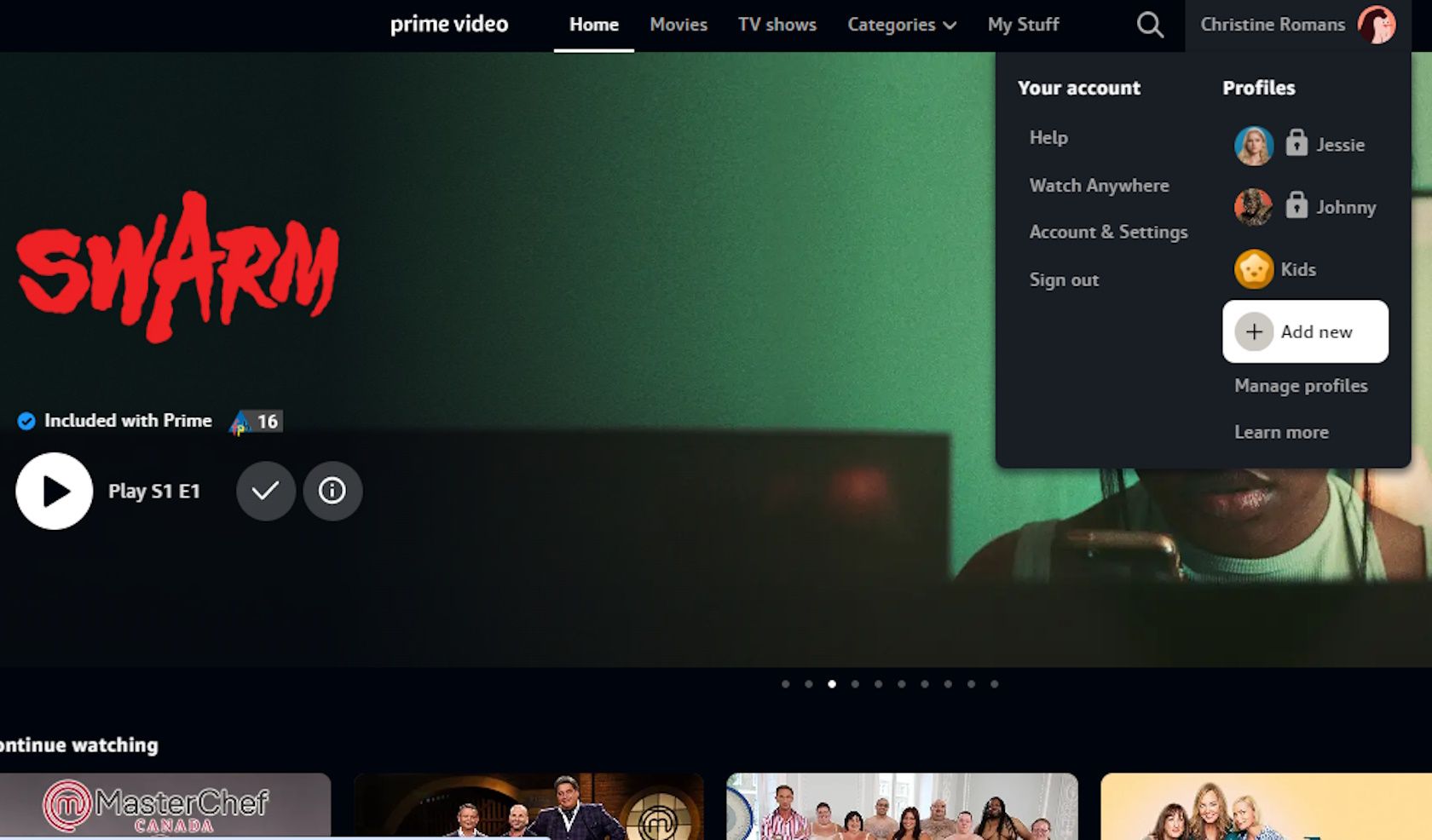
- Откройте Prime Video в браузере и нажмите на изображение вашего профиля в правом верхнем углу.
- В разделе «Профили» выберите «Добавить новый». В мобильном приложении нажмите на изображение профиля, выберите «Сменить профиль» вверху и коснитесь «Новый». На смарт‑ТВ нажмите кнопку Prime Video на пульте или откройте приложение — вы сразу попадёте на экран «Кто смотрит».
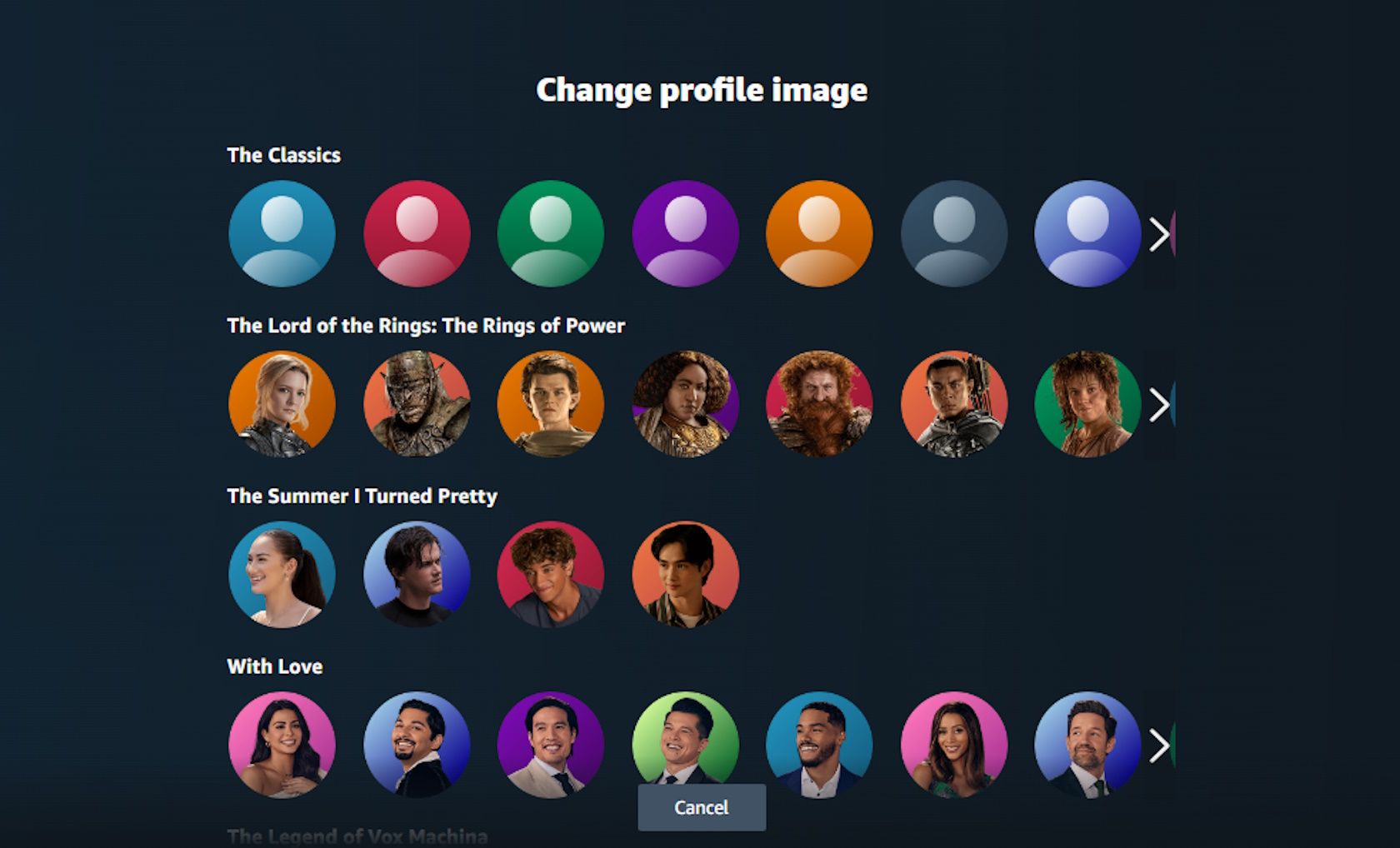
- Введите имя пользователя профиля и выберите изображение профиля. Amazon предлагает сотни опций: персонажи собственных сериалов, животные, настроения и архетипы.
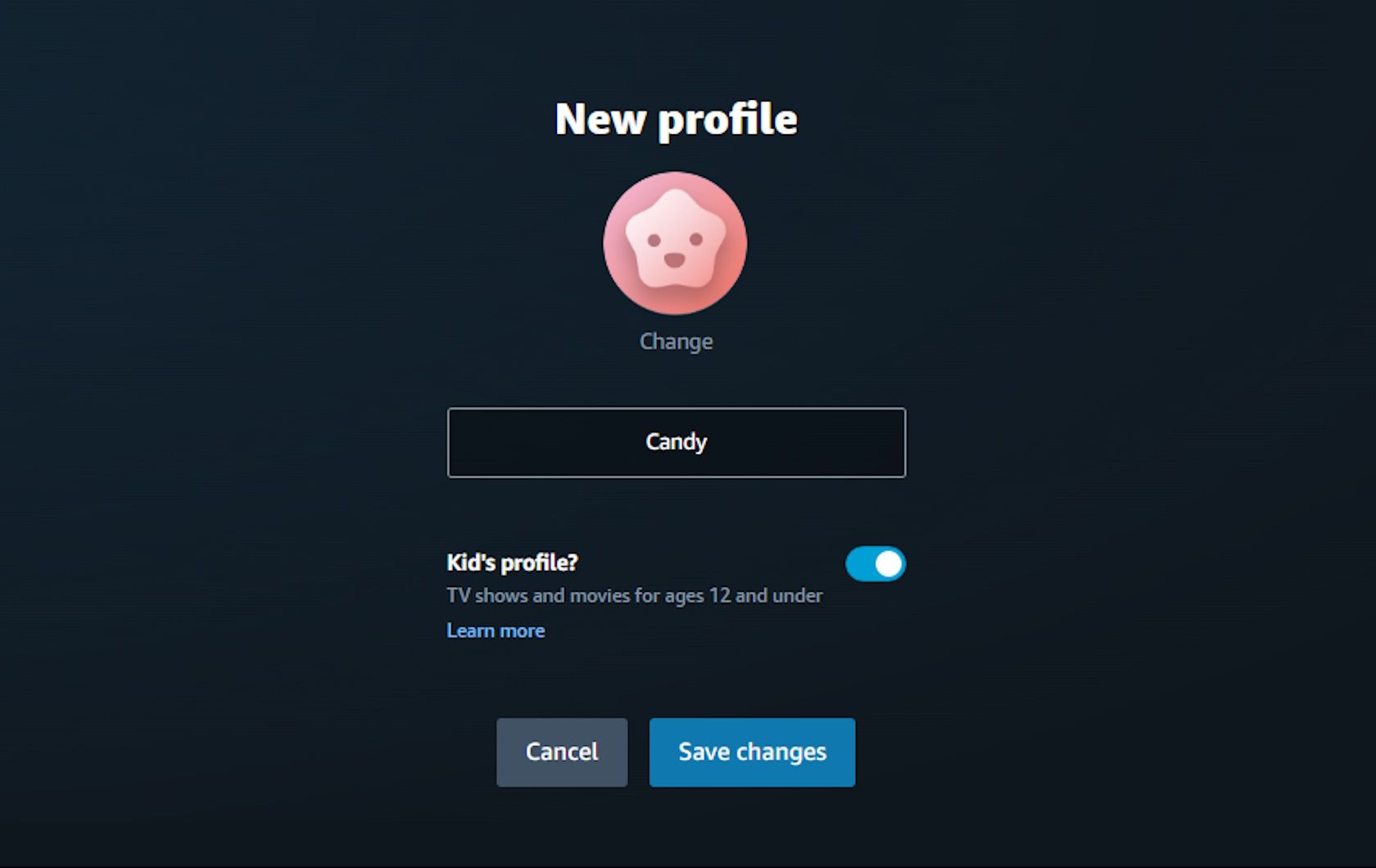
- Нажмите «Сохранить изменения».
- Для детского профиля включите переключатель «Детский профиль», выберите изображение и нажмите «Сохранить изменения». Детские профили ограничиваются контентом, подходящим для детей до 12 лет.
Важно: в рамках одной учётной записи можно создать до шести профилей. Каждый профиль получает свои рекомендации и историю просмотров.
Как редактировать или удалить профиль
Чтобы изменить профиль или установить блокировку, выполните следующие действия:
- Перейдите в раздел «Управление профилями» и выберите «Редактировать профили».
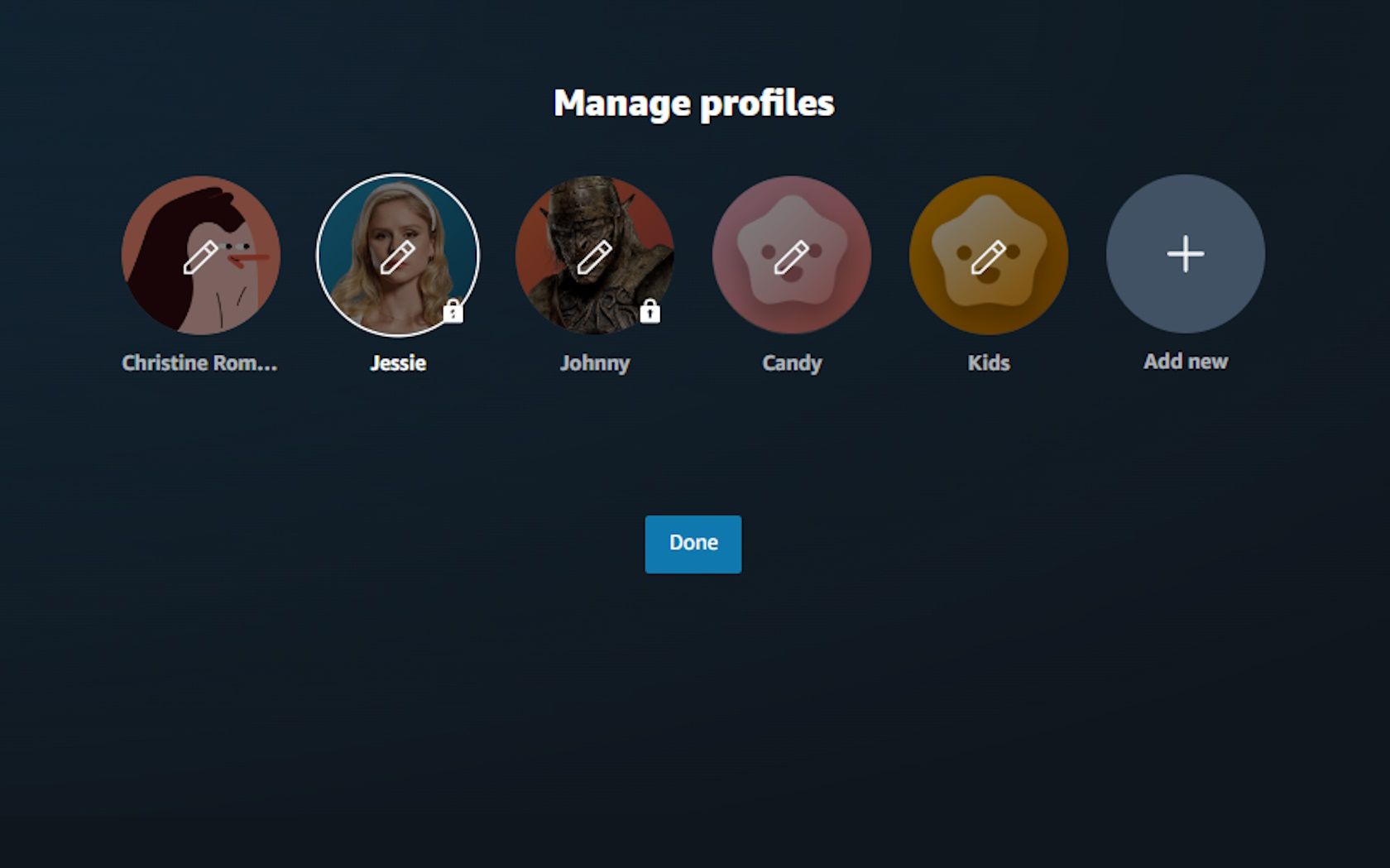
- Выберите профиль для редактирования. Здесь можно изменить имя и изображение профиля или удалить профиль. С мобильного устройства и со смарт‑ТВ доступны только удаление и изменение имени/изображения.
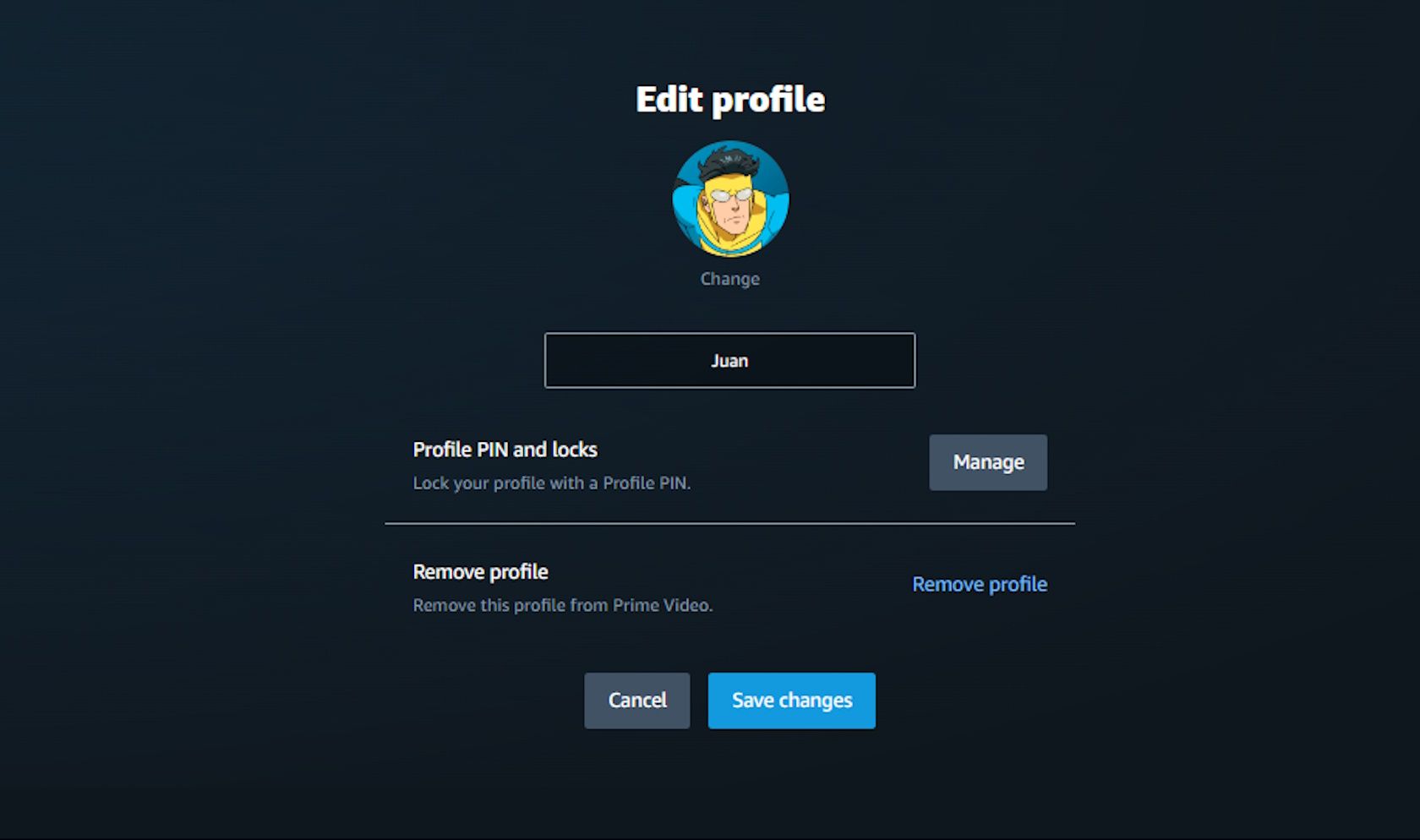
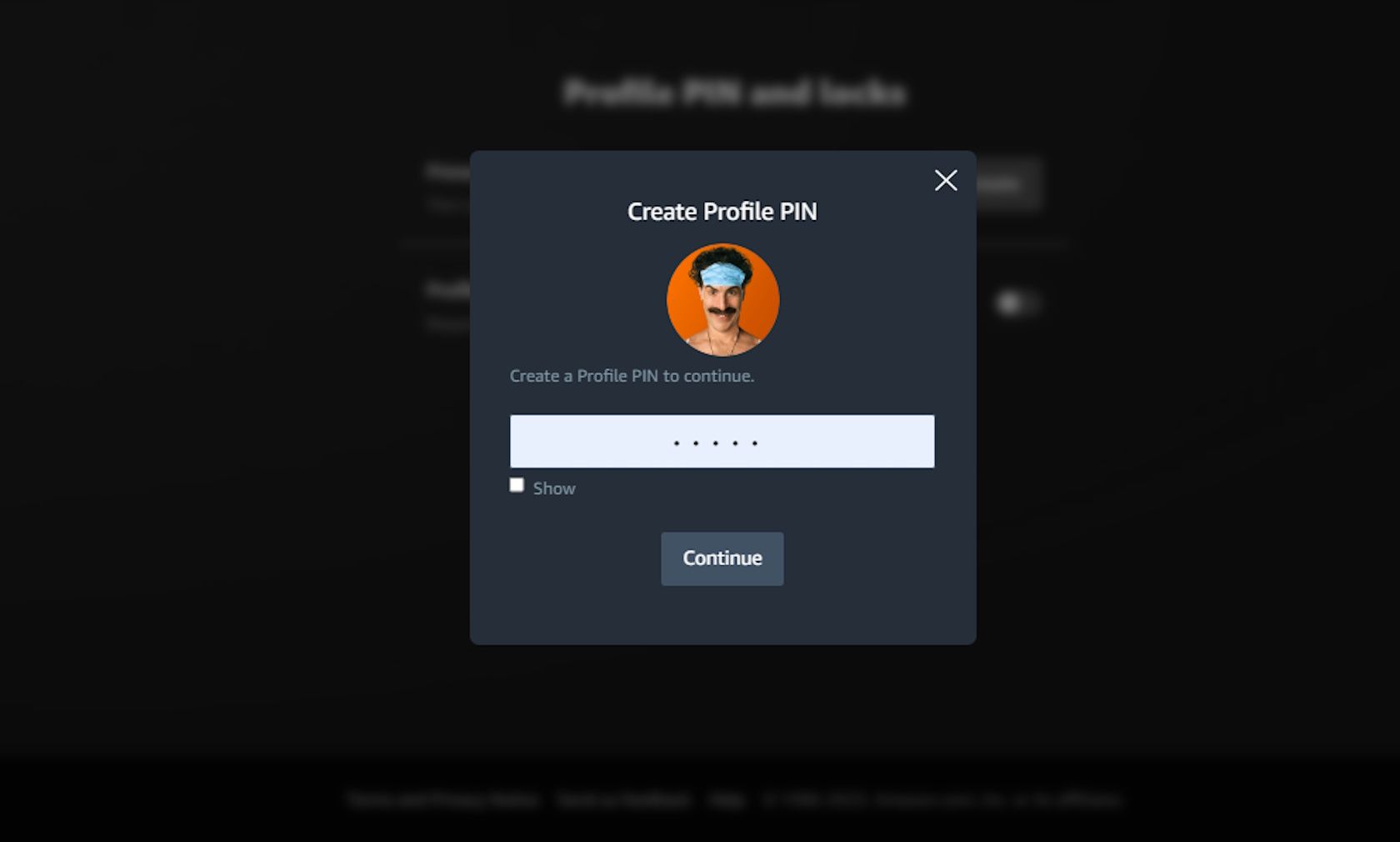
- Чтобы установить блокировку профиля, откройте профиль и рядом с «PIN и блокировки профиля» нажмите «Управление». Создайте пятизначный PIN и нажмите «Продолжить».
- Включите «Блокировка профиля» и нажмите «Сохранить». Блокировка полезна, чтобы дети не получили доступ к взрослым профилям.
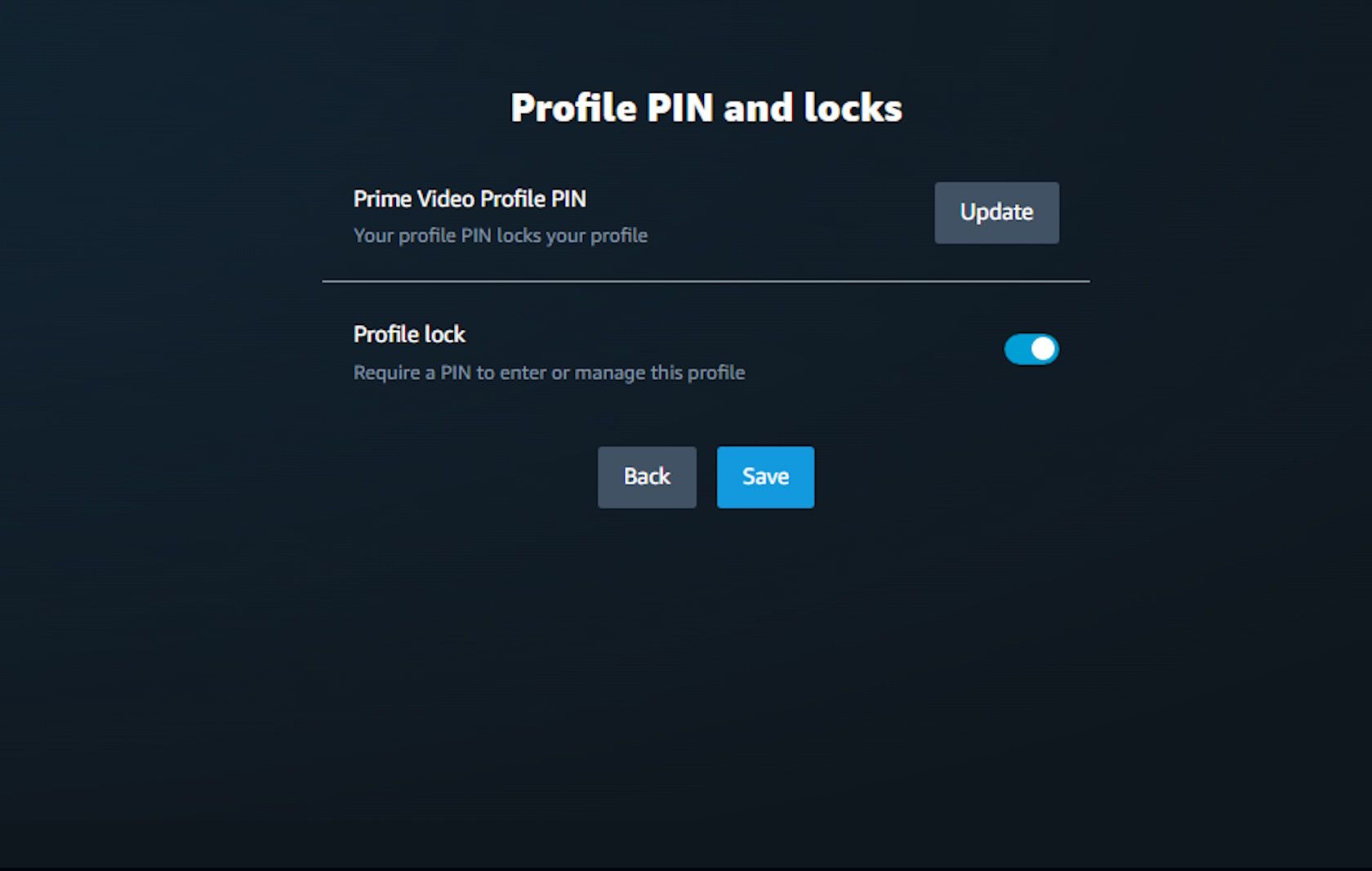
Примечание: создание и управление PIN‑кодами возможно только через веб‑версию. На смартфоне и телевизоре доступна основная фильтрация и удаление профилей, но не управление PIN.
Почему стоит создать собственный профиль
- Персональные рекомендации: алгоритм подстраивается под ваши просмотры.
- Приватная история: никто не увидит ваши сериалы в чужом профиле.
- Сохранение прогресса: вы не потеряете место в сезоне, если кто‑то другой смотрит тот же сериал.
- Личный список «Смотреть позже»: упорядочивайте свою коллекцию фильмов и сериалов.
Альтернативные подходы и ограничения
- Семейный просмотр без нескольких профилей. Подходит, если все в семье смотрят одно и то же, но это портит рекомендации и прогресс
- Общий профиль + отдельные списки в заметках. Работает, но неудобно и не защищает контент для детей
- Использование отдельных учётных записей Amazon. Это решает задачу изоляции, но требует дополнительных подписок и учётных записей
Когда профиль не решит проблему:
- Если нужно полностью изолировать платежи и рекомендации — стоит создать отдельную учётную запись Amazon.
- Если вы хотите родительский контроль с детальной фильтрацией по возрасту и контенту, стандартный детский профиль может быть ограничен.
Чеклист: быстрые шаги для разных ролей
Родитель:
- Создайте отдельный «Детский профиль».
- Убедитесь, что включён возрастной фильтр (до 12 лет).
- По желанию установите PIN на другие профили.
Ребёнок:
- Используйте только назначенный детский профиль.
- Сообщите родителям о проблемах с доступом к контенту.
Владелец учётной записи (администратор):
- Проверьте, что не превышено 6 профилей.
- Регулярно пересматривайте список профилей и удаляйте неиспользуемые.
Мини‑методика безопасности при совместном просмотре
- Проверьте число профилей (макс. 6).
- Для детей создайте «Детский профиль».
- Установите PIN на взрослых профилях.
- Тестируйте доступ с мобильного и с ТВ — убедитесь, что ограничения работают.
Критерии приёмки
- Созданный профиль отображается в списке и предлагает персональные рекомендации.
- Для детского профиля контент ограничен возрастом 12+.
- PIN‑код защищает профиль: без PIN доступ к заблокированному профилю невозможен.
Быстрая схема принятия решения (Mermaid)
flowchart TD
  A[Нужен отдельный профиль?] -->|Да| B{Для кого профиль?}
  B --> |Ребёнок| C[Создать детский профиль]
  B --> |Взрослый| D[Создать обычный профиль]
  C --> E[Проверить контент 12+]
  D --> F[При необходимости установить PIN]
  A -->|Нет| G[Использовать общий профиль]
Глоссарий — термины в одну строку
- Профиль — персональный аккаунт внутри общей учётной записи Prime Video.
- Детский профиль — профиль с ограниченным контентом для детей до 12 лет.
- PIN — пятизначный код для блокировки доступа к профилю.
Сравнение подходов (кратко)
- Отдельные профили: бесплатны, просты в настройке, дают персонализацию.
- Отдельные учётные записи: полная изоляция, но требуют дополнительных подписок.
- Общий профиль: экономно, но теряется персонализация и приватность.
Советы по совместимости и миграции
- Изменения профиля синхронизируются между устройствами, где вы вошли в одну учётную запись Amazon.
- При смене региона проверьте доступность контента — часть библиотек может отличаться.
Важно: не изобретайте дополнительные профили сверх необходимости — лимит в шесть профилей общая рекомендация сервиса.
Шаблон действий перед семейным просмотром
- Убедитесь, что у каждого члена семьи есть свой профиль.
- Для детей проверьте настройки «Детский профиль».
- При необходимости установите PIN‑коды.
- Проверьте, что прогресс сохранён и рекомендации корректны.
Короткое объявление (100–200 слов)
Amazon Prime Video позволяет создавать до шести персональных профилей в рамках одной подписки. Это простой способ сохранить приватную историю просмотров, получить персональные рекомендации и настроить детский доступ. Чтобы добавить профиль, откройте Prime Video, перейдите в «Профили» и выберите «Добавить новый» или воспользуйтесь опцией «Новый» в мобильном приложении. Для детей включите «Детский профиль», чтобы ограничить контент до 12 лет. Рекомендуется установить PIN на взрослые профили для дополнительной защиты. Настройка удобна и занимает пару минут на любом устройстве — веб, мобильный или смарт‑ТВ.
Краткое резюме
Создание и управление профилями в Prime Video помогает сохранить персонализацию и безопасность в семье. Настройка проста и доступна на всех устройствах. Если нужно полномасштабное разделение доступа и платежей — рассмотрите отдельные учётные записи.
Важное: проверяйте настройки PIN через веб‑версию и периодически обновляйте перечень профилей.

Похожие материалы

Несколько аккаунтов Skype: Multi Skype Launcher

Журнал для работы: повысить продуктивность

Персональные звуки уведомлений на Android

Скачивание шоу Hulu для офлайн‑просмотра

Microsoft Start: персонализированная новостная лента
