
Как включить Bluetooth в Windows: полное руководство
В статье подробно показано, как включить Bluetooth в Windows 11 и Windows 10, как добавить и удалить устройства, настроить Swift Pair и использовать Диспетчер устройств. Приведены пошаговые инструкции, проверки при ошибках, чек-листы для пользователей и администраторов, а также советы по безопасности и совместимости.
Оглавление
- Как включить Bluetooth в Windows
- Как добавить Bluetooth-устройство
- Через меню «Bluetooth и устройства»
- Через мастер сопряжения устройств
- Через Swift Pair
- Как удалить Bluetooth-устройство
- Устранение проблем и чек-лист тестирования
- Советы по совместимости и драйверам
- Безопасность и конфиденциальность
- Рольовые чек-листы (пользователь, ИТ-админ)
- SOP: быстрое восстановление и повторная настройка подключения
- Часто задаваемые вопросы
- Итог
Как включить Bluetooth в Windows
Ниже — несколько способов включить Bluetooth на компьютере с Windows. Коротко: в Windows 11 основной путь — «Настройки» → «Bluetooth и устройства». В Windows 10 аналогично — «Настройки» → «Устройства» → «Bluetooth и другие устройства».
Пошагово для Windows 11:
- Откройте «Настройки» (Win + I).
- Перейдите в раздел «Bluetooth и устройства».
- Включите переключатель «Bluetooth».
Пошагово для Windows 10:
- Откройте «Настройки» → «Устройства».
- Выберите «Bluetooth и другие устройства».
- Включите Bluetooth.
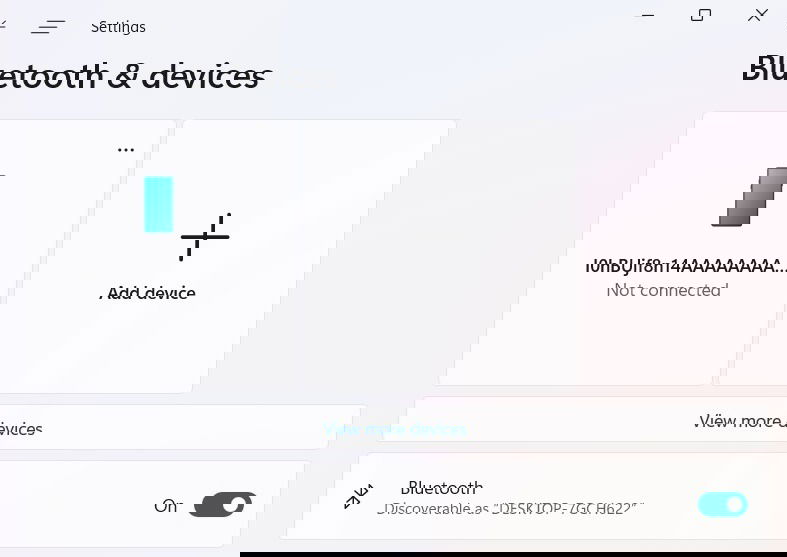
Важно: на некоторых устройствах (например, на клавиатурах Microsoft Surface) физическая кнопка Bluetooth может находиться на клавиатуре или корпусе устройства. Если переключатель не виден, посмотрите руководство производителя.
Другие способы включения:
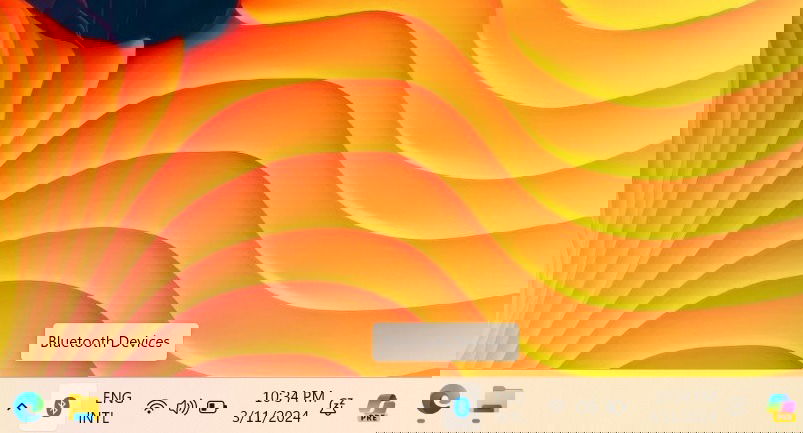
- Иконка Bluetooth в области уведомлений (справа внизу). Нажмите её для быстрого доступа к функциям Bluetooth.
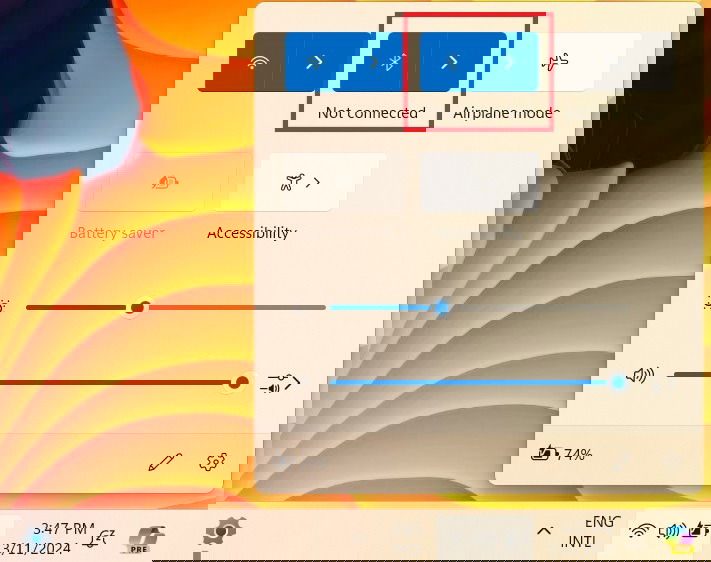
- Центр уведомлений: нажмите Win + A и кликните по плитке Bluetooth.
Примечание: если иконка отсутствует, включите её вручную: в Windows 11 откройте «Bluetooth и устройства» → «Просмотреть дополнительные устройства» → «Другие параметры Bluetooth» и отметьте «Показывать значок Bluetooth в области уведомлений». Для Windows 10 путь — «Настройки» → «Устройства» → «Bluetooth и другие устройства» → «Другие параметры Bluetooth».
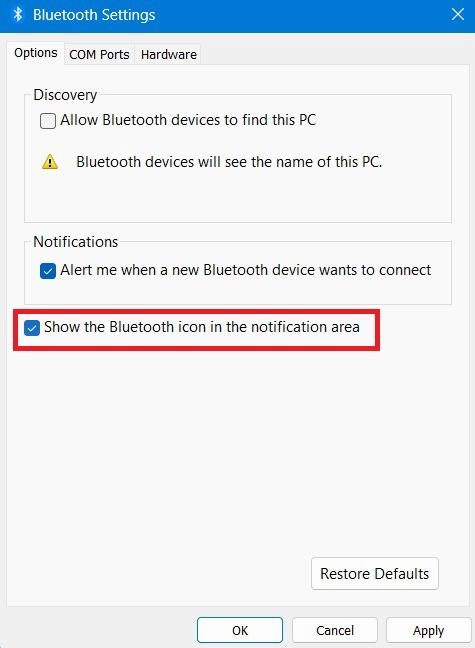
Совет: после включения Bluetooth вы сможете не только подключать мыши и наушники, но и использовать Nearby Sharing для обмена файлами или подключать внешний экран через беспроводной дисплей.
Как добавить Bluetooth-устройство
Включив Bluetooth, можно добавить устройство. Ниже — три основных способа.
1. Через меню «Bluetooth и устройства»
- Переведите целевое устройство в режим сопряжения. Обычно нужно удерживать кнопку питания или специальную кнопку сопряжения несколько секунд, пока индикатор не начнёт мигать.
- На ПК откройте «Настройки» → «Bluetooth и устройства» (Windows 11) или «Настройки» → «Устройства» → «Bluetooth и другие устройства» (Windows 10).
- Нажмите «Добавить устройство» → выберите «Bluetooth».
- В списке найдите своё устройство и нажмите на него для подключения.
- Если система запрашивает PIN или подтверждение на обоих устройствах — подтвердите.

Контекстное меню
Можно также кликнуть правой кнопкой по иконке Bluetooth рядом с треем и выбрать «Добавить Bluetooth-устройство».

Категории устройств в окне добавления:
- Bluetooth — мыши, клавиатуры, наушники, колонки, смартфоны и большинство периферии.
- Беспроводной дисплей или док — для подключаемых мониторов и телевизоров.
- Всё остальное — контроллеры, DLNA-устройства и т. п.
После выбора устройства и подтверждения сопряжения увидите статус «Подключено» и сообщение «Ваше устройство готово к работе».

Если появляется сообщение «Не получили ответ от устройства», переведите периферийное устройство заново в режим сопряжения и повторите попытку.
2. Через мастер сопряжения устройств
Windows включает специальный мастер сопряжения, который можно запустить командой:
devicepairingwizard
Чтобы открыть его, нажмите Win + R, введите devicepairingwizard и нажмите Enter. Откроется окно выбора устройства, аналогичное стандартному диалогу добавления.
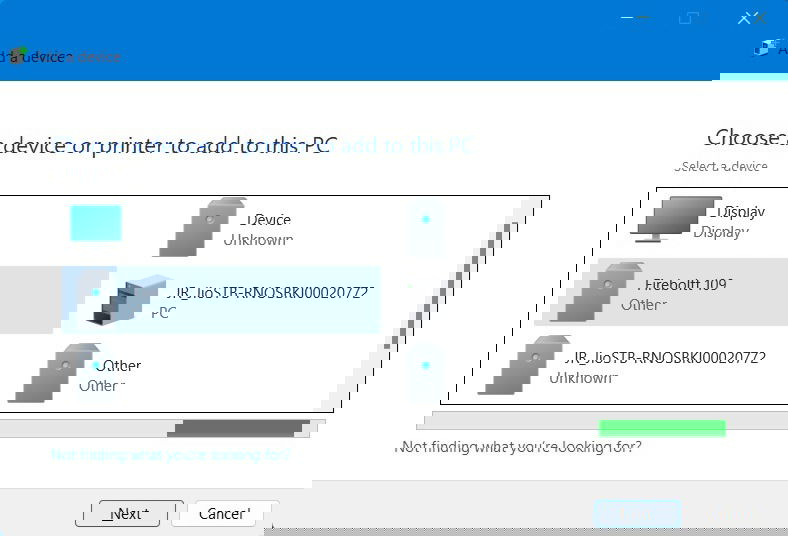
Совет: этот способ полезен на системах с нестабильными меню настроек или если вам нужно быстро вызвать встроенный диалог сопряжения.
3. Через Swift Pair
Swift Pair — это упрощённый процесс сопряжения для совместимых устройств. Если устройство поддерживает Swift Pair, на экране появится уведомление о предложении подключения, и PIN может не требоваться.
Чтобы включить уведомления Swift Pair: откройте «Bluetooth и устройства» и активируйте опцию «Показывать уведомления для подключения с помощью Swift Pair».

Примечание: USB-адаптеры Bluetooth обычно автоматически определяются и устанавливаются Windows.
Как удалить Bluetooth-устройство
Иногда устройство нужно удалить, например, при постоянных ошибках или смене владельца.
Через настройки:
- Windows 11: «Настройки» → «Bluetooth и устройства» → «Устройства» → нажмите на три точки рядом с устройством → «Удалить устройство».
- Windows 10: «Настройки» → «Устройства» → «Bluetooth и другие устройства» → выберите устройство → «Удалить устройство».
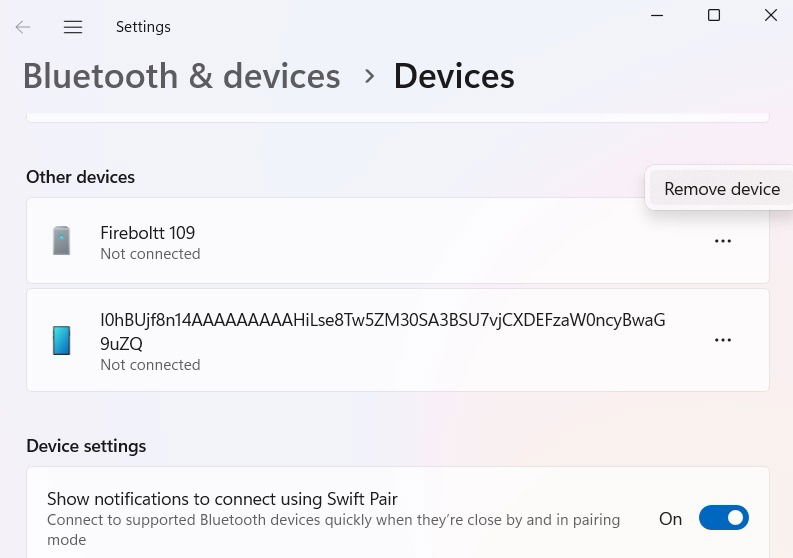
Через Диспетчер устройств:
- Нажмите Win + R, введите
devmgmt.mscи нажмите Enter. - В разделе Bluetooth найдите устройство, правой кнопкой мыши выберите «Удалить устройство» или «Удалить».
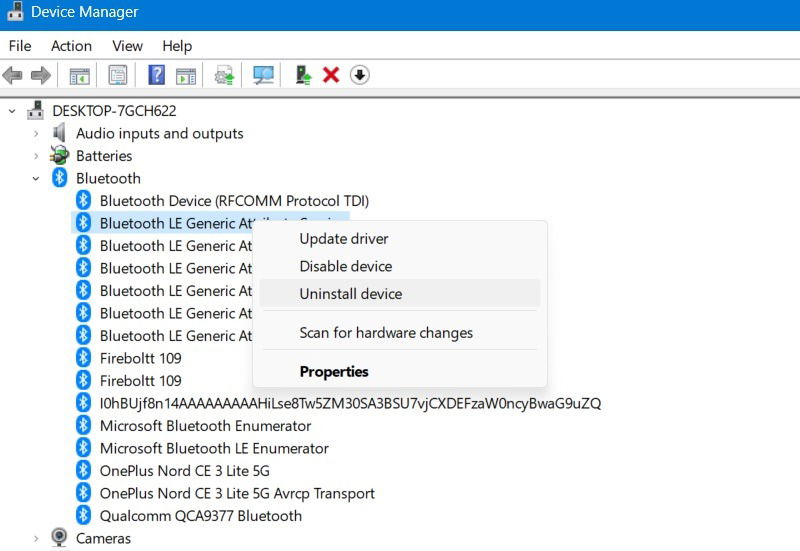
Важно: часто надёжный способ устранения проблем — удалить устройство и добавить его заново.
Устранение проблем и чек-лист тестирования
Ниже — практичный чек-лист и пошаговое устранение распространённых проблем.
Чек-лист перед началом:
- Убедитесь, что Bluetooth включён на ПК.
- Убедитесь, что целевое устройство в режиме сопряжения.
- Проверьте расстояние: держите устройство в пределах 1–3 метров.
- Выключите другие беспроводные помехи (микроволновки, сильные Wi‑Fi сигналы рядом).
- Проверьте уровень заряда батареи в периферии.
Пошаговое устранение проблем:
- Перезагрузите ПК и устройство периферии.
- Выключите и включите Bluetooth на ПК.
- Удалите устройство и попытайтесь добавить заново.
- Откройте Диспетчер устройств: в разделе Bluetooth обновите драйвер или удалите устройство и перезагрузитесь, чтобы Windows переустановила драйвер.
- Если устройство не обнаруживается, отключите режим энергосбережения для адаптера Bluetooth: Панель управления → Оборудование и звук → Диспетчер устройств → адаптер Bluetooth → Свойства → Управление питанием → снять галочку «Разрешить отключение этого устройства для экономии энергии».
- Если адаптер не отображается, проверьте, подключён ли USB-адаптер, и попробуйте другой порт USB.
- Используйте встроенный устранитель неполадок: «Настройки» → «Система» → «Устранение неполадок» → «Другие устранители неполадок» → запустить «Bluetooth».
Типичные ошибки и их решения:
- Ошибка «Мы не получили ответа от устройства» — повторно переведите устройство в режим сопряжения и поднесите ближе.
- Устройство подключается, но нет звука — проверьте профили Bluetooth (A2DP для стерео), убедитесь, что устройство выбранo как выходное в «Звуке» Windows.
- Невидимый адаптер Bluetooth — проверьте вкладку «Другие устройства» и обновите драйверы с сайта производителя.
Критерии приёмки при тестировании соединения:
- Устройство успешно отображается в списке доступных устройств.
- Сопряжение проходит без ввода постоянного PIN (если не требовалось).
- Передача аудио/входа данных стабильна в течение 5 минут без пропадания сигнала.
- Повторное подключение после перезагрузки выполняется автоматически (если поддерживается устройством).
Совместимость, драйверы и версии Bluetooth
Модель мыши или наушников и версия Bluetooth влияют на поведение. Кратко:
- Bluetooth 4.x — базовая поддержка периферии и звука.
- Bluetooth 5.x и выше — улучшенная дальность, скорость и стабильность. Windows поддерживает современные версии, но адаптер и периферия тоже должны их поддерживать.
Если драйвер отсутствует или повреждён:
- Воспользуйтесь Диспетчером устройств, чтобы обновить драйвер автоматически.
- Если автоматическое обновление не помогает, скачайте драйвер с сайта производителя адаптера или ноутбука.
- Для старых устройств может потребоваться установить устаревший драйвер, совместимый с вашей моделью.
Таблица совместимости — быстрый ориентир:
- Встроенный адаптер ноутбука — обычно настраивается автоматически.
- USB-адаптеры — требуют совместимого драйвера от производителя.
- Мобильные устройства — Android и iOS используют стандартные профили, но функции (например, MMS/AVRCP) могут отличаться.
Безопасность и конфиденциальность
Bluetooth — беспроводной протокол; стоит учитывать риски и настройки конфиденциальности.
Рекомендации по безопасности:
- Отключайте видимость устройства (не позволяйте обнаруживать ПК) если сопряжение не планируется.
- Отклоняйте подозрительные запросы сопряжения.
- Используйте уникальные PIN-коды, если устройство предлагает ввод пароля.
- Регулярно удаляйте неиспользуемые сопряжения.
Примечание о конфиденциальности (GDPR-соответствие):
Bluetooth-соединения сами по себе не передают персональных данных ОС без участия пользователя. Тем не менее, приложения, использующие Bluetooth (например, для геопозиции или передачи данных), могут обрабатывать персональные данные. Проверьте разрешения приложений и политику конфиденциальности перед совместным использованием устройств.
Рольовые чек-листы
Чек-лист для обычного пользователя:
- Убедиться, что устройство заряжено.
- Включить режим сопряжения на периферии.
- Включить Bluetooth в настройках Windows.
- Добавить устройство через «Bluetooth и устройства» или Swift Pair.
- Проверить работоспособность (мышь двигается, звук идёт в наушниках).
Чек-лист для ИТ-администратора:
- Проверить наличие и версию драйвера Bluetooth на образе ОС.
- Настроить политику безопасности (видимость, автоприём устройств).
- Предоставить инструкцию и шаблон решения для пользователей.
- Если массовое развертывание — написать скрипт для установки драйверов и включения служб.
SOP: быстрое восстановление и повторная настройка подключения
Цель: восстановить работоспособность Bluetooth-устройства за 10–15 минут.
Шаги:
- Перезагрузить ПК и устройство.
- Перевести устройство в режим сопряжения.
- Удалить старую запись устройства в «Bluetooth и устройства».
- В Диспетчере устройств удалить запись адаптера Bluetooth (если требуется), затем перезагрузить ПК для переустановки.
- Установить (при необходимости) драйвер от производителя.
- Добавить устройство заново и проверить функциональность.
Критерии приёмки:
- Устройство подключается и сохраняется в списке.
- Функции устройства работают корректно в течение 10 минут.
Тест-кейсы и сценарии приёмки
Подключение новой беспроводной мыши:
- Предусловие: мышь заряжена, в режиме сопряжения.
- Действие: добавить устройство в «Bluetooth и устройства».
- Ожидание: мышь появляется в списке и управляет курсором.
Подключение Bluetooth-наушников для аудио:
- Предусловие: наушники в режиме сопряжения.
- Действие: подключить через «Bluetooth».
- Ожидание: Windows устанавливает профиль «Аудио», звук выводится в наушники.
Повторное подключение после перезагрузки:
- Предусловие: устройство ранее сопряжено.
- Действие: перезагрузить ПК.
- Ожидание: устройство автоматически подключается при включении периферии.
Альтернативные подходы и когда они пригодятся
- Если встроенный адаптер не работает, используйте проверенный USB-Bluetooth-адаптер.
- Для низкого энергопотребления выбирайте устройства с поддержкой Bluetooth Low Energy (BLE).
- Для профессионального аудио выбирайте устройства с поддержкой профиля aptX или AAC — это уменьшит задержки и улучшит качество.
Часто задаваемые вопросы
Почему моё Bluetooth-устройство не видит ПК?
Убедитесь, что устройство находится поблизости и включена видимость ПК: «Настройки» → «Bluetooth и устройства» → «Другие параметры Bluetooth» → «Разрешить Bluetooth-устройствам находить этот ПК». Также включите уведомления о новых запросах подключения.
Почему в Windows нет Bluetooth?
Чаще всего причина — отсутствующие или повреждённые драйверы. Откройте Диспетчер устройств и проверьте адаптер Bluetooth. Попробуйте обновить драйверы или удалить адаптер, затем перезагрузить ПК, чтобы Windows переустановила драйвер. При необходимости скачайте драйвер с сайта производителя.
Итог
Bluetooth в Windows можно включить и настроить несколькими способами: через «Настройки», Центр уведомлений, мастер сопряжения или Swift Pair. Если устройство не работает — следуйте чек-листу устранения неполадок, проверяйте драйверы и при необходимости удаляйте и добавляйте устройство заново. Для организаций полезен SOP и рольовые чек-листы, чтобы стандартизировать процедуру восстановления.
Важно: регулярно удаляйте неиспользуемые сопряжения и следите за обновлениями драйверов для обеспечения безопасности и стабильности.
Image credit: Pexels. Все скриншоты сделаны Sayak Boral.

Похожие материалы

Несколько аккаунтов Skype: Multi Skype Launcher

Журнал для работы: повысить продуктивность

Персональные звуки уведомлений на Android

Скачивание шоу Hulu для офлайн‑просмотра

Microsoft Start: персонализированная новостная лента
