
Как настроить Apple Pay на Mac
Быстрые ссылки
- Настройка Apple Pay на Mac
- Если у вас старый Mac
Apple Pay хранит данные вашей карты в цифровом кошельке (Wallet) и работает как обычная дебетовая или кредитная карта. Это удобно на кассах с поддержкой бесконтактной оплаты, а также при онлайн‑покупках в Safari на Mac.
Важное: на данный момент покупки через Apple Pay на Mac поддерживаются только в браузере Safari.
Настройка Apple Pay на Mac
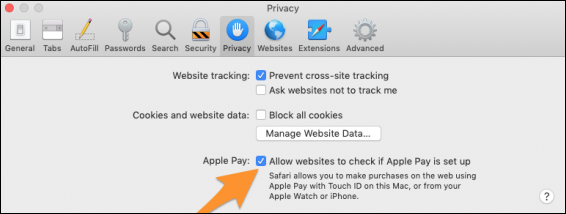
- Откройте Safari, затем перейдите в настройки браузера.
- Выберите вкладку Конфиденциальность и включите опцию «Разрешить сайтам проверять, настроен ли Apple Pay». Это нужно, чтобы сайты предлагали опцию оплаты Apple Pay.
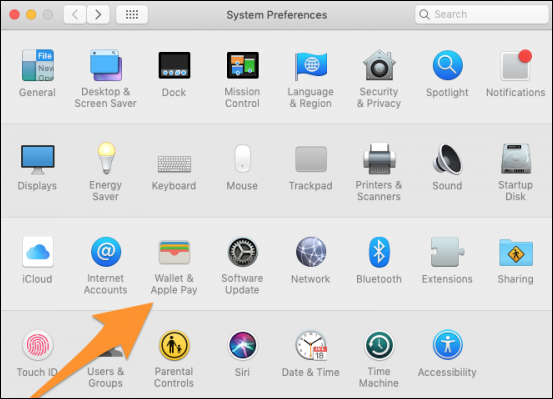
Далее откройте Системные настройки и выберите раздел Кошелёк и Apple Pay, если вы не добавили карту при первоначальной настройке Mac или хотите изменить данные.
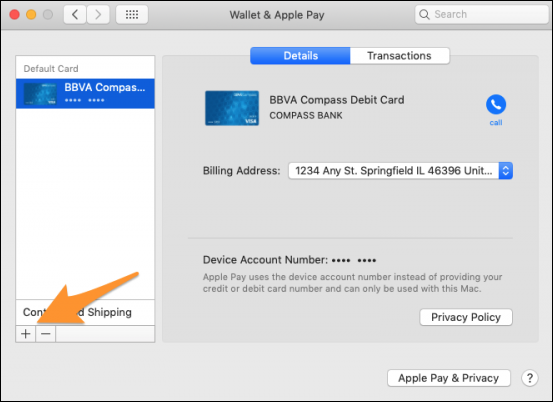
В этом разделе можно:
- добавить или удалить карты,
- поменять карту по умолчанию,
- изменить адрес выставления счета и доставки,
- просмотреть недавние транзакции.
Чтобы добавить новую карту, нажмите кнопку + внизу окна и следуйте подсказкам. Система попытается распознать данные карты с помощью камеры — если распознавание не сработало, введите реквизиты вручную.
Если у вас старый Mac
Если ваш Mac не оснащён Touch Bar, самостоятельно подтвердить платёж через Touch ID на нём вы не сможете. В этом случае нужно добавить карту на ваш iPhone и включить на нём в настройках Wallet опцию «Разрешить платежи на Mac». После этого покупки на Mac будут возможны, но авторизация выполнения платежа потребуется через iPhone или Apple Watch (Touch ID/Face ID или двойное нажатие кнопки на Apple Watch).
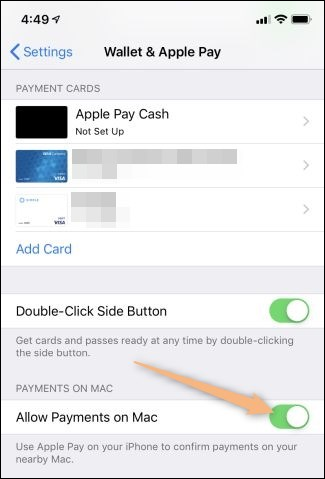
Это делает процесс немного менее гладким, но по сути сохраняет совместимость старых Mac с Apple Pay.
Когда Apple Pay может не работать
- Устройство не подключено к Интернету или синхронизация iCloud отключена.
- Сайт не поддерживает оплату через Apple Pay (работает только в Safari).
- Банк не поддерживает карты для Apple Pay или карта просрочена/заблокирована.
- У вас нет настроенной биометрии или устройства, которое может подтвердить платёж (на старых Mac без iPhone/Watch).
Короткая пошаговая методика (если что-то пошло не так)
- Проверьте, что вы вошли в iCloud на Mac и на iPhone (если он используется для авторизации).
- Убедитесь, что Safari обновлён и в настройках включена проверка Apple Pay.
- Откройте Системные настройки → Кошелёк и Apple Pay и проверьте добавленные карты.
- Перезапустите браузер/компьютер и попробуйте повторить покупку.
- Свяжитесь с банком, если карта отклоняется при оплате.
Чек‑лист по ролям
Пользователь с новым Mac (Touch Bar):
- Включил опцию проверки Apple Pay в Safari.
- Добавил карту в Системных настройках → Кошелёк и Apple Pay.
- Проверил оплату на тестовом сайте.
Пользователь со старым Mac:
- Добавил карту на iPhone.
- Включил «Разрешить платежи на Mac» в настройках Wallet на iPhone.
- Протестировал подтверждение через iPhone/Watch.
ИТ‑администратор (микро‑совет):
- Убедитесь, что корпоративный профиль не блокирует Wallet/Apple Pay.
- Если используются MDM‑профили — документируйте шаги по разрешению службы Wallet.
Альтернативные варианты оплаты
- Используйте обычный ввод реквизитов карты в форме оплаты (если сайт его предлагает).
- Сохраните карту в профиле магазина (если доверяете сайту).
- Пользуйтесь сторонними платёжными системами, поддерживаемыми магазином ( PayPal, Google Pay — если доступно на платформе).
Безопасность и приватность
Apple Pay не передаёт номер вашей физической карты продавцу: используется токенизация и уникальный код транзакции. Всегда проверяйте, что сайт безопасен (HTTPS) перед оплатой и следите за уведомлениями вашего банка.
Критерии приёмки
- В браузере Safari при выборе Apple Pay отображается окно подтверждения.
- Транзакция завершается без ошибок, списание отражается в списке транзакций Wallet.
- На старом Mac подтверждение можно пройти через iPhone/Watch и платёж завершается.
Краткий словарь
- Wallet: приложение Apple для хранения карт и билетов.
- Touch ID: сенсор отпечатка пальца для подтверждения покупок.
- Touch Bar: сенсорная панель на некоторых моделях MacBook Pro.
Источник изображения: everything possible / Shutterstock
Резюме
Apple Pay на Mac упрощает оплату онлайн и защищает данные карты токенизацией. На новых Mac опыт наиболее бесшовный; на старых возможна авторизация через iPhone/Watch. Если оплата не проходит, проверьте настройки Safari, статус карты у банка и синхронизацию iCloud.
Важно: Apple Pay сейчас поддерживается только в Safari — следите за обновлениями macOS и Safari, если хотите использовать другие браузеры.
Короткий анонс (для рассылки): Apple Pay на Mac позволяет оплачивать покупки в Safari быстро и безопасно. На новых Mac платите прямо с компьютера; на старых моделях подтвердите платёж через iPhone или Apple Watch.

Похожие материалы

Несколько аккаунтов Skype: Multi Skype Launcher

Журнал для работы: повысить продуктивность

Персональные звуки уведомлений на Android

Скачивание шоу Hulu для офлайн‑просмотра

Microsoft Start: персонализированная новостная лента
