
Amazon Household: как настроить и чем делиться

Что такое Amazon Household
Amazon Household — это функция Amazon, которая позволяет делиться преимуществами Prime и цифровым контентом между членами одного домохозяйства без дополнительной платы. Это удобный способ сократить расходы и централизовать управление покупками, подписками и детским контролем.
Ключевые возможности Amazon Household:
- Совместное использование преимуществ Prime: бесплатная доставка Prime, доступ к Prime Video и Prime Reading, ранний доступ к Lightning Deals.
- Совместный доступ к цифровому контенту: электронные книги (eBooks), аудиокниги, приложения и игры через семейную библиотеку (Family Library).
- Настройки родительского контроля и управление временем для детей.
Кто может быть в Household:
- Один другой взрослый (только один) — совместное использование преимуществ Prime и Family Library.
- До четырёх детей (12 лет и младше).
- Подростки 13–17 лет — отдельный вход, частичный доступ к Prime-выгодам и управление расходами.
Важно: при удалении взрослого участника вы не сможете добавить другого взрослого в течение 180 дней.
Когда это имеет смысл
- Вы живёте с партнёром и хотите разделить подписку Prime.
- Родители хотят централизовать покупки и настроить возрастные ограничения для детей.
- Семья хочет совместно пользоваться купленными электронными книгами и аудиокнигами.
Как создать Amazon Household — быстрый план
Ниже — компактная инструкция и подробные шаги для каждого типа участника.
Мини‑чек-лист перед началом
- Убедитесь, что у каждого человека есть (или готовится) Amazon-аккаунт.
- Подготовьте адреса электронной почты, используемые в Amazon-аккаунтах.
- Для взрослых: заранее договоритесь о совместном доступе к платежной информации (если нужно).
Как добавить взрослого в Amazon Household
Добавление второго взрослого даёт полный доступ к преимуществам Prime и позволяет делиться цифровым контентом через Family Library.
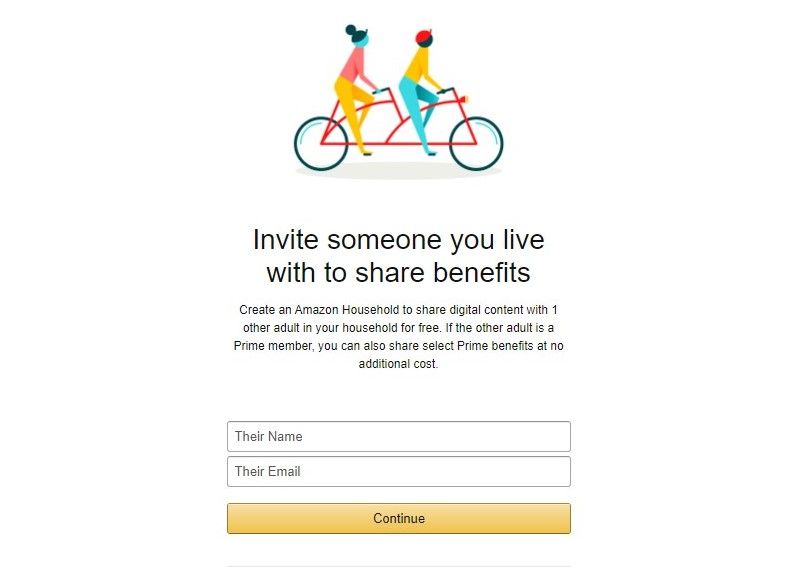
Пошагово:
- Войдите в свой Amazon-аккаунт.
- В разделе Мой аккаунт перейдите в Программы покупок и аренды > Amazon Household.
- Выберите опцию добавления взрослого и заполните его данные.
- Подтвердите — участнику будет отправлено приглашение по электронной почте, которое нужно принять.
После подтверждения вы оба сможете делиться преимуществами Prime (доставка, Prime Video и другие) и объединить цифровые библиотеки.
Советы и уточнения:
- При добавлении взрослого вас могут попросить подтвердить методы оплаты — это стандартная проверка для совместного использования преимуществ.
- Если вы планируете активное общение в общих альбомах Amazon Photos, убедитесь, что оба участника согласны с правилами совместного доступа к фотографиям.
Как добавить подростка (13–17 лет)
Подросток получает отдельный логин и может совершать покупки или смотреть контент с ограничениями, которые вы задаёте. Родитель может контролировать покупки, устанавливать лимиты и получать уведомления о заказах.
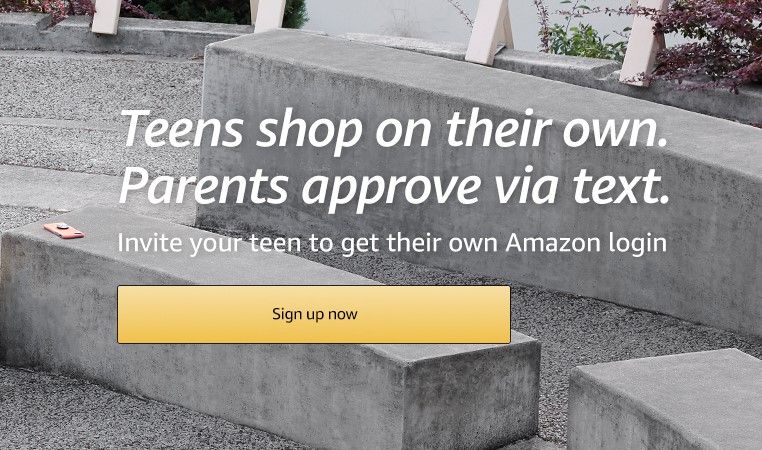
Пошагово:
- Войдите в свой Amazon-аккаунт.
- В разделе Мой аккаунт перейдите в Программы покупок и аренды > Amazon Household.
- Нажмите Добавить подростка.
- Укажите его данные и подтвердите — отправится приглашение, которое подросток должен принять.
После подтверждения вы сможете:
- Выбирать, требуется ли одобрение покупок для подростка.
- Устанавливать предварительные лимиты трат.
- Получать подробные уведомления о каждом заказе, чтобы при необходимости отменить или вернуть товар.
Когда подросток полезен:
- Для старших детей, которым нужно больше автономии при покупке учебных материалов или выборе контента.
- Для ограниченного доступа к Prime Video и другим преимуществам без полного делегирования аккаунта.
Как добавить ребёнка (12 лет и младше)
Детям 12 лет и младше создаются профильные учётные записи с фокусом на безопасность: доступ к детскому контенту, образовательные цели и лимиты времени использования.
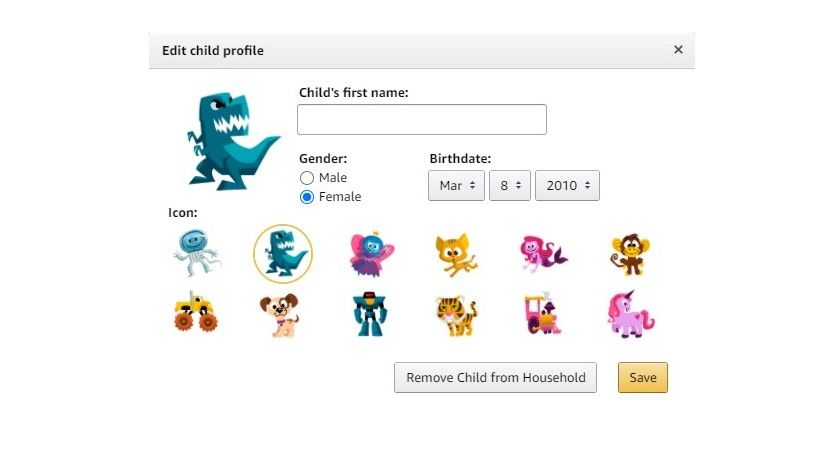
Пошагово:
- Войдите в свой Amazon-аккаунт.
- В разделе Мой аккаунт перейдите в Программы покупок и аренды > Amazon Household.
- Нажмите Добавить ребёнка.
- Заполните данные и выберите иконку профиля.
Возможности для ребёнка:
- Доступ к подобранному детскому контенту и книгам.
- Установка учебных целей и ограничений времени на игры и видео.
- Родительский контроль над увиденным контентом.
Как удалить участника из Amazon Household
Процесс удаления похож для взрослых, подростков и детей. Важно помнить про 180‑дневное ограничение после удаления взрослого.
Пошагово:
- Войдите в свой Amazon-аккаунт.
- Перейдите в Мой аккаунт > Программы покупок и аренды > Amazon Household.
- Для взрослого: нажмите Удалить под его именем и подтвердите.
- Для подростка или ребёнка: выберите Редактировать под их именем, затем Удалить ребёнка/подростка из семейства.
Совет: прежде чем удалять, проверьте, не завязаны ли на этом участнике семейные подписки или общие покупки — это может повлиять на доступ к контенту.
Ограничения и когда это не сработает
- Ограничение по взрослым: только один дополнительный взрослый. Нельзя иметь несколько взрослых с полным доступом одновременно.
- Блокировка 180 дней: если удалить взрослого, вы не сможете добавить другого взрослого в течение 180 дней.
- Некоторые региональные особенности: доступные преимущества Prime и мультиязычные интерфейсы могут отличаться в зависимости от страны.
Контрпример: если вы хотите делиться Prime с большим количеством взрослых (например, с несколькими родственниками, не живущими с вами), Amazon Household не подойдёт — в таких случаях логичнее использовать официальные семейные планы или индивидуальные разделяемые подписки, где это разрешено правилами сервиса.
Безопасность, приватность и GDPR‑заметки
- Общий доступ к учётной записи подразумевает совместное использование цифрового контента и, при желании Amazon, методами оплаты. Обсудите и согласуйте это заранее.
- Доступ к Amazon Photos и общим альбомам даёт доступ к личным изображениям — проверяйте настройки обмена и удаление шифрованных копий, если это важно.
- Для жителей регионов с GDPR: хранение и совместное использование персональных данных должно соответствовать локальным правилам. При сомнениях проверьте политику конфиденциальности Amazon для вашей страны.
Рекомендации и лучшие практики
- Перед добавлением взрослого согласуйте, кто управляет платёжными методами и какие покупки допустимы.
- Для подростков включите предварительное одобрение покупок, если хотите избежать неожиданных трат.
- Для детей используйте профили с образовательными целями и лимитами экранного времени.
- Делайте резервные копии важных покупок и контента, если планируете менять состав Household.
Playbook: быстрый план для настройки (SOP)
- Подготовка: проверьте аккаунты и почту всех участников.
- Вход: авторизуйтесь под владельцем Prime.
- Добавление взрослого/подростка/ребёнка по инструкции выше.
- Принятие приглашений всеми участниками.
- Настройка Family Library и правил покупок для подростков.
- Тестирование: убедитесь, что доступ к Prime Video/книгам/фотографиям есть.
- Документирование: сохраните заметку о том, кто и когда был добавлен.
Шаблон решений для разных ролей
- Родитель/владелец аккаунта: добавляет участников, настраивает лимиты, проверяет платёжные методы.
- Второй взрослый: подтверждает приглашение, договаривается об использовании доставки и совместных покупках.
- Подросток: проверяет профиль, запрашивает одобрение при покупке (если включено).
- Ребёнок: использует профиль с родительскими ограничениями и образовательными целями.
Ментальные модели и когда выбирать Household
- Экономия на подписке: если вы живёте с одним другим взрослым — Household часто выгоднее.
- Управление семьёй: если вам нужно централизованно контролировать покупки и доступ ребёнка к контенту.
- Распределение контента: если вы хотите обмениваться купленными цифровыми товарами между двумя взрослыми.
Факт‑бокс: ключевые числа
- Взрослых: +1 (один дополнительный взрослый).
- Дети: до 4 детей (12 лет и младше).
- Подростки: 13–17 лет (отдельные логины).
- Блокировка при удалении взрослого: 180 дней.
Быстрое дерево решений (Mermaid)
flowchart TD
  A[Нужна ли совместная подписка Prime?] -->|Да| B[Живёте с другим взрослым?]
  A -->|Нет| E[Используйте личные аккаунты]
  B -->|Да| C[Добавить взрослого в Household]
  B -->|Нет| D[Рассмотрите семейные планы или отдельные подписки]
  C --> F[Настройте Family Library и права]
  F --> G[Готово]
Часто задаваемые вопросы
Можно ли делиться Prime с друзьями не из дома?
Amazon Household рассчитан на домохозяйства; использование с людьми, которые не живут с вами, может противоречить правилам. Для нескольких взрослых, не проживающих вместе, ищите официальные программы семейного доступа в вашей стране.
Что случится с моими купленными книгами при удалении участника?
Доступ к контенту, который был совместно использован через Family Library, может измениться. Перед удалением — проверьте, какие книги и аудиокниги связаны с кем.
Можно ли изменить добавленного взрослого сразу после удаления?
Нет. После удаления взрослого нужно ждать 180 дней, прежде чем добавить другого.
Краткое резюме
Amazon Household — простой и экономичный способ делиться преимуществами Prime и цифровым контентом внутри семьи. Подходит для пары взрослых и семей с детьми разного возраста. Обратите внимание на 180‑дневное ограничение при удалении взрослого и заранее согласуйте правила использования платёжных методов и общих библиотек.
Important: перед добавлением убедитесь, что все участники понимают условия совместного доступа к учётной записи и контенту.
Глоссарий (одна строка)
Household — семейная группа в Amazon для совместного использования преимуществ и цифрового контента.

Похожие материалы

Несколько аккаунтов Skype: Multi Skype Launcher

Журнал для работы: повысить продуктивность

Персональные звуки уведомлений на Android

Скачивание шоу Hulu для офлайн‑просмотра

Microsoft Start: персонализированная новостная лента
