
Установка и настройка Nest Protect
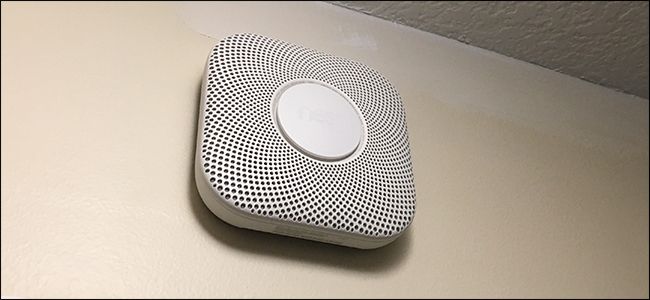
Быстрые ссылки
- Шаг первый: Настройка Nest Protect через приложение Nest
- Шаг второй: Установка Nest Protect на потолок или стену
- Шаг третий: Персонализация настроек и проверка
Если вы хотите добавить удобства и повысить безопасность дома, Nest Protect предлагает несколько полезных функций: подключение к Wi‑Fi для оповещений на телефон, дистанционное отключение звука и связка нескольких датчиков между собой. Ниже — подробное, понятное руководство по установке и настройке.
Перед началом — что проверить и подготовить
- Заряд/питание: убедитесь, что у вас есть рабочие батареи (если модель на батарейном питании) или что в месте установки есть доступ к электропитанию для проводной модели.
- Сотовая сеть и Wi‑Fi: подготовьте имя сети и пароль. Nest Protect должен иметь стабильное подключение для удалённых оповещений.
- Приложение: установите приложение Nest на смартфон (iOS или Android) и создайте аккаунт.
- Инструменты: крестовая отвертка, дрель с буром для гипсокартона или дюбели при необходимости, маркер.
Важно: при тестах устройство будет издавать громкий звук — заранее предупредите членов семьи и домашних животных.
Шаг первый: Настройка Nest Protect через приложение Nest
Перед закреплением на потолке проще выполнить первоначальную настройку, держа устройство в руках.
- Откройте приложение Nest на телефоне. Если это ваш первый продукт Nest, зарегистрируйте аккаунт.
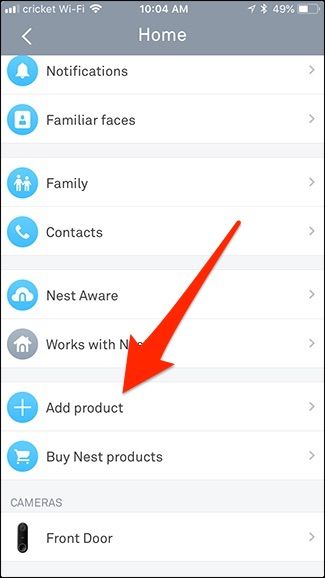
- На главном экране нажмите большую кнопку “+”. Если у вас уже есть другие устройства в аккаунте, откройте меню и нажмите “Добавить продукт”.
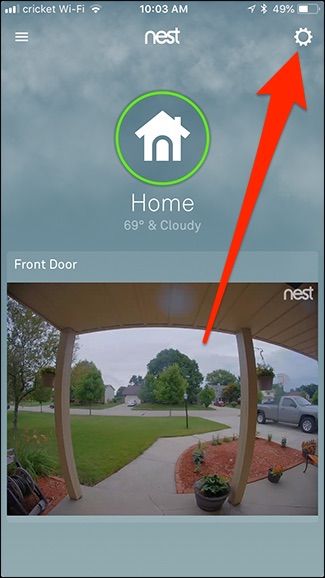
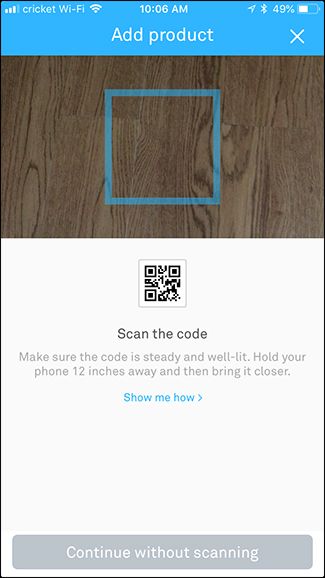
- Выберите «Добавить продукт» и отсканируйте QR‑код на задней стороне Nest Protect или введите код вручную.
- Следуйте подсказкам в приложении: устройство проверит связь, питание и выполнит тест звука. Во время этого шага будет короткая серия громких сигналов.
После успешной привязки устройство начнёт мониторинг дыма и CO. На этом этапе можно переходить к физической установке.
Шаг второй: Установка Nest Protect
Nest Protect устанавливается как обычный дымовой/угарный датчик: монтажная пластина крепится к потолку или стене, а сам прибор фиксируется на пластине поворотом.
Выберите место монтажа. Общие рекомендации:
- Обычно датчик ставят в центре потолка комнаты или в коридоре, ведущем к спальным комнатам.
- Избегайте очень близкого расположения к плите или душевой кабине (стим/пар может вызывать ложные срабатывания); для кухни лучше выбрать удалённое место или включить Steam Check.
- Не ставьте датчик прямо в углу между стеной и потолком: оптимально — минимум около 10 см от стыка стен и потолка.
Возьмите монтажную пластину так, чтобы чёрное поролоновое (или резиновое) кольцо смотрело наружу, и прикрутите пластину шурупами к выбранной поверхности. Для гипсокартона используйте дюбели при необходимости; в случае крепления в деревянную балку можно вкрутить шуруп напрямую.
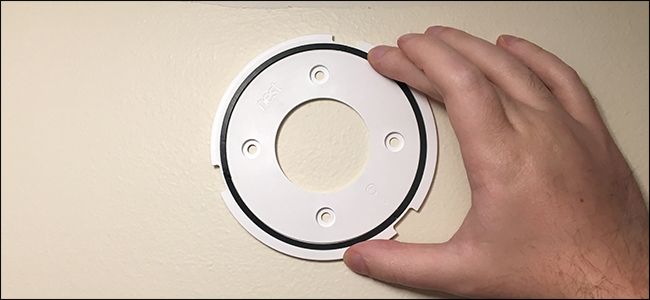
- Совместите защёлки на корпусе устройства с выемками на пластине: ориентируйте логотип Nest так, чтобы верх логотипа смотрел влево и немного вниз, затем наденьте датчик и поверните по часовой стрелке примерно на четверть оборота, пока он не зафиксируется.
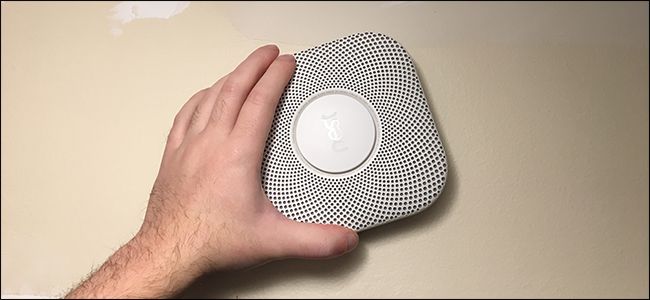
После установки устройство готово, но нужно пройти процедуру окончательной настройки и проверки настроек в приложении.
Шаг третий: Персонализация настроек и проверка
Откройте приложение Nest, выберите ваш Nest Protect и нажмите иконку шестерёнки (Настройки).
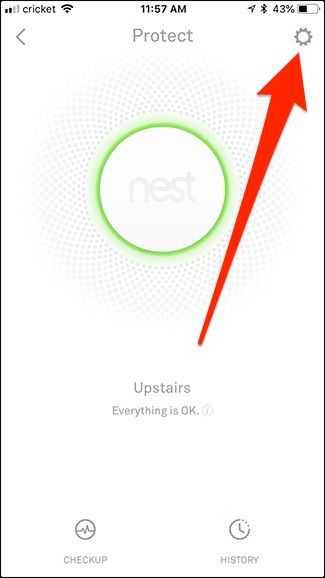
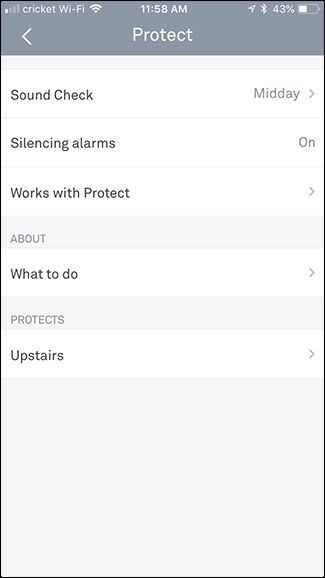
Доступные ключевые параметры:
- Pathlight — встроенный ночник, который включается при обнаружении движения в тёмное время.
- Nightly Promise — краткое зелёное свечение при выключении света, подтверждающее, что устройство в рабочем состоянии.
- Steam Check — уменьшает вероятность ложных срабатываний от пара в ванной.
- Heads‑Up — предварительное мягкое предупреждение о повышении уровня дыма или CO перед полным звуковым сигналом.
- Brightness — яркость кольца светодиода для Pathlight и Nightly Promise.
Все перечисленные параметры включены по умолчанию; выключите то, что вам не нужно.
Критерии приёмки
- Устройство успешно добавлено в приложение и отображается в списке.
- После теста («Sound Check») прибор подаёт звуковой сигнал и приложение показывает статус “Работает”.
- При срабатывании на одном датчике другие связанные датчики в сети реагируют тоже (при связке нескольких устройств).
- Push‑уведомления приходят на телефон при тревоге и при тестах.
Важно: если одно из этих условий не выполняется — устраните неполадку до окончания работ.
Контрольные списки по ролям
Контрольный список для монтажника
- Проверить комплектность и целостность коробки.
- Проверить наличие электропитания или батарей.
- Установить монтажную пластину ровно и закрепить шурупами.
- Зафиксировать устройство на пластине, проверить фиксацию поворотом.
- Выполнить Sound Check вместе с заказчиком.
Контрольный список для домовладельца
- Установить приложение Nest и завести аккаунт.
- Добавить устройство в приложение и проверить push‑уведомления.
- Настроить параметры Pathlight/Nightly Promise/Steam Check по предпочтениям.
- Провести объяснение для членов семьи, как реагировать на сигналы тревоги.
SOP — краткая стандартная операционная процедура (шаг‑за‑шагом)
- Распакуйте и визуально осмотрите Nest Protect.
- Запустите приложение Nest, добавьте устройство через “+” → “Добавить продукт”.
- Привяжите устройство, отсканировав QR‑код или введя код вручную.
- Выключите питание в месте установки (если нужно при проводной модели) и закрепите монтажную пластину.
- Закрепите Nest Protect на пластине защёлкой и проверните для фиксации.
- Включите питание (если было отключено), в приложении выполните Sound Check.
- Настройте персональные параметры и уведомления.
- Дайте инструкции по эксплуатации членам семьи, проведите тест тревоги.
Устранение неполадок — типичные ситуации и решения
Проблема: устройство не подключается к Wi‑Fi. Решение: проверьте пароль сети, диапазон (2.4 ГГц против 5 ГГц — некоторые устройства работают только с 2.4 ГГц), перезапустите роутер и устройство, убедитесь, что ближайшая точка доступа не перегружена.
Проблема: уведомления не приходят на телефон. Решение: проверьте разрешения приложения Nest для уведомлений в настройках телефона, убедитесь, что вы вошли в правильный аккаунт.
Проблема: частые ложные срабатывания возле кухни или ванной. Решение: включите Steam Check в настройках или перенесите датчик дальше от источника пара/пара.
Проблема: устройство не зафиксировано на пластине или падает. Решение: проверьте ориентацию пластин и правильность поворота при фиксации; убедитесь, что шурупы вкручены до упора.
Когда Nest Protect не подойдёт (ограничения и альтернативы)
- Если у вас дом без Wi‑Fi или с нестабильной сетью и вы не хотите зависеть от облачных оповещений, рассмотрите автономные проводные детекторы с локальными сиренами.
- В старых домах с низким потолком или экзотической проводкой может быть предпочтительнее классический жёстко проводной датчик, интегрированный в систему сигнализации.
- Для коммерческих объектов с требованиями регуляторов лучше использовать профессиональные системы пожарной сигнализации с централизованным мониторингом.
Альтернативный подход: комбинировать Nest Protect с традиционными автономными датчиками в зонах с плохим Wi‑Fi или в местах с повышенным риском ложных срабатываний.
Тесты и критерии приёмки (тест‑кейсы)
- Тест 1: Sound Check выполняется из приложения, устройство издаёт тестовый сигнал, приложение показывает статус “Тест пройден”.
- Тест 2: Имитация дыма (безопасный способ — специальный тестовый аэрозоль) приводит к локальному сигналу и push‑уведомлению на телефон.
- Тест 3: Если у вас несколько датчиков, имитация тревоги на одном приводит к активации других — проверка связи между устройствами.
- Критерий приёмки: все тесты проходят, владелец подтверждает получение уведомлений и понимает действия при реальной тревоге.
Приватность и безопасность данных
- Nest Protect использует ваш аккаунт для отправки уведомлений и синхронизации настроек. Проверьте разрешения приложения и двухфакторную аутентификацию аккаунта Google/Nest для повышения безопасности.
- Устройства не передают аудио‑ или видеопоток; передаются только телеметрия и события тревог. Ознакомьтесь с политикой конфиденциальности производителя для деталей хранения данных.
Примечание: при передаче доступа другим пользователям ограничьте права до необходимого минимума (просмотр и оповещения, без возможности изменения настроек, если это нужно).
Мини‑глоссарий (1‑строчные определения)
- Pathlight — встроенная подсветка, активируемая движением ночью.
- Nightly Promise — краткое подтверждение зелёным светом, что устройство работает.
- Steam Check — функция подавления ложных срабатываний от пара.
- Heads‑Up — предварительное мягкое предупреждение перед полной сиреной.
- Sound Check — автоматический ежемесячный тест звука, питания и связи.
Итог и рекомендации
- Nest Protect обеспечивает удобство удалённых оповещений и дополнительные функции, уменьшающие ложные срабатывания.
- Перед установкой убедитесь в надёжности Wi‑Fi и корректном выборе места монтажа.
- Выполните все тесты и дайте краткий инструктаж членам семьи.
Краткий чеклист для финальной проверки:
- Устройство добавлено в приложение и отображается.
- Sound Check пройден успешно.
- Уведомления приходят на телефон.
- Настройки Pathlight, Nightly Promise и Steam Check установлены по желанию.

Если у вас остались вопросы по конкретной модели (батарейная или проводная), напишите модель и перечислите симптомы — добавлю точечные рекомендации.
Источник иллюстраций: фотографии процесса установки и интерфейса приложения Nest, использованные как наглядные примеры.

Похожие материалы

Несколько аккаунтов Skype: Multi Skype Launcher

Журнал для работы: повысить продуктивность

Персональные звуки уведомлений на Android

Скачивание шоу Hulu для офлайн‑просмотра

Microsoft Start: персонализированная новостная лента
